
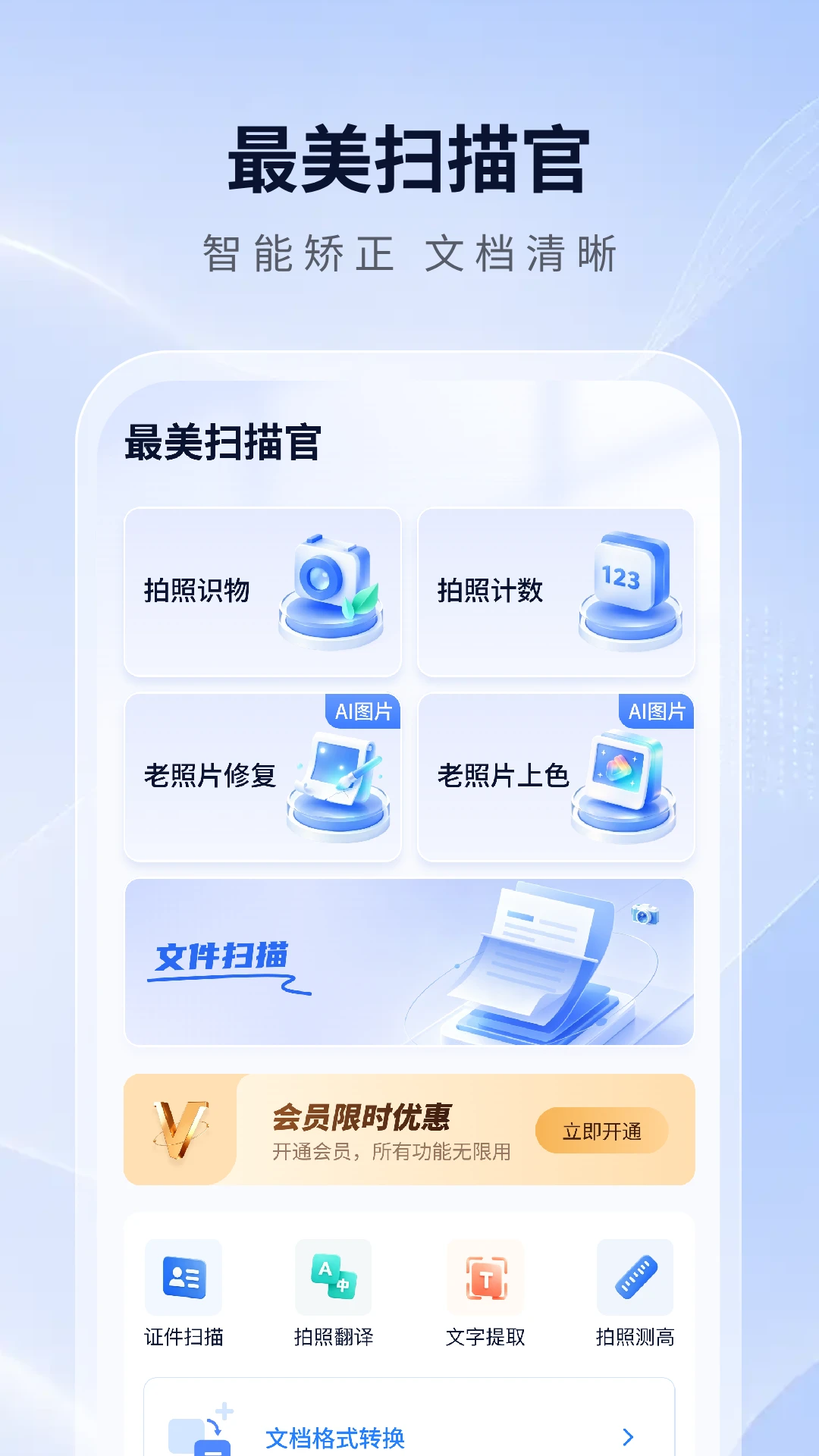
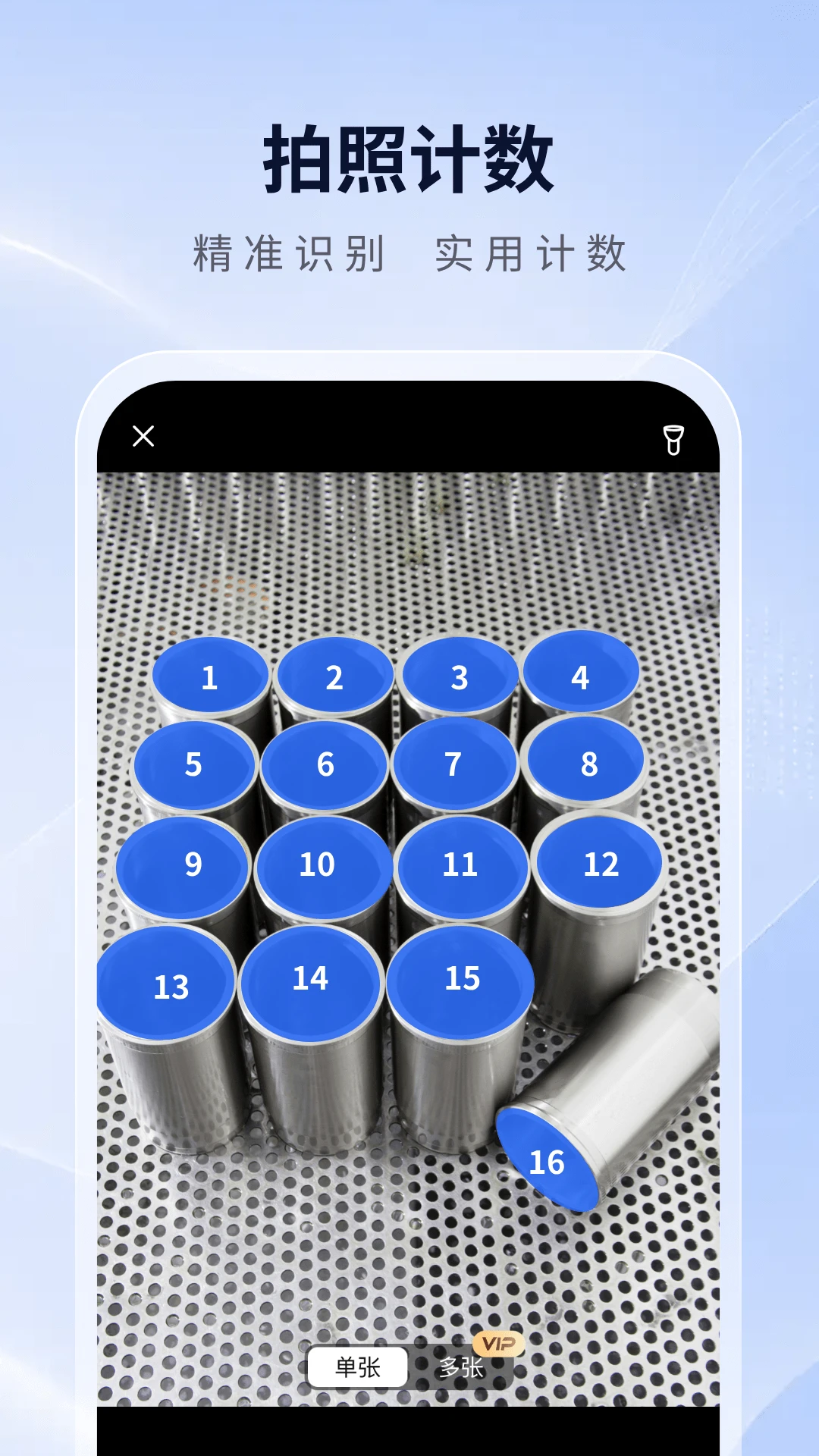
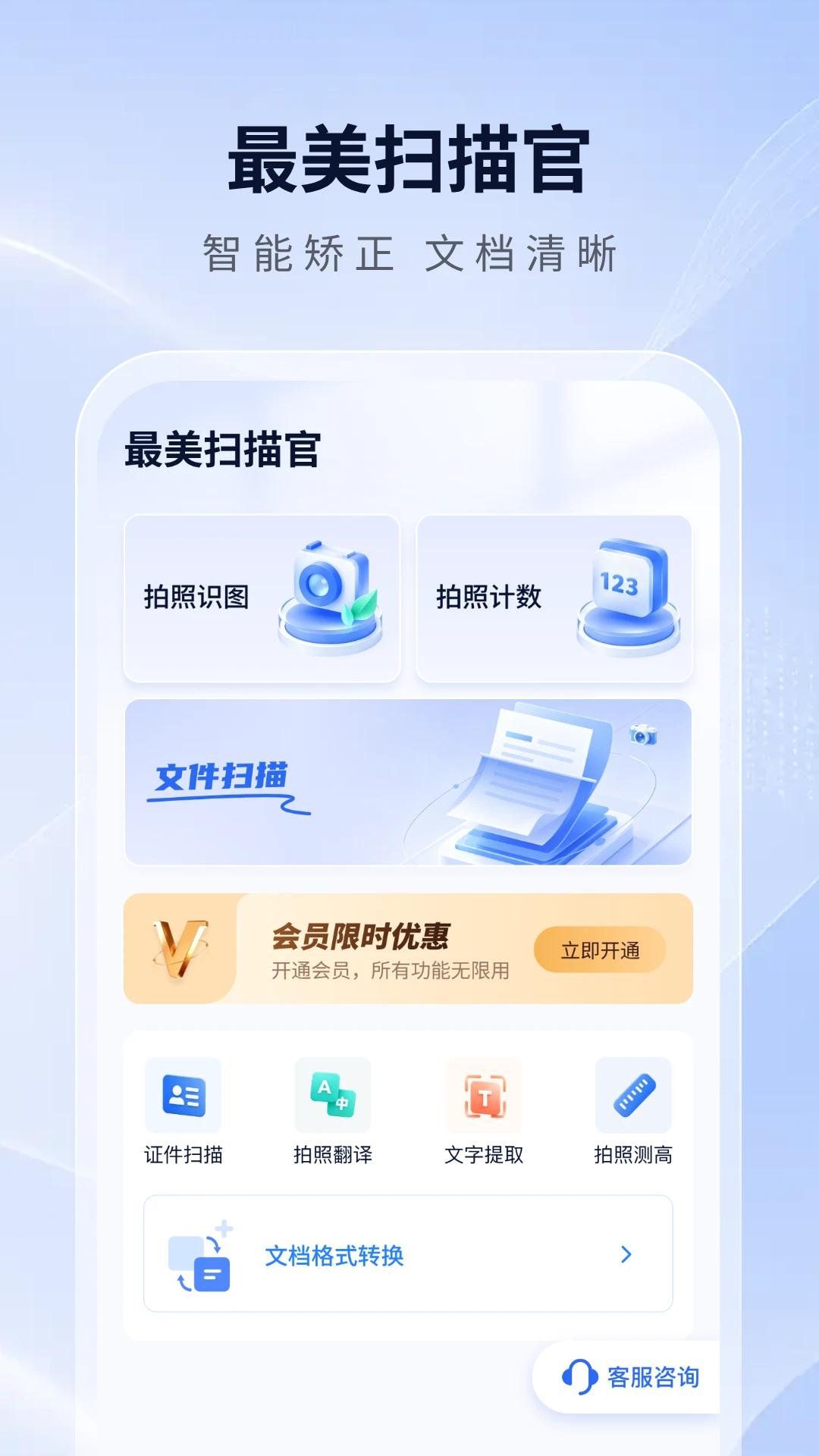
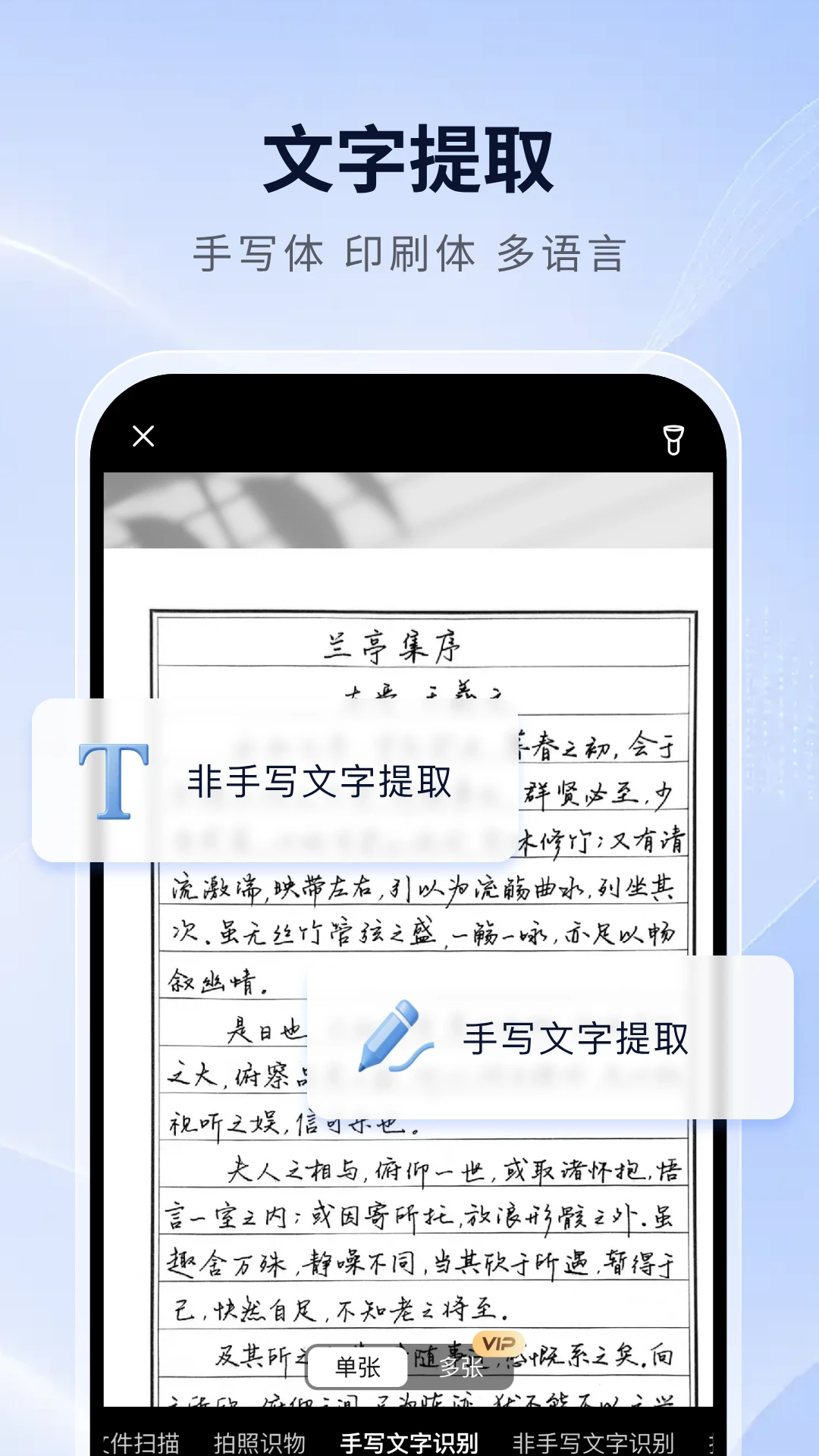
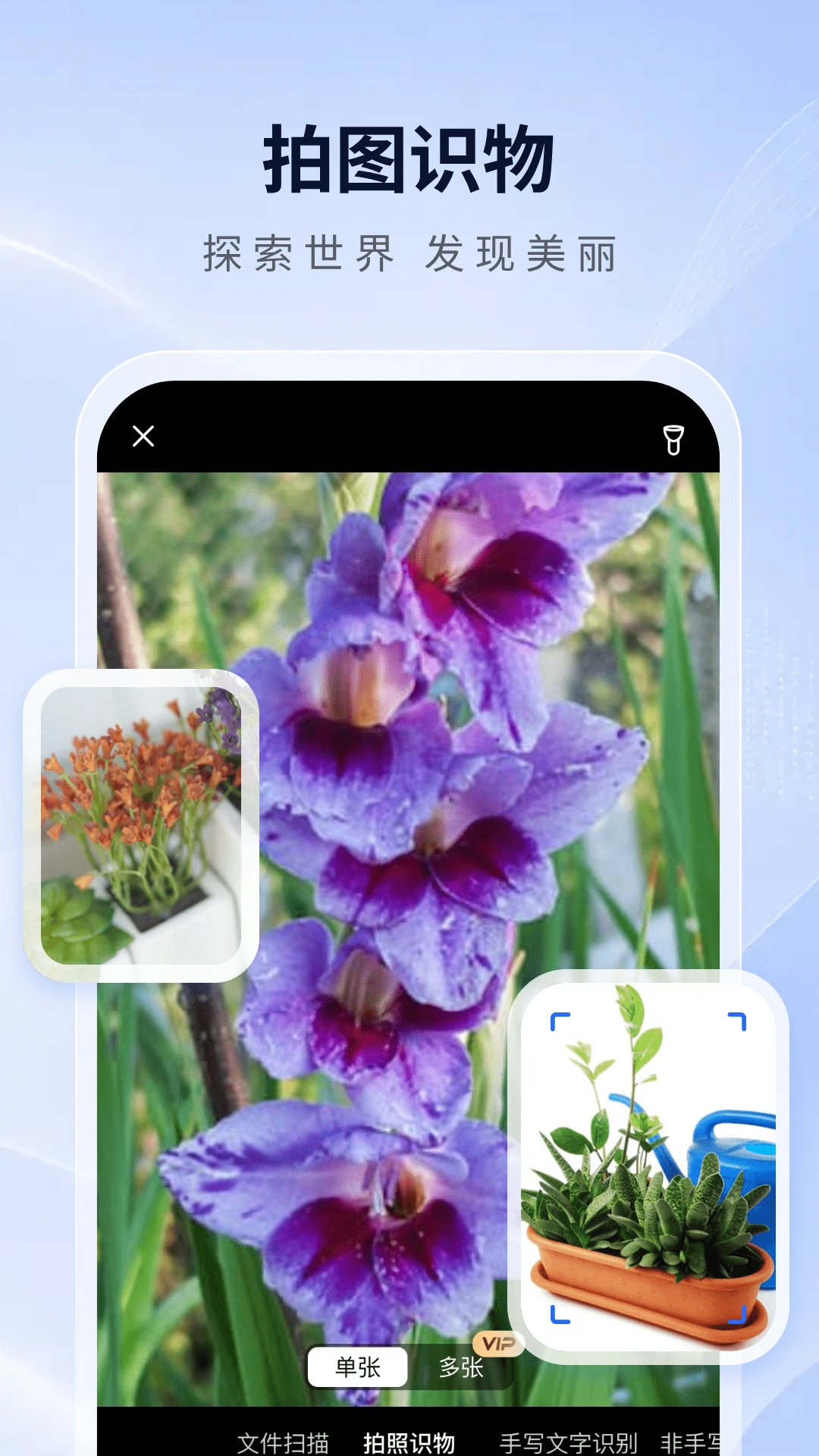
在移动办公与日常学习场景中,纸质文档电子化已成为高频刚需。最美扫描官正是为此而生的一款移动端智能扫描工具,它把手机摄像头变成随身扫描仪,通过智能边缘检测与图像增强算法,快速将合同、笔记、发票、证件等纸质材料转化为清晰可读的电子文件。最美扫描官体积轻巧、界面简洁,无需复杂设置即可上手,同时兼顾文档管理与格式导出需求,帮助用户在手机上完成从拍摄、裁剪到分享的全流程操作,是追求效率与便携体验的用户值得尝试的实用型扫描应用。
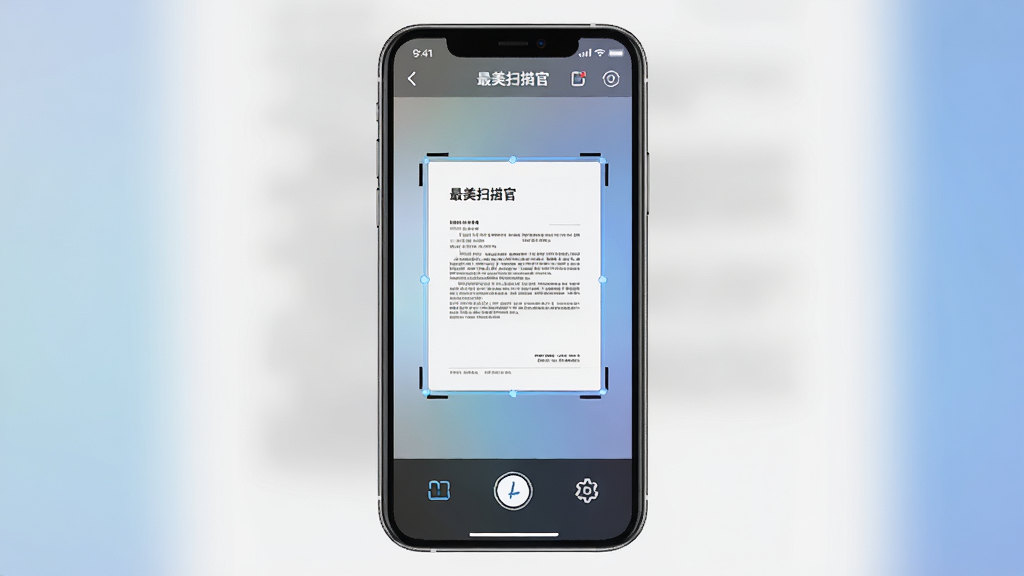
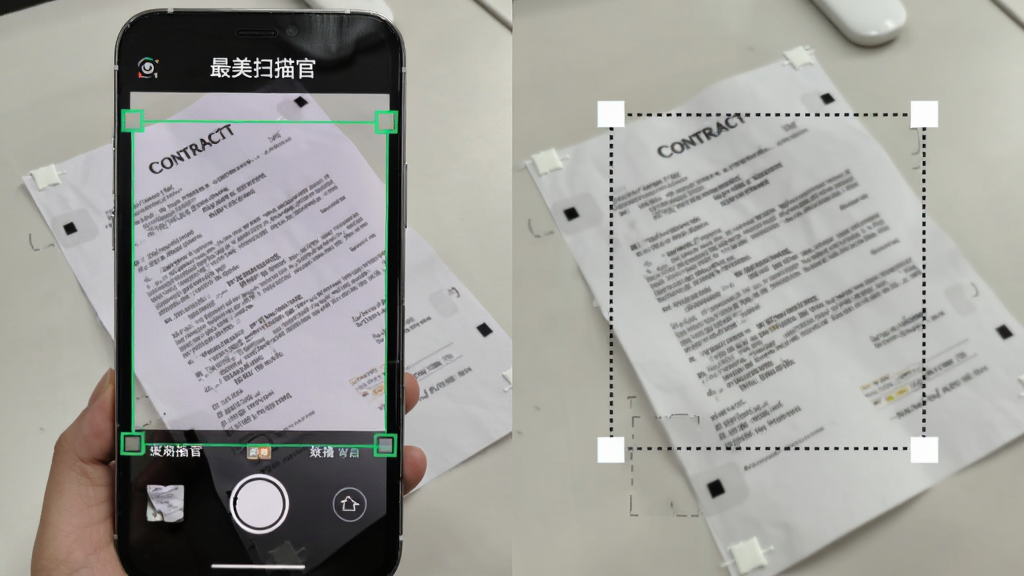
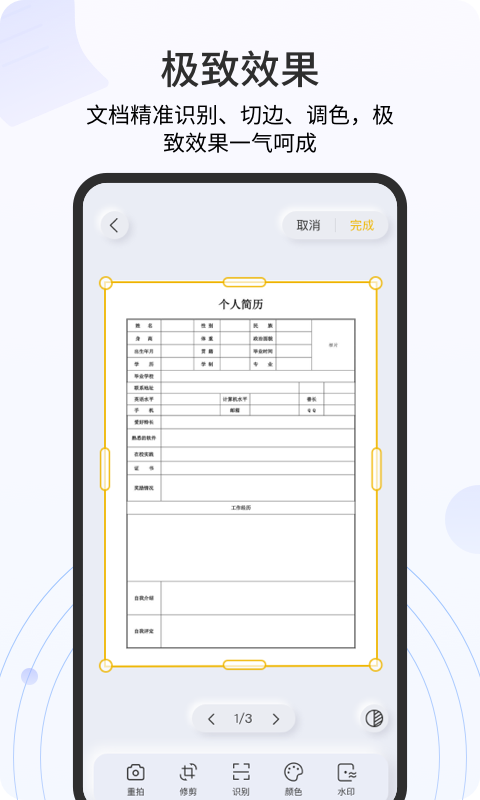
最美扫描官搭载智能图像识别引擎,拍摄时会自动侦测纸张边缘并完成裁剪校正,即使手持角度倾斜也能快速拉正,省去手动拖拽调整的繁琐步骤,让每一份扫描件都方正规整。
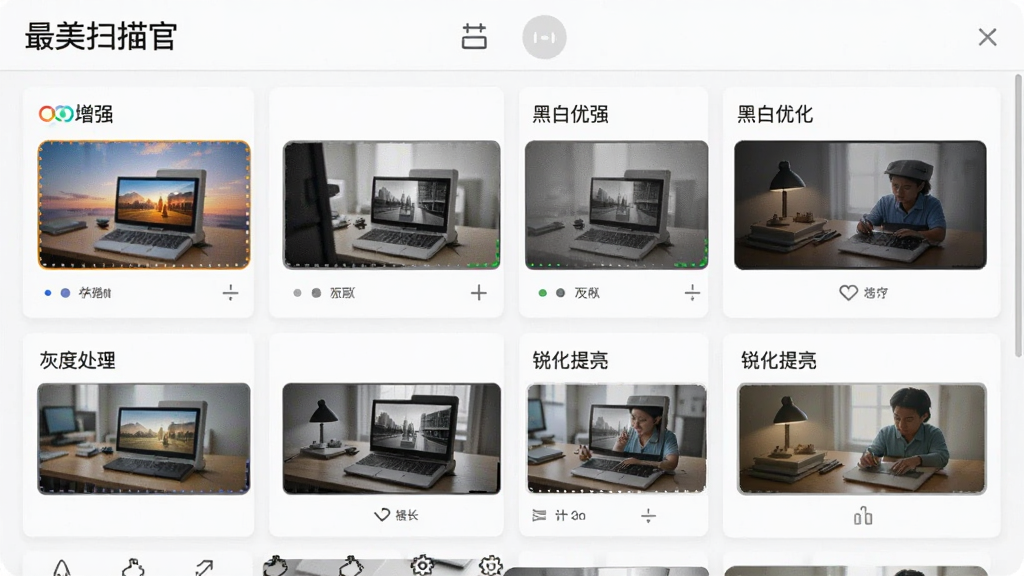
针对不同文档类型,软件内置彩色增强、黑白优化、灰度处理、锐化提亮等多种图像处理模式。扫描发票时可强化文字对比度,扫描证件时可保留原始色彩层次,扫描书籍时可去除阴影与底色,满足多样化的阅读与存档要求。
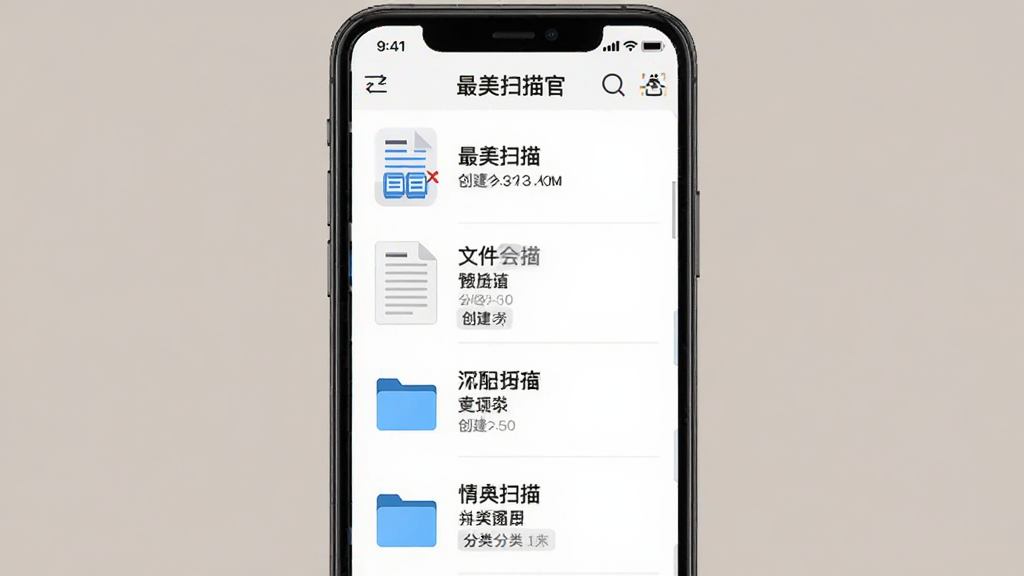
最美扫描官支持连续拍摄多页文档并自动合并为一个文件,大幅提升合同、教材、会议记录等长文档的处理效率。扫描完成的文件可按时间、名称分类归档,支持重命名、删除、移动等操作,查找调用一目了然。
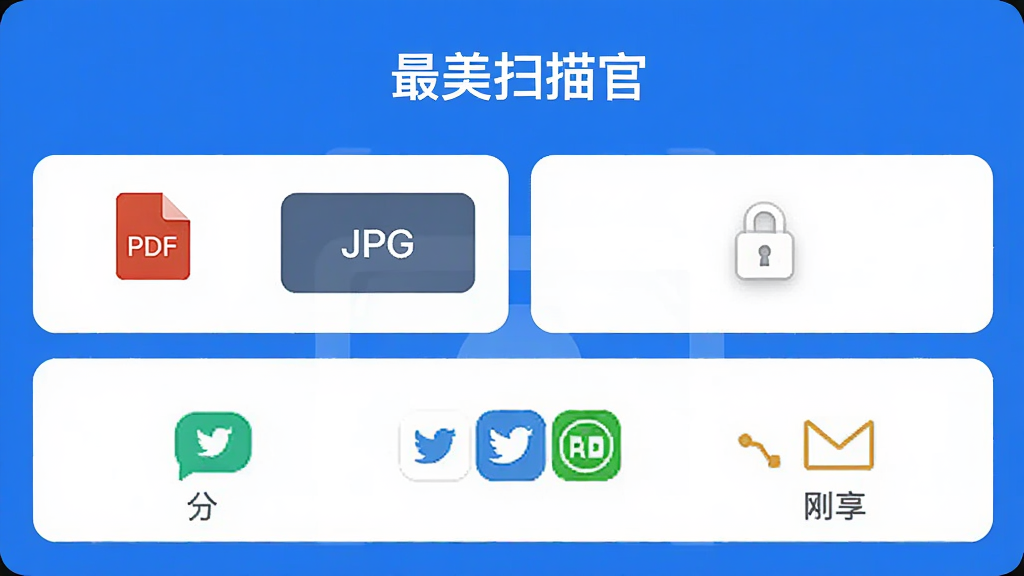
完成扫描后,用户可将文件导出为PDF、JPG等常用格式,并通过社交软件、邮件、云盘等渠道快速分享。导出前还能对文件进行加密设置,为包含敏感信息的合同与证件提供额外保护。
| 功能模块 | 操作路径 | 核心作用 |
| 新建扫描 | 首页点击底部相机按钮 | 启动摄像头拍摄纸质文档 |
| 边缘调整 | 拍摄后拖动四角定位点 | 精准框选文档范围并校正透视 |
| 图像优化 | 进入编辑页选择增强模式 | 提升文字清晰度与阅读体验 |
| 多页合并 | 连续拍摄后点击合并按钮 | 将多张扫描件整合为一个文件 |
| 导出分享 | 文件预览页点击导出或分享 | 生成PDF或图片并发送给他人 |
| 文件管理 | 首页进入文档列表 | 重命名、删除、移动已扫描文件 |
初次使用最美扫描官时,建议先了解以下要点,避免走弯路。
移动端安装时请确保系统版本满足应用要求,若安装包无法解析,可检查是否开启了允许安装未知来源应用权限。
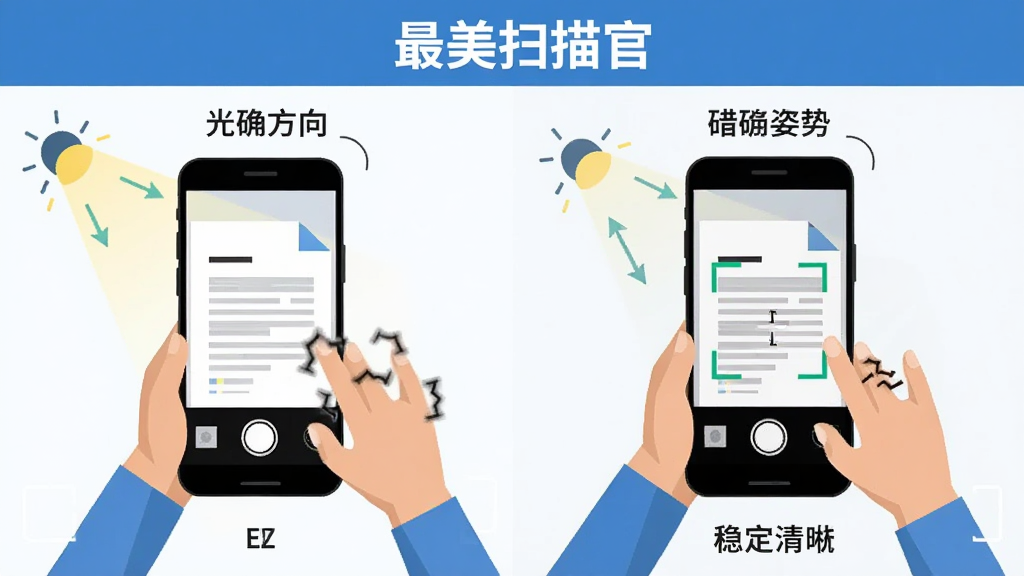
拍摄文档时尽量选择光线充足的环境,避免强烈阴影遮挡文字区域,这样自动边缘识别会更准确。
首次启动建议授予存储权限,否则无法保存扫描文件;若仅需临时使用,可在系统设置中按需开启权限,用完即关。
扫描大量文件时注意手机剩余存储空间,建议定期清理已导出的缓存文件,保持应用运行流畅。
若遇到闪退或卡顿,可尝试清理后台应用后重新打开,或在应用管理中清除缓存数据。
电脑端用户如需查看扫描件,可将导出的PDF文件传输至电脑,使用常规阅读器打开即可,无需安装额外组件。
部分用户反馈扫描后图片模糊,通常是因为拍摄时手抖或对焦不准,建议拍摄时保持手机稳定,等待对焦完成后再按下快门。
如需更专业的文档处理功能,可在站内搜索扫描增强工具获取更多选择。
最美扫描官作为一款本地化处理的扫描工具,扫描与图像优化过程主要在手机端完成,不会强制上传用户文档至服务器,隐私安全性有基本保障。建议用户从正规下载渠道获取安装包,安装前留意应用申请的权限列表,若发现与扫描功能无关的敏感权限可谨慎授予。日常使用中,涉及身份证、合同等敏感文件时,可先使用软件内置的加密导出功能再行分享,进一步降低信息泄露风险。
挑选扫描软件时,建议先明确自身核心需求。如果只是偶尔扫描笔记和收据,选择体积小、启动快、免费无广告的工具即可;如果需要处理大量合同并导出PDF,则应关注批量扫描、多页合并与格式导出能力;若经常扫描证件,则要留意是否具备证件模式与加密分享功能。最美扫描官在轻量便捷与基础扫描体验上表现均衡,适合日常办公学习场景。用户也可结合同类应用对比试用,找到最贴合自己使用习惯的那一款。
包名:com.hnmtd.scan
MD5值:c645655bd85a137cec78be845d50dbbc


 手机淘宝app最新版v10.66.40 官方安卓版购物比价立即下载
 九州极速六合Cv1.0 安卓版交通出行立即下载
 叮咚商城v1.0.2 安卓版购物比价立即下载
 2026新浪微博手机客户端v16.10.0 安卓版聊天通讯立即下载
 芒果TV手机客户端v9.4.4 安卓版影音播放立即下载
 掌心长兴v5.5.3 安卓版浏览阅读立即下载
 识货手机客户端v8.91.0 官方最新版购物比价立即下载
 唯品会官方免费版下载v9.85.3 最新安卓手机版购物比价立即下载



















 ROI计算器1.0.11 电商盈亏测算
立即下载
ROI计算器1.0.11 电商盈亏测算
立即下载
 大数跨境1.0.9 跨境出海一站式APP
立即下载
大数跨境1.0.9 跨境出海一站式APP
立即下载
 讯航CRM4.4.8 客户管理专家
立即下载
讯航CRM4.4.8 客户管理专家
立即下载
 腾讯Hy翻译(腾讯混元翻译)1.2.3 智能翻译助手
立即下载
腾讯Hy翻译(腾讯混元翻译)1.2.3 智能翻译助手
立即下载
 Zoho Mail3.6.5 商务邮件管理
立即下载
Zoho Mail3.6.5 商务邮件管理
立即下载
 扫呗SaoBei4.6.17.0 一站式聚合收款工具
立即下载
扫呗SaoBei4.6.17.0 一站式聚合收款工具
立即下载
 AiPPT5.02.3.5 智能生成PPT
立即下载
AiPPT5.02.3.5 智能生成PPT
立即下载
 QQ邮箱手机客户端v7.1.10 安卓版
立即下载
QQ邮箱手机客户端v7.1.10 安卓版
立即下载
 看图王CAD大师1.00.02 手机看图纸
立即下载
看图王CAD大师1.00.02 手机看图纸
立即下载
 有道云笔记下载v7.5.760 安卓版
立即下载
有道云笔记下载v7.5.760 安卓版
立即下载
 旗鱼影音
旗鱼影音 kitscream
 急借通
急借通 梦享金
梦享金 鄂公网安备42011102004716号