
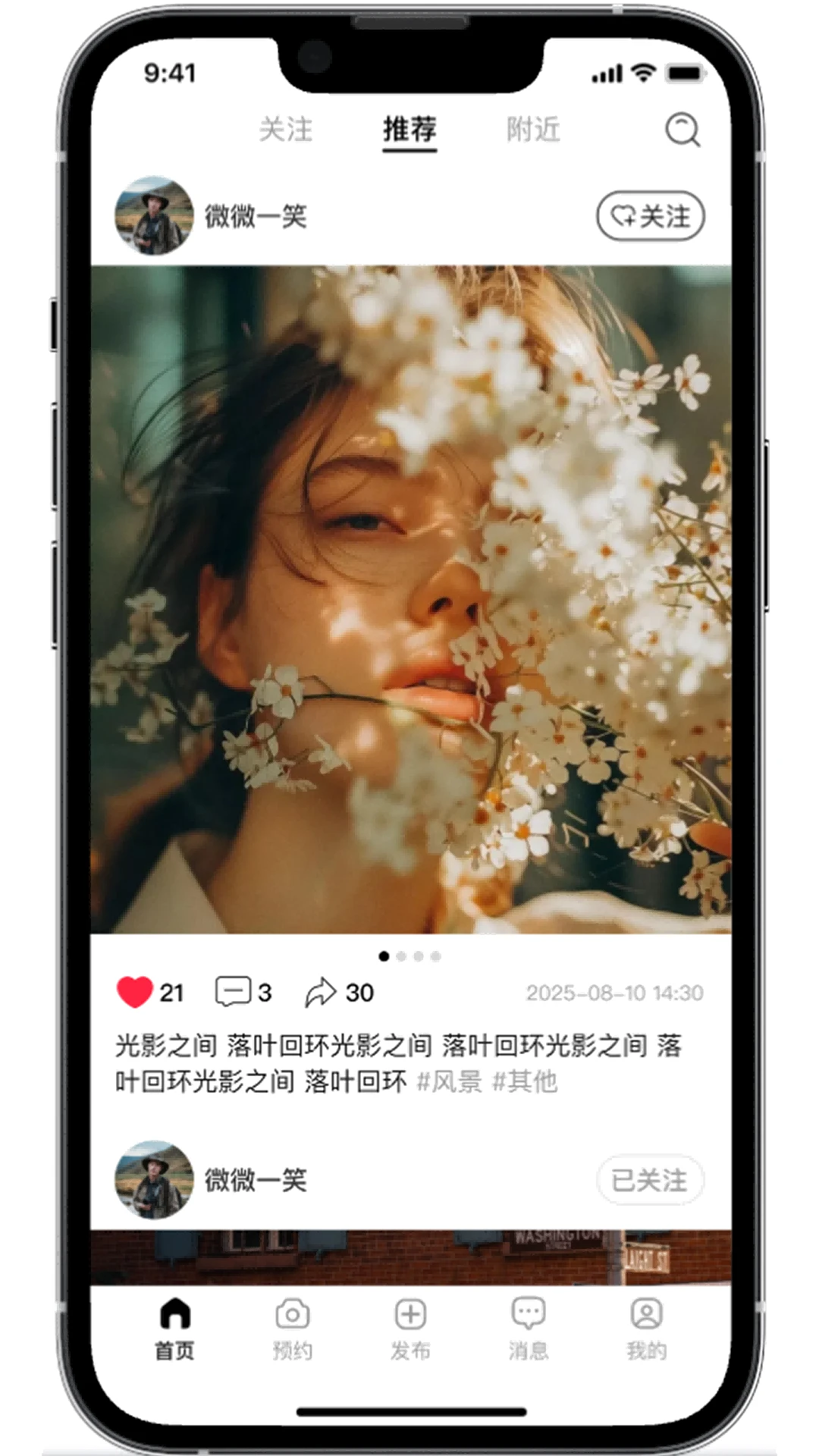
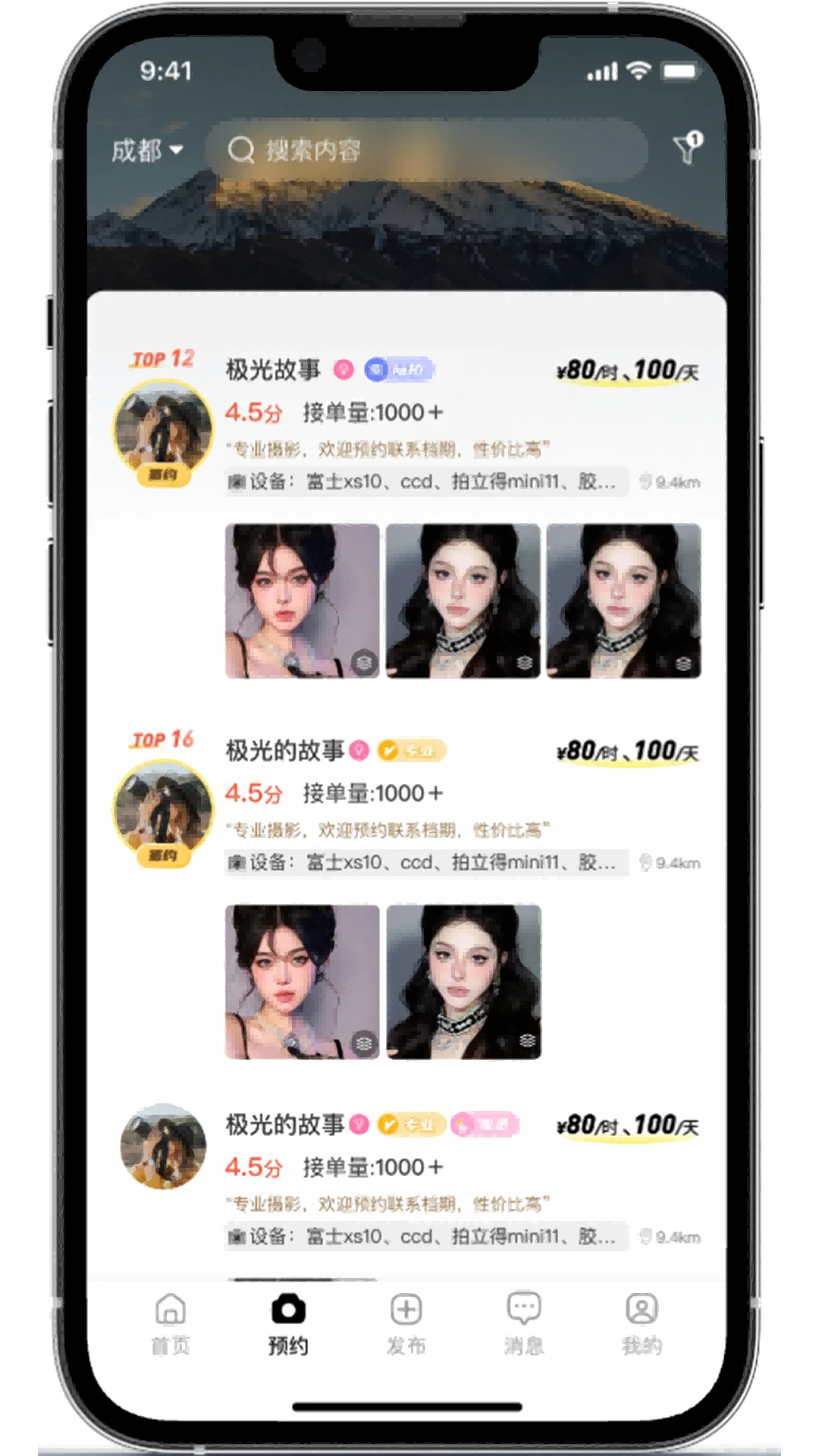
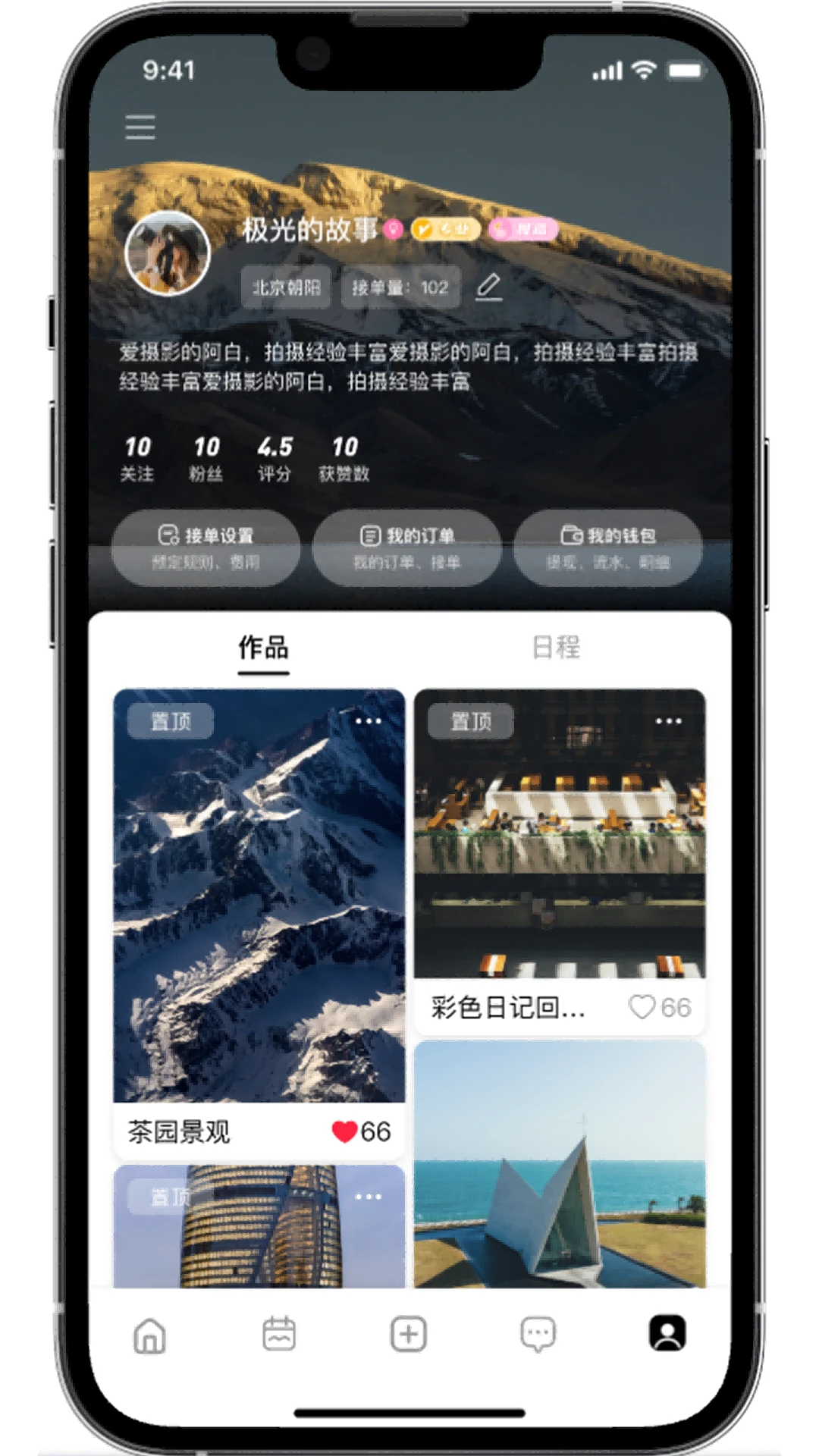
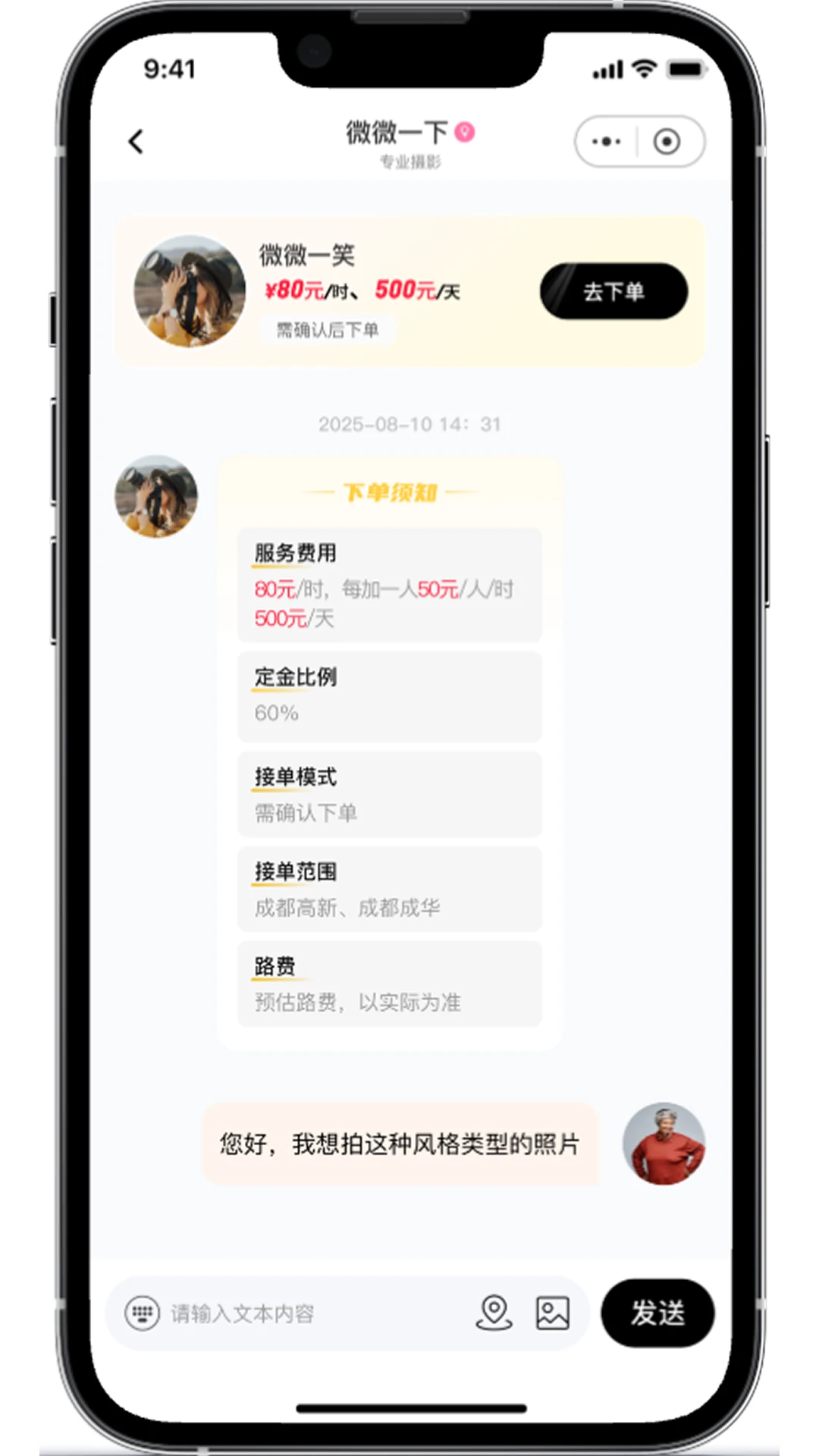

合拍是一款面向移动端用户的视频合拍与创意剪辑工具,主打多人同框、异地合拍、视频合成等功能,帮助用户轻松将两段甚至多段视频合成到同一画+面中。无论是和远方的朋友合唱一首歌、和偶像隔空对唱,还是把旅行片段与家人分享的画面拼接在一起,合拍都能通过简单的操作完成。当前版本在稳定性和合成速度上做了优化,适配主流安卓机型,安装包体积轻巧,运行流畅不卡顿。对于喜欢拍短视频、记录生活、做创意内容的朋友来说,合拍提供了一种低门槛的创作方式,不需要复杂的后期软件,在手机上几步就能出片。
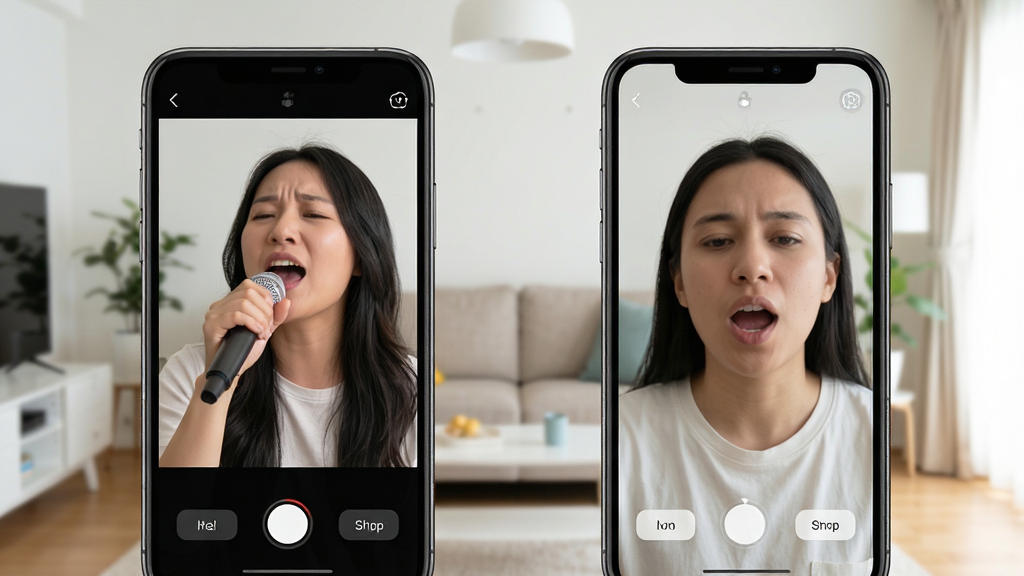
合拍最核心的能力就是支持两个或多个视频画面同时出现在一个屏幕中。用户可以选择左右分屏、上下分屏、画中画等多种布局方式,把不同时间、不同地点拍摄的视频合成到一起。系统会自动对齐音频轨道,保证合唱、对话等场景的口型与声音同步,减少手动调整的麻烦。
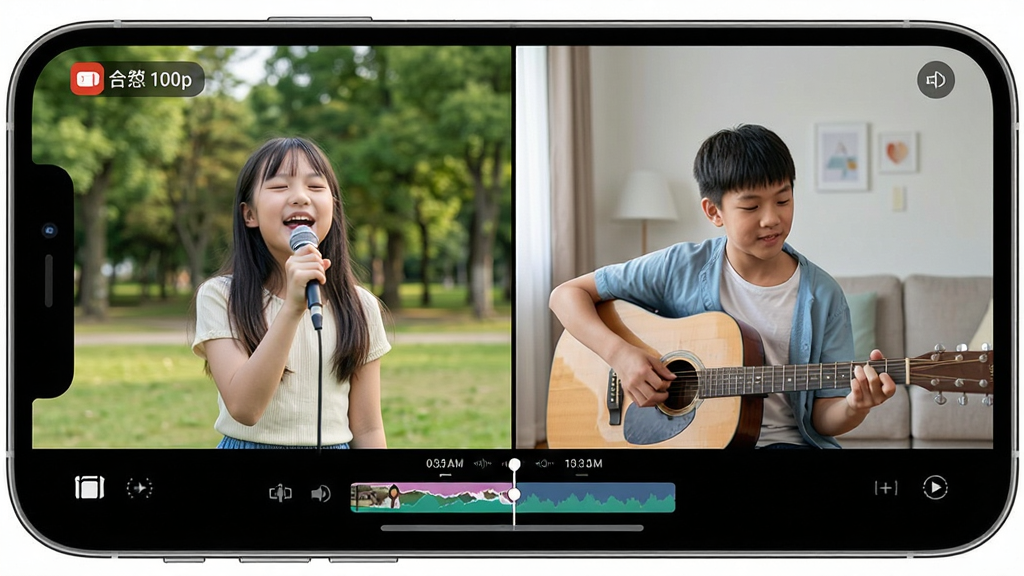
在合拍过程中,音频同步是非常关键的一环。合拍内置了智能音频对齐算法,能够自动识别两段视频中的音频波形并进行匹配,让合唱、对唱、对话等场景听起来自然不突兀。用户也可以手动微调音频偏移量,满足更精细的同步需求。
除了合拍功能,合拍还提供了基础的视频剪辑能力,包括裁剪时长、调整速度、添加滤镜、插入背景音乐、添加文字字幕等。用户可以在合成前对每一段素材进行预处理,也可以在合成后统一调整整体效果,操作路径清晰,新手也能快速上手。
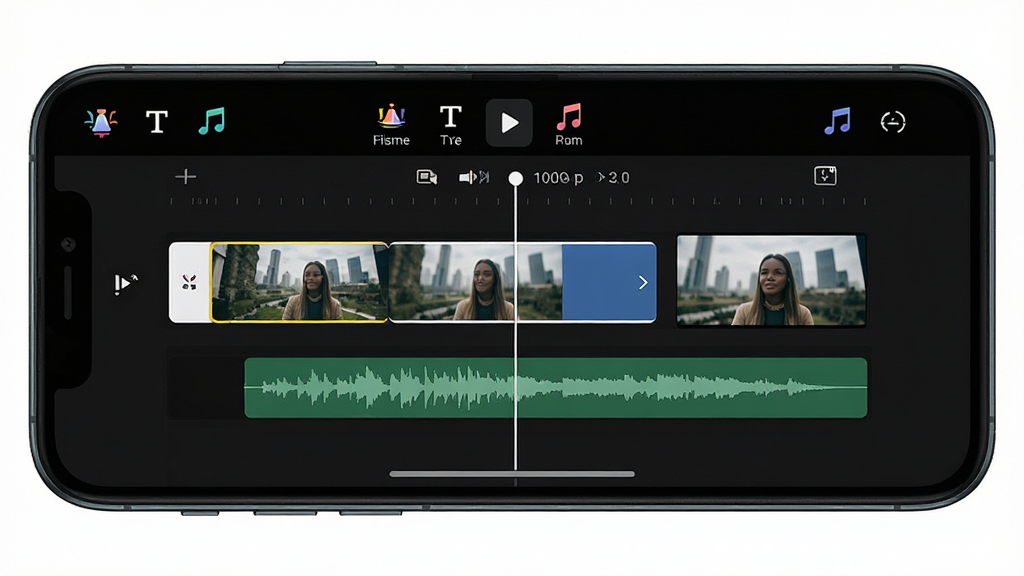
合拍内置了多种合拍模板,涵盖唱歌、跳舞、搞笑对话、节日祝福等常见场景。用户只需选择模板并替换自己的视频素材,就能快速生成一段完整的合拍视频。同时软件还提供了滤镜、贴纸、转场动画等素材库,方便用户做个性化装饰。
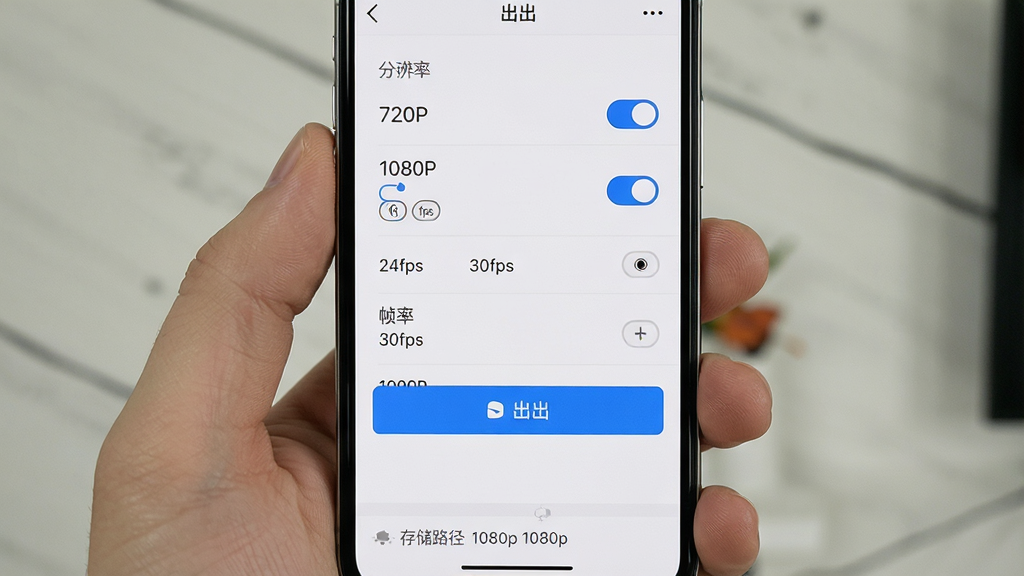
完成合拍和剪辑后,用户可以选择导出视频的分辨率和帧率,支持720P、1080P等常见规格。导出后的视频可以直接保存到手机相册,也可以一键分享到抖音、快手、微信等社交平台,方便快捷。
| 功能模块 | 操作说明 | 适用场景 | 注意事项 |
|---|---|---|---|
| 新建合拍 | 打开合拍,点击首页的“新建合拍”按钮,选择一段本地视频或直接拍摄一段新视频作为基础素材,然后选择第二段视频进行合成。 | 合唱、对唱、异地同框 | 建议两段视频的时长接近,避免合成后出现黑屏或空白片段。 |
| 布局选择 | 在合成预览界面,点击布局按钮,可以选择左右分屏、上下分屏、画中画等模式,拖动分割线可以调整两个画面的比例。 | 多人同框、对比展示 | 画中画模式适合展示反应镜头,分屏模式适合平等展示两个画面。 |
| 音频对齐 | 合成后如果发现声音不同步,可以点击音频对齐按钮,系统会自动匹配波形,也可以手动拖动音频轨道进行微调。 | 合唱、对话、对口型 | 手动调整时建议佩戴耳机,更容易听出偏移量。 |
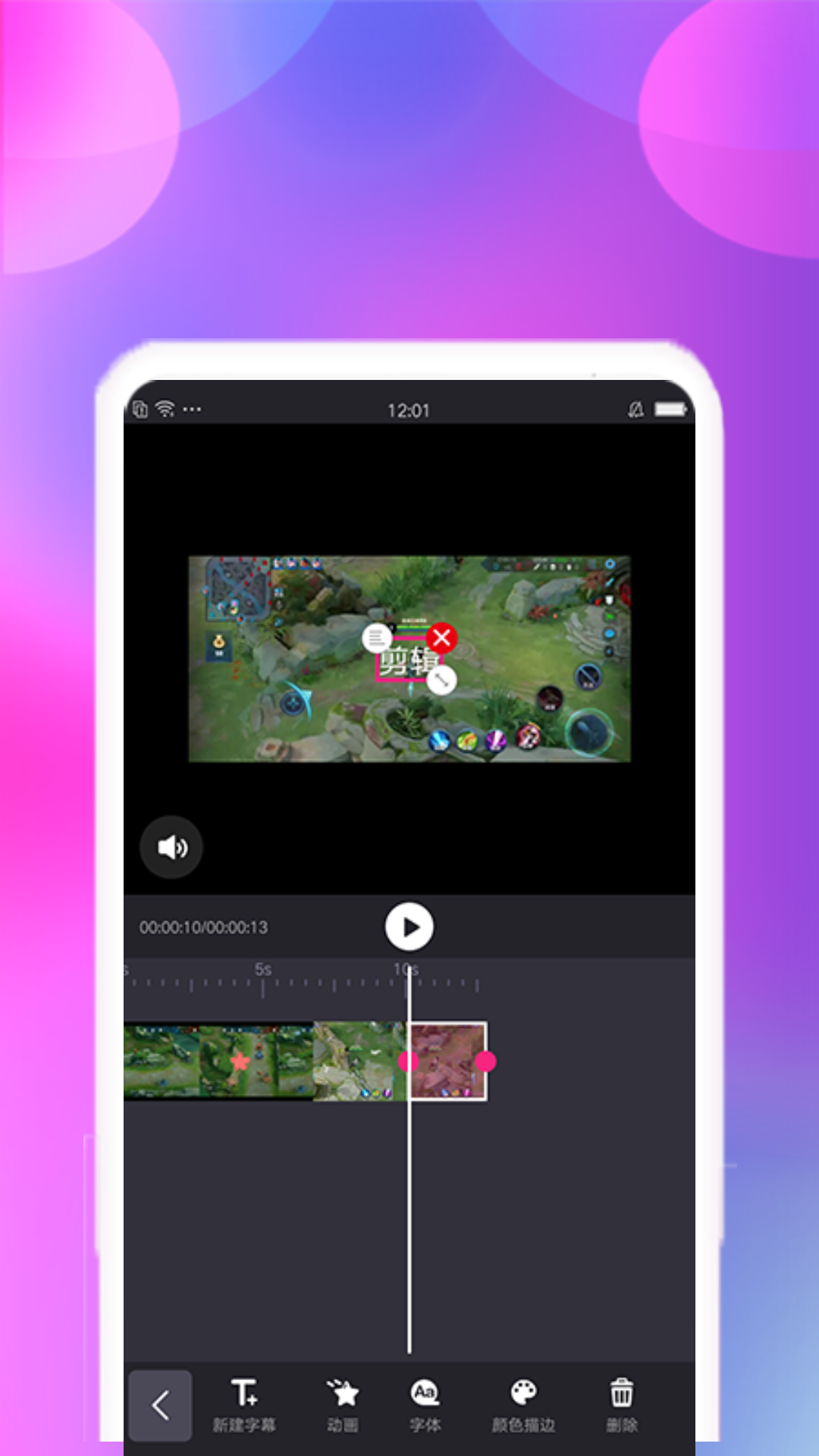
| 滤镜与文字 | 在编辑界面选择滤镜可以统一两个画面的色调,点击文字按钮可以添加字幕或标题,支持调整字体、颜色和出现时间。 | 美化画面、添加说明 | 滤镜不宜过重,避免两个画面色调差异过大。 |
| 导出与分享 | 点击导出按钮,选择分辨率和帧率,等待合成完成后保存到相册,也可以直接分享到社交平台。 | 发布作品、保存留念 | 导出1080P视频时建议手机剩余存储空间不少于500MB。 |
第一次使用合拍的朋友,建议先看完这段内容再动手操作,能帮你省下不少折腾的时间。
首先,下载安装包时请认准正规渠道,安装前系统可能会提示“未知来源应用”,这是安卓手机的正常安全机制,在设置中允许安装即可。安装完成后,首次打开合拍会请求存储权限和相机权限,存储权限用于读取和保存视频文件,相机权限用于直接拍摄素材,建议全部允许,否则部分功能无法正常使用。
如果你的手机存储空间不足,导出视频时可能会失败或闪退,建议在导出前清理至少1GB的剩余空间。
其次,合拍对手机性能有一定要求,建议在运行内存4GB以上的机型上使用,安卓系统版本不低于8.0。如果手机配置较低,可以尝试降低导出分辨率到720P,关闭后台其他应用,减少卡顿。
合成视频时,尽量保持手机电量充足,避免因低电量导致合成中断。如果遇到闪退,可以先清理合拍的缓存数据,或者卸载后重新安装。部分机型在合成过程中可能会出现黑屏,这通常是因为视频编码格式不兼容,可以尝试将原视频转换为MP4格式后再导入。
另外,合拍在合成过程中会占用较高的CPU和内存资源,建议在合成时不要切换其他大型应用,保持合拍在前台运行。如果合成时间过长,可以检查视频素材的总时长和分辨率,适当裁剪或压缩素材能明显提升合成速度。
如果遇到音频不同步的问题,先尝试自动对齐功能,如果效果不理想,再手动微调。手动调整时,建议以人声的起音点为参考,逐帧拖动。
最后,合拍导出的视频默认保存在手机相册的“合拍”文件夹中,如果找不到,可以在文件管理中搜索“合拍”关键词。分享到社交平台时,建议选择“高清发布”选项,避免平台二次压缩导致画质下降。请勿使用合拍制作和传播侵权、违法内容,尊重他人肖像权和著作权。
| 软件名称 | 功能优势 | 评分 |
|---|---|---|
| 抖音 | 短视频拍摄与合拍功能 | ★★★★★ |
| 快手 | 支持多人合拍与直播 | ★★★★★ |
| 剪映 | 专业视频剪辑与合成 | ★★★★☆ |
| 快影 | 视频编辑与字幕添加 | ★★★★☆ |
| capcut | 海外版剪辑工具功能全面 | ★★★★☆ |
| 唱吧 | 手机k歌与合唱功能 | ★★★★☆ |
| 全民K歌 | 多人合唱与作品发布 | ★★★★☆ |
很多用户在使用合拍之后,想把合拍视频中的另一个人去掉,只保留自己一个人的画面。这个需求其实很常见,比如你之前和别人合拍了一段视频,现在想单独发自己的部分。具体操作思路是这样的:首先,合拍视频本身是两段画面合成在一起的,如果你在合拍时选择了分屏模式,那么你的画面和对方的画面是各自独立的。这种情况下,你可以用合拍自带的剪辑功能,把画面裁剪到只保留自己那一半。具体步骤是:打开合拍,导入已经合成好的视频,在编辑界面选择裁剪工具,把画面比例调整为只包含自己的区域,然后导出即可。如果你在合拍时选择了画中画模式,自己的画面是全屏的,对方的画面是小窗口,那么你可以直接裁剪掉小窗口所在的区域,或者用小窗口覆盖的方式处理。需要注意的是,合拍视频在合成后已经是一个整体文件,裁剪后画面比例可能会发生变化,建议在导出前预览一下效果。如果合拍时两段画面是高度融合的,比如叠加模式,那么单独去掉一个人的画面会比较困难,可能需要借助第三方剪辑软件进行抠图或遮罩处理。
合拍照片和合拍视频的原理类似,都是把两个人或多个人的画面放在同一张照片里。合拍照片的拍摄方式主要有两种:一种是实时合拍,就是两个人分别在各自的手机上打开合拍,进入合拍模式后,系统会把两个摄像头拍到的画面实时合成到一张照片中,这种方式的优点是同步性好,适合异地合影;另一种是后期合成,就是各自拍好照片后,在合拍中导入两张照片,选择布局和位置,调整大小和角度,然后合成一张新照片。拍摄合拍照片时,建议注意以下几点:光线尽量一致,避免一张亮一张暗;背景尽量简洁,避免画面太杂乱;人物在画面中的比例要协调,不要一个人太大一个人太小;拍摄角度尽量保持一致,比如都是正面或都是侧面。另外,合拍照片在合成后还可以添加滤镜、贴纸和文字,让照片更有趣。
合拍这个词在不同的语境下有不同含义。在短视频和社交软件的语境中,合拍通常指的是两个人或多个人通过软件功能,把各自的视频或照片合成到同一个画面中,形成一种“同框”的效果。这种玩法最早在抖音、快手等平台流行起来,后来逐渐成为很多剪辑工具的基础功能。合拍可以用来合唱一首歌、一起跳舞、隔空对话、对比反应等,是一种增强互动性和趣味性的创作方式。除了视频合拍,还有照片合拍,原理类似。另外,在日常生活中,“合拍”这个词也有“合得来、默契”的意思,比如“这两个人很合拍”,但在软件功能的语境下,它特指视频或照片的合成操作。
包名:ltd.hepai.hepai
MD5值:d72c30f475ae5f168ddbaf136a99350d

NG2系统1.3 智能管理平台
立即下载
知心康软件1.0.6 健康直播
立即下载
费曼岛1.1.9 高效学习辅助
立即下载
校园通话助手1.0.15b 校园电话通讯
立即下载
天机六爻排盘1.5.1 六爻起卦排盘
立即下载
Talksy1.1.2 聊天通讯工具
立即下载
观演1.1.23 演出观演助手
立即下载
计算机考试真题库6.09.28 真题题库速查
立即下载
松果云商2.2.40 移动云商工具
立即下载
练车模拟器1.6 驾考练车辅助
立即下载
Qvideo(威联通QNAP视频播放器)4.1.7.0907 2026 NAS影音播放
立即下载
学位英语题库网6.09.28 学位英语刷题
立即下载
户外徒步助手1.0.2 徒步导航工具
立即下载
扫扫识二维码1.1 扫码识别工具
立即下载

 掌心长兴v5.5.3 安卓版浏览阅读立即下载
 识货手机客户端v8.91.0 官方最新版购物比价立即下载
 唯品会官方免费版下载v9.85.3 最新安卓手机版购物比价立即下载
 闲鱼网站二手市场下载v7.28.50 官方最新版购物比价立即下载
 天猫直播软件手机版下载v15.90.0 官方版影音播放立即下载
 2026手机天猫最新版本v15.90.0 官方安卓版购物比价立即下载
 海报工厂APPv8.22.2 安卓手机版图像拍照立即下载
 壁纸CASAV6.0.2主题美化立即下载





 炫图AI2.3.50 AI图像生成
立即下载
炫图AI2.3.50 AI图像生成
立即下载
 简历证件照1.0.7 证件照制作
立即下载
简历证件照1.0.7 证件照制作
立即下载
 B612咔叽美颜相机最新版本v15.4.5 安卓版
立即下载
B612咔叽美颜相机最新版本v15.4.5 安卓版
立即下载
 即梦AI2.3.5 全能AI创作助手
立即下载
即梦AI2.3.5 全能AI创作助手
立即下载
 AI短剧制作1.0.4 智能短剧一键生成
立即下载
AI短剧制作1.0.4 智能短剧一键生成
立即下载
 相机360最新版appv9.9.61 安卓版
立即下载
相机360最新版appv9.9.61 安卓版
立即下载
 美妆修图美颜神器软件1.0.0 美妆修图神器
立即下载
美妆修图美颜神器软件1.0.0 美妆修图神器
立即下载
 手机相册文件备份O5.0 相册备份工具
立即下载
手机相册文件备份O5.0 相册备份工具
立即下载
 AI万能扫描王1.3.7 全能扫描识别工具
立即下载
AI万能扫描王1.3.7 全能扫描识别工具
立即下载
 悦镜1.0.59-c 智能美颜相机
立即下载
悦镜1.0.59-c 智能美颜相机
立即下载
 旗鱼影音
旗鱼影音 kitscream
 急借通
急借通 梦享金
梦享金 鄂公网安备42011102004716号