
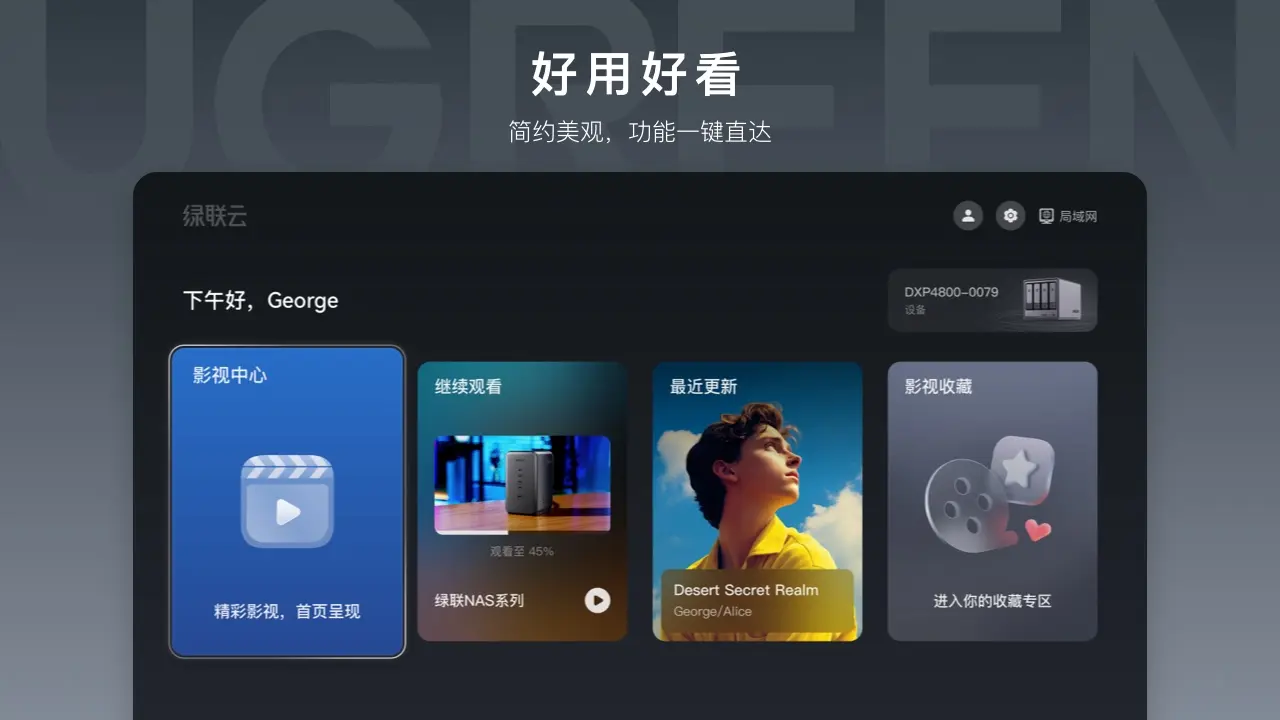
绿联云是绿联科技为旗下NAS私有云设备量身打造的一款移动端管理工具,旨在让用户通过手机就能轻松掌控个人云存储空间。无论是远程访问家中NAS里的照片、视频和文档,还是随时随地上传手机中的珍贵资料进行备份,绿联云都能提供稳定且便捷的连接体验。这款软件将复杂的网络存储设置简化为直观的图形界面,即使没有专业IT背景的普通用户也能快速上手,真正实现数据私有化与远程访问的完美结合。
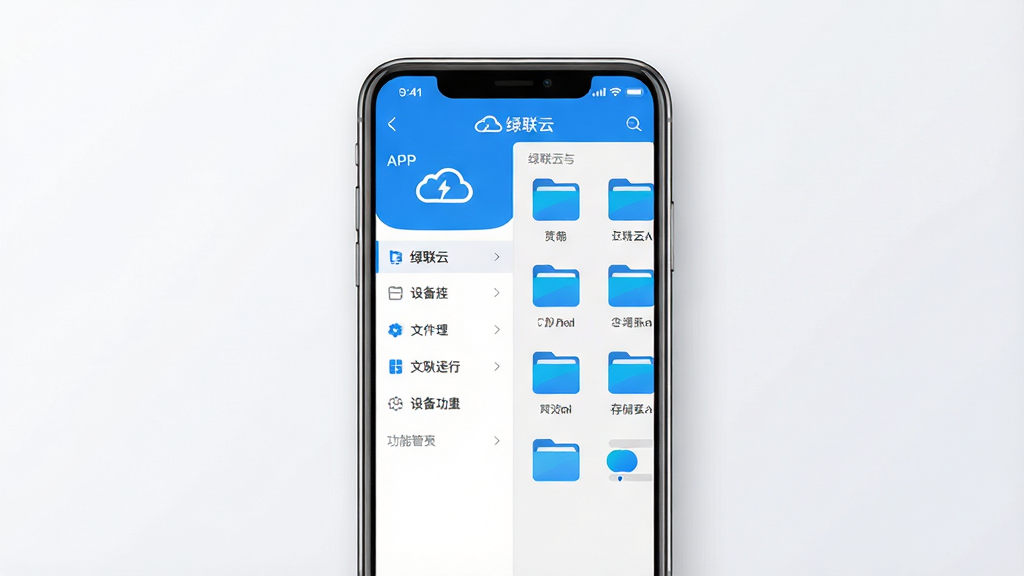
无论你身在何处,只要NAS设备保持在线,绿联云就能帮你建立安全的远程连接。你可以像操作本地文件夹一样浏览、下载、上传和删除远程NAS中的文件,支持按名称、时间、大小等多种方式排序,还能创建文件夹、批量选择文件进行操作,让数据管理不再受地理位置的限制。
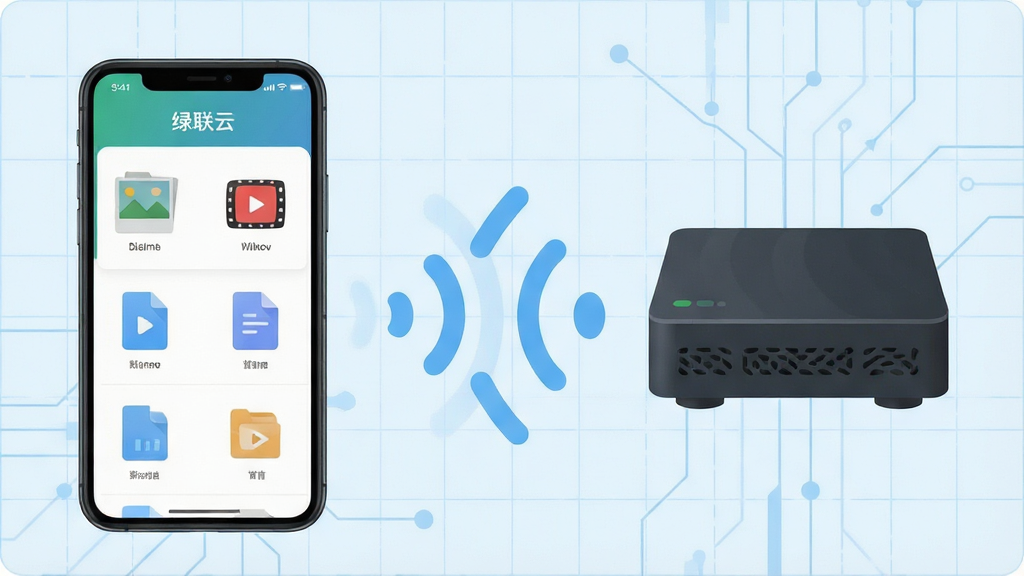
手机里的照片和视频越存越多,存储空间频频告急?绿联云提供了贴心的自动备份功能。你只需设定好需要备份的相册和备份时机,软件便会在后台默默将新拍摄的照片、视频同步到NAS中。这样一来,手机空间得到释放,珍贵的回忆也有了更安全的存放之处,即使手机丢失或损坏,数据依然安然无恙。
绿联云支持多台设备同时登录同一个账号,你可以在手机、平板、电脑之间无缝切换访问NAS中的文件。此外,软件还内置了共享空间功能,你可以将特定的文件夹分享给家人或工作伙伴,并设置相应的访问权限,方便家庭成员共同浏览照片或团队协作处理文档,让私有云成为连接亲情与效率的桥梁。
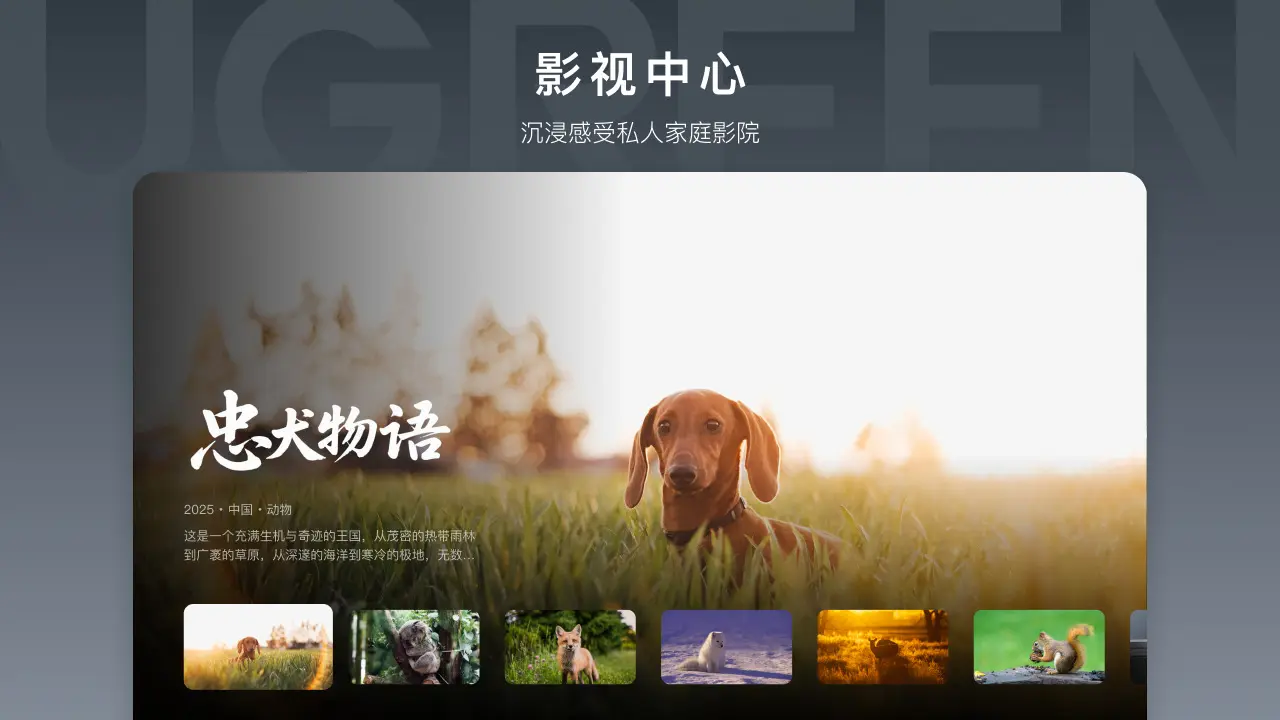
对于影音爱好者来说,绿联云同样是一个得力助手。它支持直接播放NAS中的高清视频和音乐文件,无需下载到本地即可在线观看。同时,你还可以通过软件添加下载任务,让NAS在后台替你下载网络上的资源,充分利用闲置带宽,回到家就能直接欣赏已经下载好的大片,享受专属的家庭影院体验。

| 功能模块 | 操作路径 | 核心作用 |
|---|---|---|
| 设备连接 | 首页点击添加设备 - 扫描局域网或输入IP/SN码 - 登录账号 | 建立手机与NAS的通信链路 |
| 文件浏览 | 底部导航栏点击文件 - 选择存储空间 - 进入文件夹 | 查看和管理NAS中的全部数据 |
| 自动备份 | 我的 - 自动备份 - 选择相册 - 开启开关 | 手机照片视频自动上传至NAS |
| 远程下载 | 首页点击下载 - 添加任务 - 粘贴链接或上传种子 | 让NAS代替手机下载网络资源 |
| 影音播放 | 文件 - 找到视频文件 - 点击播放 | 在线播放NAS中的高清影片 |
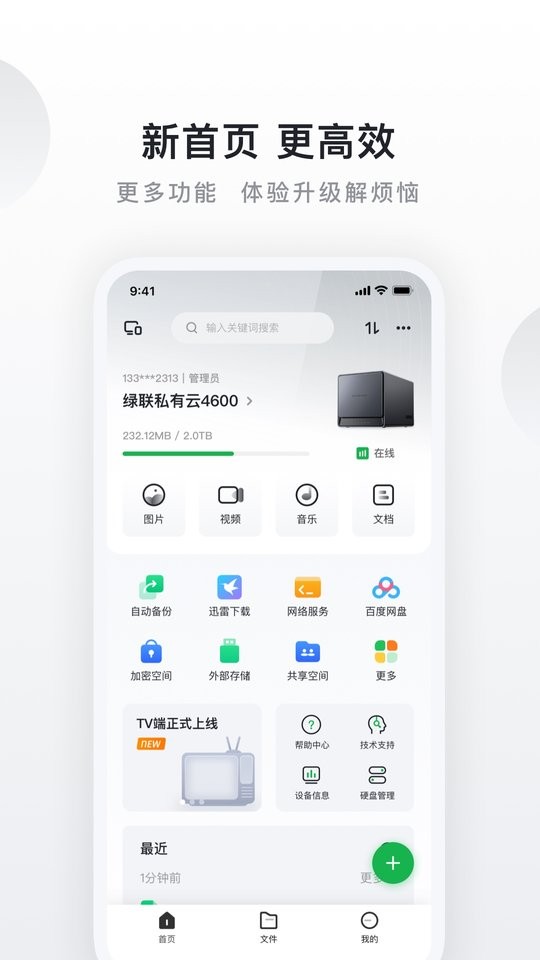
初次在手机上安装绿联云,建议优先通过官方应用商店或绿联官网下载安装包,避免使用来源不明的第三方渠道,以防植入恶意代码。
高危提示:安装时若系统提示“未知来源应用”,请务必确认安装包来源可靠后再授权,切勿随意开启所有权限。
安装完成后打开APP,首次使用需要注册并登录绿联账号,然后根据引导添加你的NAS设备。
优化技巧:如果设备与手机在同一局域网内,建议选择“局域网直连”模式,传输速度会明显快于远程访问。
添加设备时,你可以通过自动扫描发现局域网内的绿联NAS,也可以手动输入设备的IP地址或序列号。
温馨提示:建议为NAS设置固定的局域网IP地址,避免因路由器重新分配IP导致连接失败。
进入文件管理界面后,你可以长按文件进行多选操作,点击右下角的“+”号可以上传手机本地文件或创建新文件夹。
对于喜欢看视频的用户,如果遇到某些格式无法直接播放,可以在设置中开启“硬件解码”选项,提升播放流畅度。
优化技巧:在“我的-设置-传输设置”中,将同时下载任务数调整为2-3个,可以避免因任务过多导致整体速度下降。
如果遇到APP闪退或卡顿,首先尝试清理APP缓存,路径为“我的-设置-清除缓存”。若问题依旧,可以卸载后重新安装。
高危提示:卸载重装前请确保所有重要数据已同步至NAS,APP本地缓存清除不会影响NAS中的数据。
当远程访问提示连接失败时,请检查NAS端是否已开启远程访问功能,以及路由器是否完成了端口映射或UPnP设置。
部分用户反馈后台备份耗电较快,你可以在手机系统的电池设置中将绿联云设为“不受限制”,同时关闭“备份完成后通知”以减少唤醒次数。
温馨提示:若手机存储空间紧张,可定期在APP内清理已备份的本地缩略图缓存。
对于使用鸿蒙系统的用户,如果遇到兼容性问题,可以尝试在应用市场中搜索“绿联云 鸿蒙版”或通过站内搜索查找适配版本。
最后,建议开启APP的指纹或面部解锁功能,为你的私有云数据增添一道安全屏障。

| 软件名称 | 功能优势 | 用户评分 |
|---|---|---|
| 群晖DS file | 老牌NAS文件管理工具 | ★★★★☆ |
| 威联通Qfile | 威联通设备专属管理端 | ★★★★☆ |
| 华为云空间 | 华为手机数据同步备份 | ★★★★☆ |
| 小米云服务 | 小米生态数据云端存储 | ★★★★☆ |
| ES文件浏览器 | 局域网与网盘文件管理 | ★★★★☆ |
| 百度网盘 | 公有云存储与分享 | ★★★★☆ |
使用绿联云其实非常简单,核心步骤只有三步:下载安装、添加设备、开始使用。首先在手机应用商店搜索“绿联云”下载官方APP,打开后注册并登录绿联账号。然后确保你的绿联NAS已经通电并连接网络,在APP首页点击“添加设备”,软件会自动扫描局域网内的设备,选择你的NAS并输入设备密码即可完成绑定。绑定成功后,你就可以在文件模块中浏览NAS里的内容了。如果想备份手机照片,进入“我的-自动备份”开启相册备份开关即可。远程访问时,只要NAS保持联网,手机在任何网络环境下都能连接,非常方便。
简单来说,绿联云就是管理绿联NAS私有云设备的手机遥控器。它的核心作用是让你通过手机远程访问、管理和备份存储在NAS里的数据。你可以把它理解为一个私人定制的云盘,但数据存储在你自己家里的硬盘上,而不是别人的服务器里。通过绿联云,你能随时查看NAS中的照片视频、上传手机文件、远程下载资源、甚至在线播放高清电影。对于注重数据隐私和希望拥有海量存储空间的用户来说,绿联云是连接你和私有云之间的桥梁。
绿联云在安全性方面做了多层防护。首先,数据传输过程采用了加密协议,防止在公网传输时被窃取。其次,APP支持账号密码、指纹、面部识别等多种登录验证方式。更重要的是,所有文件最终都存储在你自己的NAS硬盘中,不经过第三方服务器,从根本上杜绝了公有云平台可能存在的隐私泄露风险。当然,安全是双向的,建议用户设置高强度的NAS访问密码,并定期更新APP版本以获取最新的安全补丁。
包名:com.ugreen.pro
MD5值:a900fc97c10e9d3f0cc78ff70451033d

江铜Home1.5.4 智慧办公助手
立即下载
速点连点器2.2.2 自动连点神器
立即下载
霍小帮2.2.9 商户智慧助手
立即下载
云e宝4.6.21 服装开单助手
立即下载
秒店3.0.83 店铺管理工具
立即下载
同城淘爱1.5.4 同城交友
立即下载
虾组队2.1.13 组队社交
立即下载
法易云律师端2.54.10 移动办公
立即下载
米球岛(Mecoland)4.0.0 趣味社交岛
立即下载
小布店家v1.9.0 最新版
立即下载
雪吻v2.0.1 手机版
立即下载
Little Light命运2appv1.9.8 官方版
立即下载
德曼云管控appv3.8.9 安卓版
立即下载
e寸照v3.0.6 安卓版
立即下载
 2026新浪微博手机客户端v16.10.0 安卓版聊天通讯立即下载
 芒果TV手机客户端v9.4.4 安卓版影音播放立即下载
 掌心长兴v5.5.3 安卓版浏览阅读立即下载
 识货手机客户端v8.91.0 官方最新版购物比价立即下载
 唯品会官方免费版下载v9.85.3 最新安卓手机版购物比价立即下载
 闲鱼网站二手市场下载v7.28.50 官方最新版购物比价立即下载
 天猫直播软件手机版下载v15.90.0 官方版影音播放立即下载
 2026手机天猫最新版本v15.90.0 官方安卓版购物比价立即下载





 新款市场4.98.2 应用商店下载
立即下载
新款市场4.98.2 应用商店下载
立即下载
 检师兄1.4.2 智能检测工具
立即下载
检师兄1.4.2 智能检测工具
立即下载
 豌豆荚手机助手appv8.3.9.0 安卓版
立即下载
豌豆荚手机助手appv8.3.9.0 安卓版
立即下载
 讯飞输入法手机版v15.0.29 安卓版
立即下载
讯飞输入法手机版v15.0.29 安卓版
立即下载
 智能免费计算机宝1.0.3 手机计算器工具
立即下载
智能免费计算机宝1.0.3 手机计算器工具
立即下载
 安迁换机助手2.5.0 一键换机迁移
立即下载
安迁换机助手2.5.0 一键换机迁移
立即下载
 QQ同步助手下载安装v8.0.24 最新版
立即下载
QQ同步助手下载安装v8.0.24 最新版
立即下载
 WiFi万能钥匙下载官方免费下载v5.2.33 安卓版
立即下载
WiFi万能钥匙下载官方免费下载v5.2.33 安卓版
立即下载
 百度输入法appv13.3.15.22 安卓版
立即下载
百度输入法appv13.3.15.22 安卓版
立即下载
 分身宝1.1.7 多开分身工具
立即下载
分身宝1.1.7 多开分身工具
立即下载
 旗鱼影音
旗鱼影音 kitscream
 急借通
急借通 梦享金
梦享金 鄂公网安备42011102004716号