平时整理文件最烦的是啥?不是下载,是改名。尤其是从手机、相机导出来的一堆照片,名字全是IMG_20240315_142233这种,看着就头大。手动一个个改?改到第十个就想砸键盘。我前阵子整理旅行照片,两千多个文件,硬是折腾了一下午,后来朋友甩给我一个工具叫Flash Renamer,说是批量重命名软件里比较顺手的一个。试了一下,真香。这篇就把我自己的使用过程写出来,给同样被文件名折磨的朋友参考。
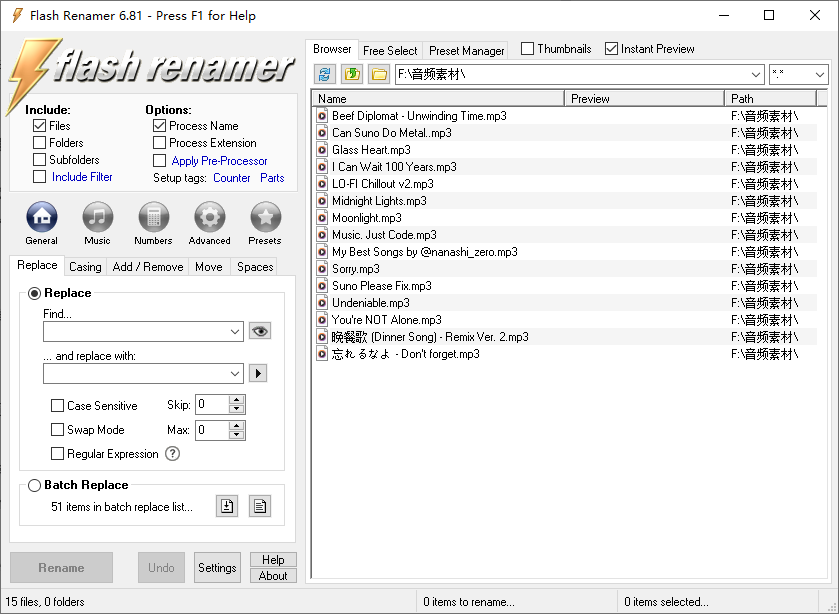
它不是那种花里胡哨的软件,界面看着甚至有点老派,但功能很实在。核心就一件事:批量重命名软件该干的活它都能干。比如把一堆文件里的某个词替换掉,给文件加统一前缀后缀,按顺序自动编号,改扩展名,甚至能根据文件创建日期来命名。我比较常用的是“替换”和“编号”这两个功能,处理照片和素材特别方便。
有一点要提醒,这软件是Windows端的,安装包不大,装完打开就能用,没有乱七八糟的捆绑。网上有些下载站给的版本比较旧,建议找新一点的,功能更稳。我一开始下过一个老版本,批量改到一半卡住了,换新版就没事。
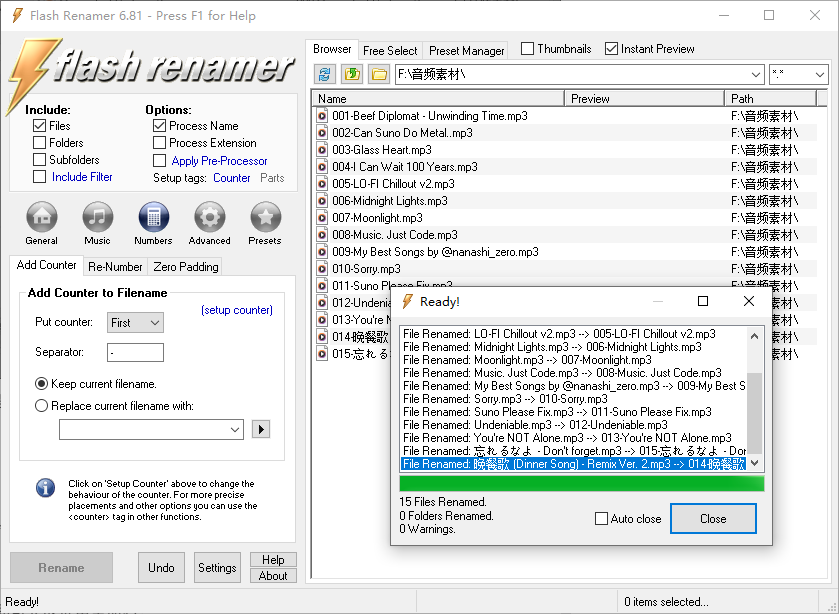
打开Flash Renamer,左边是文件夹树,右边是文件列表。先找到你要改名的那个文件夹,勾选要处理的文件。注意,它默认是全选的,如果只想改一部分,记得手动取消勾选。
然后看下面的操作区。比如我要把“IMG_”全部去掉,就在“替换”那一栏,上面填IMG_,下面留空,点应用,瞬间就改了。如果要加编号,切到“编号”标签,设置起始数字和位数,比如001、002这样,点一下,文件名就变成你想要的样子。整个过程不需要确认弹窗,改完直接生效,但建议第一次用先拿几个文件试试,别一上来就搞几千个,万一手滑还能撤回。它有个撤销按钮,算是良心设计。
还有个小技巧,改之前先点“预览”,能看到改完之后的文件名列表,确认没问题再执行。这个功能我每次都用,避免改完才发现规则写错了。
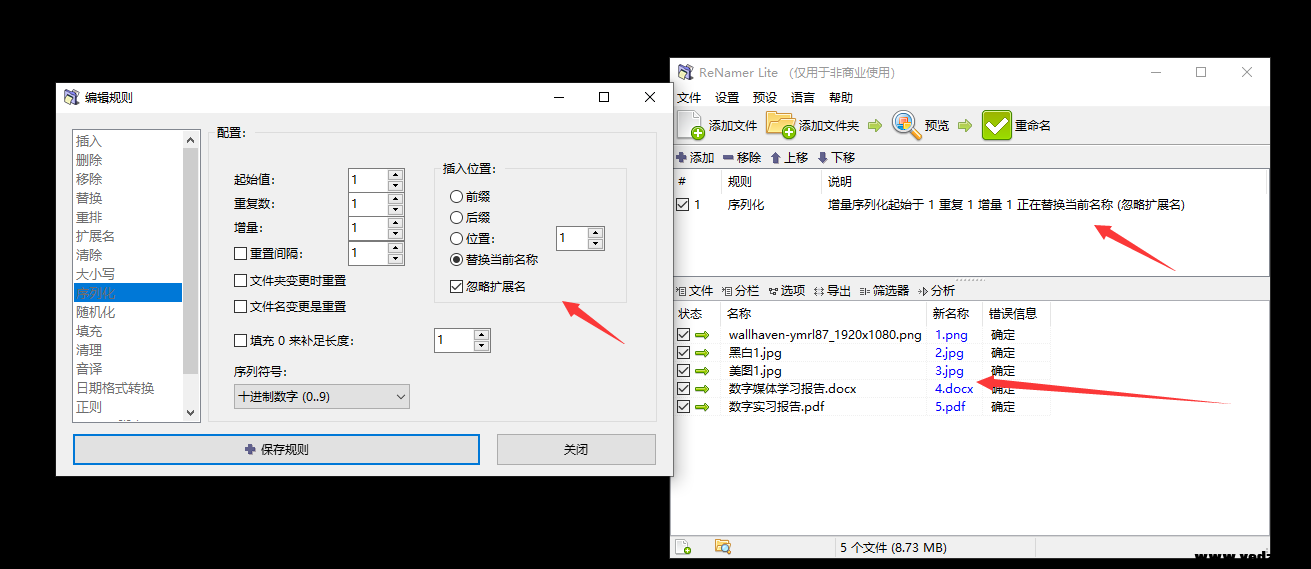
第一个坑,文件扩展名别乱改。有些人想批量把.txt改成.doc,结果改完文件打不开了。改扩展名之前确认文件本身格式对不对,别只看名字。
第二个坑,重名问题。批量重命名软件处理时如果新名字和已有文件重复,它会自动加(1)(2),但有时候你不想这样。建议改之前把目标文件夹清空或者备份一下,免得混在一起分不清。
第三个坑,中文路径。有些老版本对中文文件夹支持不太好,如果发现改不了,先把文件挪到英文路径下再操作。我遇到过一回,折腾半天以为是软件坏了,后来换了个路径就好了。
另外,Flash Renamer支持保存预设,比如你经常按“日期+编号”的规则改名,可以存成一个方案,下次直接调用,不用重新设置。这个功能藏得有点深,在菜单栏的“预设”里,用熟了能省不少事。
如果你平时就偶尔改几个文件,那确实用不上,手动改改得了。但如果你是做自媒体的、搞摄影的、整理课程资料的,或者单纯喜欢把电脑文件收拾得整整齐齐,那这个批量重命名软件值得装一个。我在每次导完照片,第一件事就是打开它,按拍摄日期批量改一遍,看着文件名从乱码变成2024-03-15_001这种,心情都好了。
最后说一句,工具是辅助,别为了改名而改名。规则定得简单点,自己能看懂就行,太复杂了过两天自己都忘了当初为啥这么起名。好了,这篇教程就到这,希望能帮你省下那几个小时的手动折腾时间。






 鄂公网安备42011102004716号