
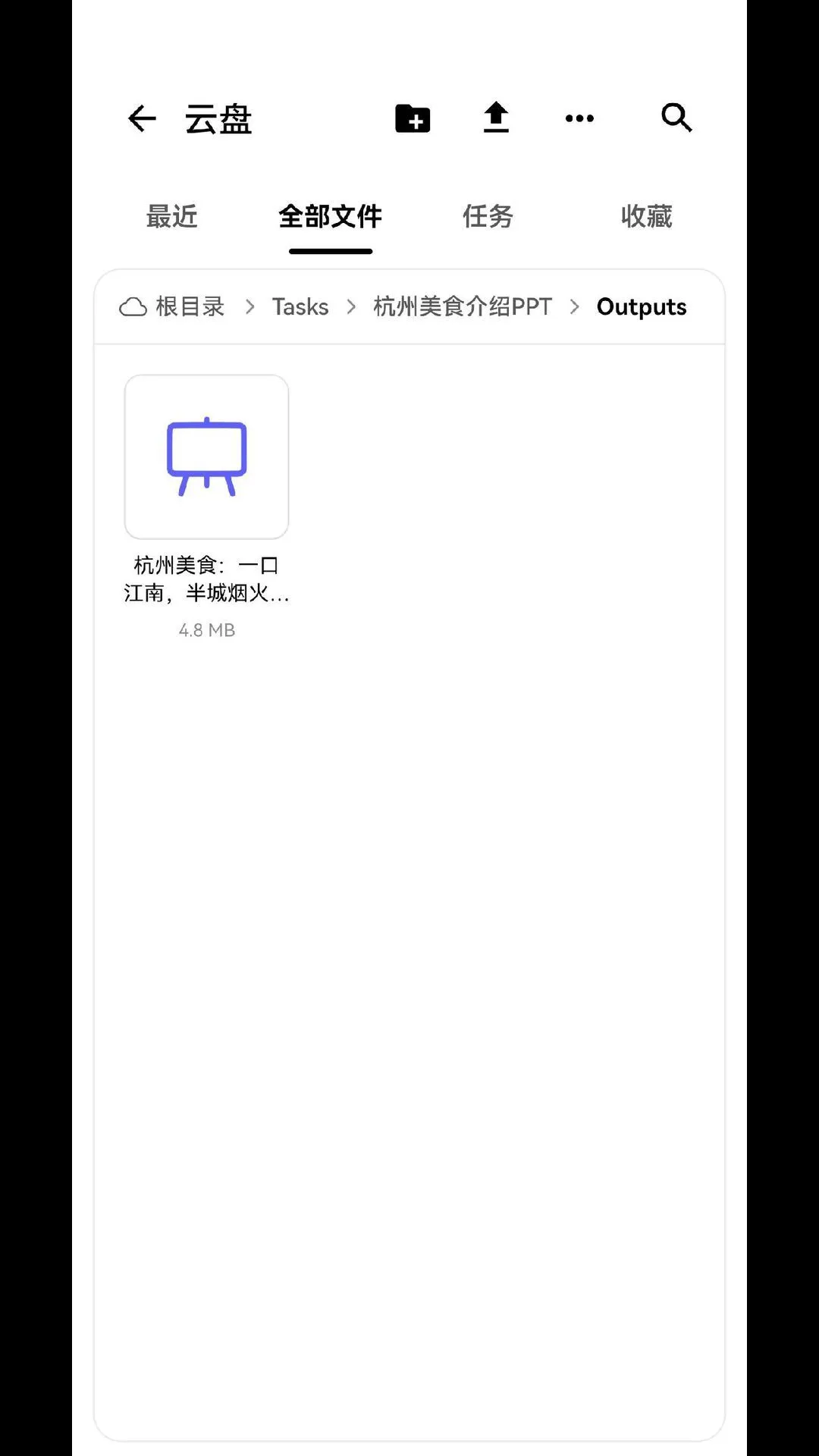
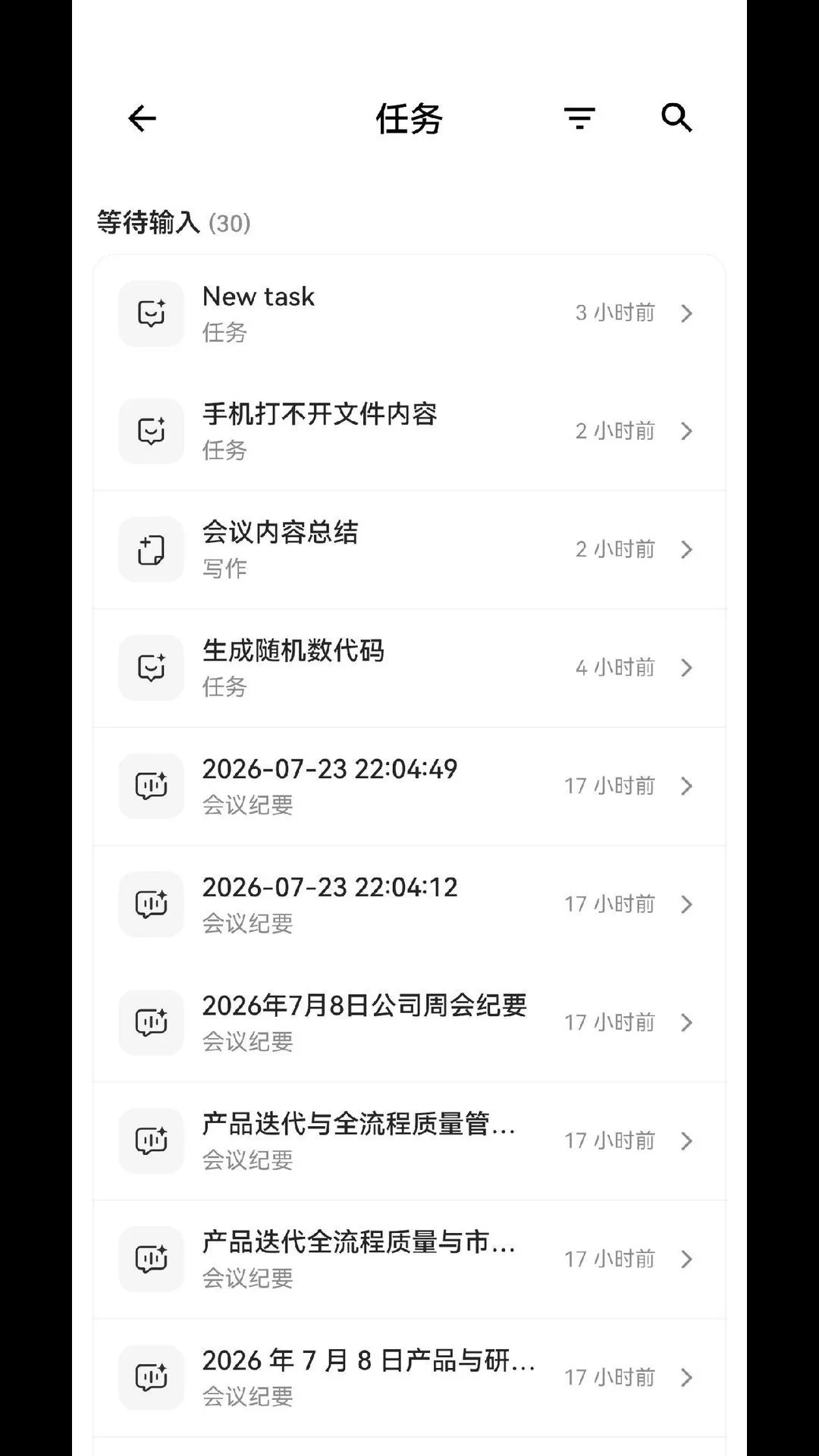
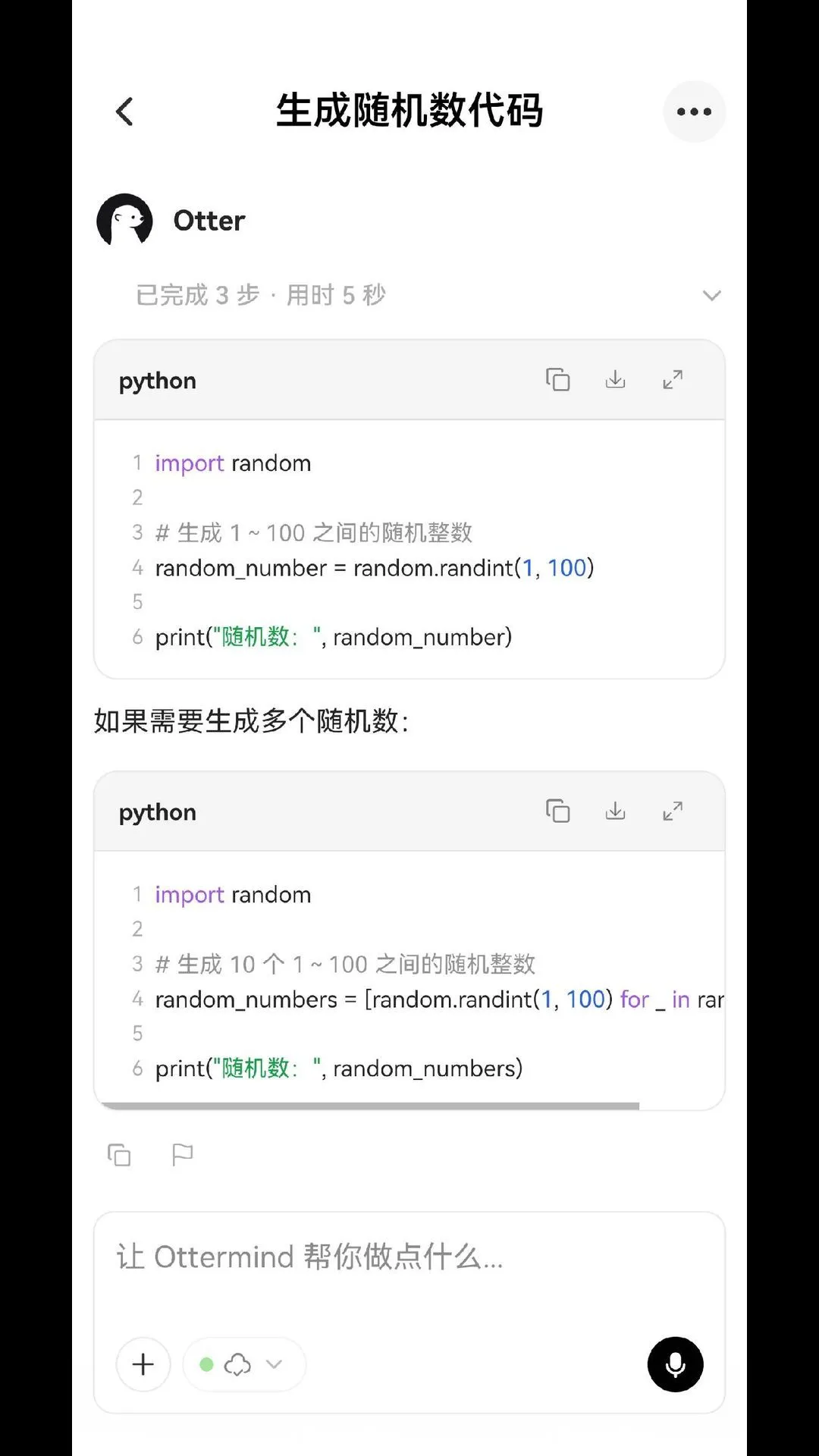
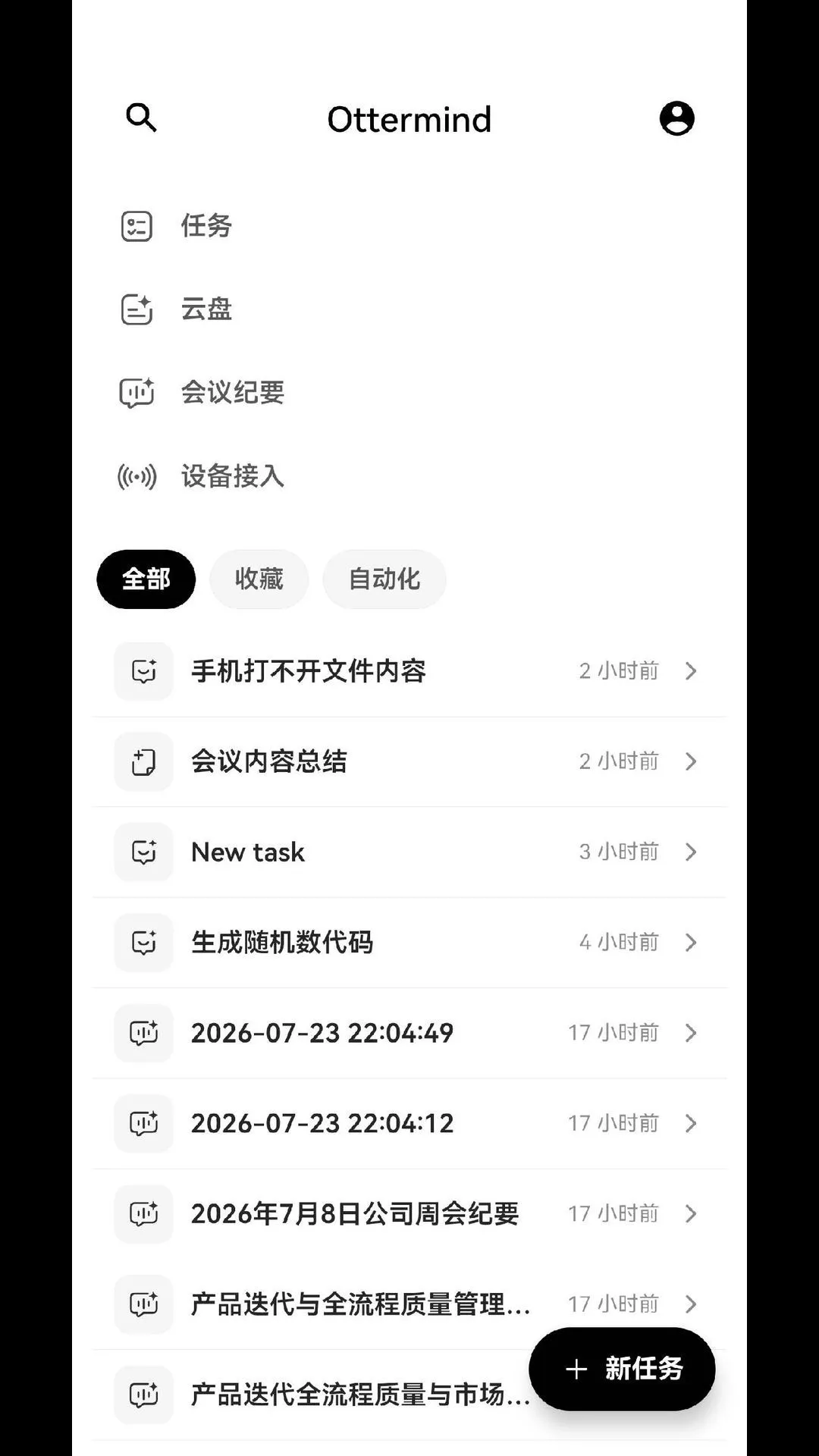
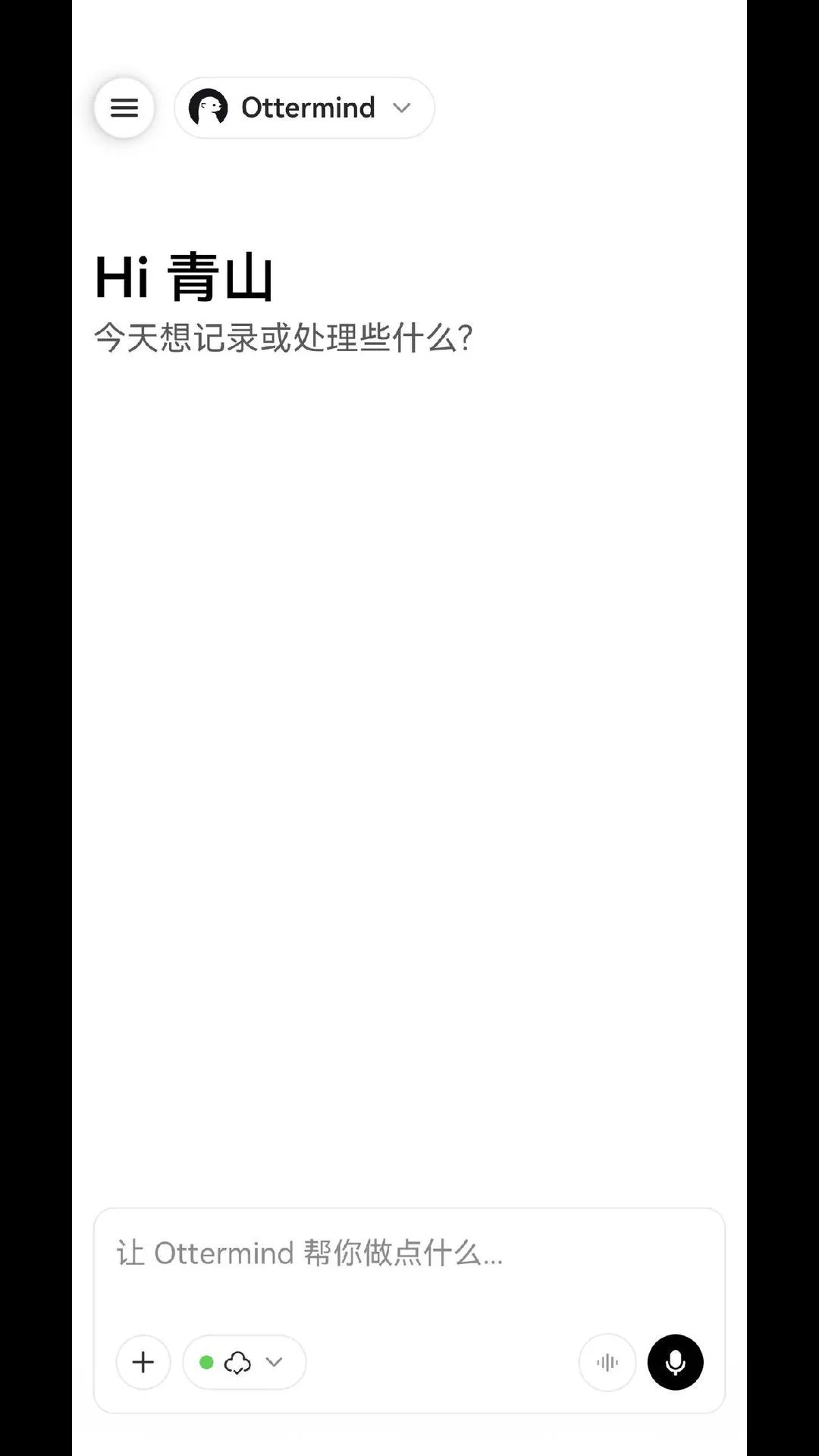
Ottermind 是一款专注于思维梳理与灵感捕捉的智能工具,帮助用户把零散的想法快速整理成清晰的结构化图谱。无论是日常笔记、项目规划还是学习总结,它都能通过简洁的界面和流畅的交互,让思考过程变得直观可见。软件针对移动端进行了深度适配,运行轻快、操作跟手,适合在碎片时间里随时记录与整理。对于经常需要理清思路、拆解任务或进行头脑风暴的用户来说,Ottermind 提供了一种低门槛、高效率的数字化思考方式。
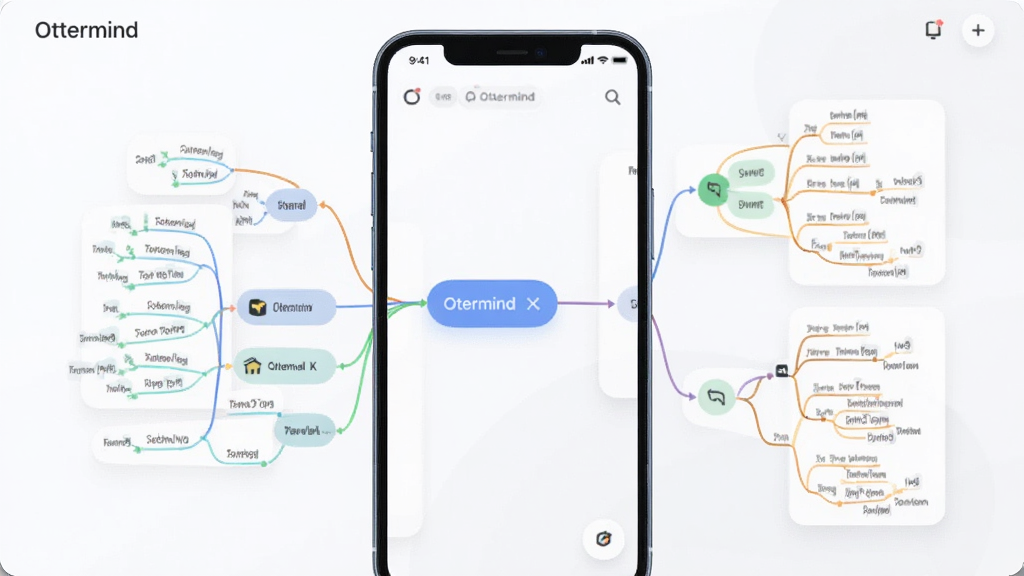
Ottermind 能够根据用户输入的关键词自动延展相关分支,减少手动添加节点的繁琐步骤。系统会结合语义理解给出合理的子主题建议,让思维导图的搭建从“从零开始”变成“顺势展开”,大幅提升整理效率。
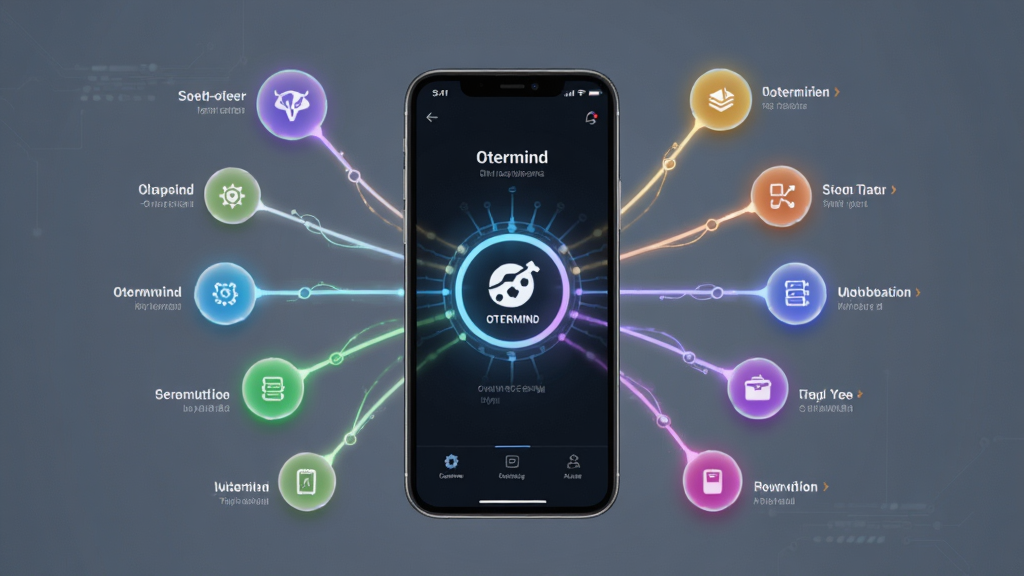
完成导图后,用户可以将内容导出为图片、文本大纲或通用文档格式,方便插入到报告、课件或社交平台中。分享功能支持直接发送给好友或协作伙伴,让思路传递不再受格式限制。
Ottermind 支持在无网络环境下继续编辑导图,所有改动会实时保存在本地,恢复联网后可选择同步。这一设计充分考虑了通勤、出差等场景,避免因网络波动导致内容丢失。

软件内置多套导图主题与配色方案,用户可根据内容类型切换视觉风格,例如用于学习时选择柔和护眼配色,用于汇报时选择商务简洁风格。节点形状、线条粗细与字体大小均可微调,满足个性化表达需求。
| 操作环节 | 具体说明 |
| 新建导图 | 打开 Ottermind 后点击首页“+”按钮,选择空白导图或模板,输入中心主题即可开始编辑。 |
| 添加节点 | 双击任意节点可编辑文字,长按节点拖拽可调整层级关系,点击节点旁“+”可快速添加子节点。 |
| 样式调整 | 在编辑界面底部工具栏中选择“样式”,可切换主题、修改节点颜色、线条样式与字体大小。 |
| 导出分享 | 点击右上角菜单,选择“导出”,支持 PNG、PDF 与文本大纲格式,也可直接生成分享链接。 |

初次使用 Ottermind 时,建议先不要急于搭建复杂导图,可以从一个中心主题和三个分支开始熟悉操作逻辑。
移动端与电脑端在操作上存在差异:手机端主要通过触屏拖拽和长按编辑,电脑端则支持鼠标右键菜单与快捷键,跨设备使用时注意功能入口位置不同。
高危提醒:安装时请务必从正规渠道获取安装包,避免下载到被篡改的版本导致隐私泄露。
强制操作:首次启动后请进入设置中开启“自动保存”功能,防止意外退出导致编辑内容丢失。
优化技巧:在手机设置中为 Ottermind 开启“后台运行”权限,可减少切换应用后重新加载的情况。
温馨提示:如果导图内容较多,建议定期导出备份到本地或云盘,避免单一设备存储故障造成损失。
遇到闪退或卡顿时,可先尝试清理应用缓存,若问题依旧,请检查系统版本是否满足运行要求。部分设备若提示缺少组件,可在站内搜索“Ottermind 运行库”获取相关支持。
优化技巧:关闭后台不必要的自启动应用,可为 Ottermind 释放更多运行内存,提升导图加载速度。
存储空间不足时,可在设置中将默认保存位置切换至外置存储卡。若出现黑屏现象,通常与系统渲染模式冲突有关,尝试在开发者选项中关闭硬件加速即可缓解。

| 软件名称 | 功能优势 | 评分 |
| XMind | 专业思维导图,模板丰富 | ★★★★★ |
| MindMaster | 跨端同步,协作便捷 | ★★★★☆ |
| 幕布 | 大纲转导图,一键切换 | ★★★★☆ |
| 知犀 | 免费导图,模板多样 | ★★★★☆ |
| GitMind | AI辅助生成,云端存储 | ★★★★☆ |
| 思维导图 | 轻量快捷,上手简单 | ★★★☆☆ |
在 Ottermind 编辑界面点击右上角菜单按钮,选择“导出”选项,然后点击“导出为图片”,系统会自动生成当前导图的高清截图并保存到相册。如果导出失败,请检查应用是否拥有存储权限,并在设置中确认导出路径是否有效。
Ottermind 从正规渠道下载的安装包不包含恶意代码,日常使用中不会主动索取与功能无关的敏感权限。建议用户避免从不明来源的链接下载,同时在安装时留意权限申请列表,如发现异常请求可拒绝并卸载。
目前 Ottermind 支持通过本地备份文件进行手动同步,用户可在设置中开启“自动备份到本地”,将导图数据保存至指定文件夹。如需跨设备迁移,可将备份文件复制到新设备后导入即可恢复内容。
包名:ai.ottermind.mobile
MD5值:ca70dab130efc165a42c97200fbd66af


 手机淘宝app最新版v10.66.40 官方安卓版购物比价立即下载
 九州极速六合Cv1.0 安卓版交通出行立即下载
 叮咚商城v1.0.2 安卓版购物比价立即下载
 2026新浪微博手机客户端v16.10.0 安卓版聊天通讯立即下载
 芒果TV手机客户端v9.4.4 安卓版影音播放立即下载
 掌心长兴v5.5.3 安卓版浏览阅读立即下载
 识货手机客户端v8.91.0 官方最新版购物比价立即下载
 唯品会官方免费版下载v9.85.3 最新安卓手机版购物比价立即下载



















 ROI计算器1.0.11 电商盈亏测算
立即下载
ROI计算器1.0.11 电商盈亏测算
立即下载
 大数跨境1.0.9 跨境出海一站式APP
立即下载
大数跨境1.0.9 跨境出海一站式APP
立即下载
 讯航CRM4.4.8 客户管理专家
立即下载
讯航CRM4.4.8 客户管理专家
立即下载
 腾讯Hy翻译(腾讯混元翻译)1.2.3 智能翻译助手
立即下载
腾讯Hy翻译(腾讯混元翻译)1.2.3 智能翻译助手
立即下载
 Zoho Mail3.6.5 商务邮件管理
立即下载
Zoho Mail3.6.5 商务邮件管理
立即下载
 扫呗SaoBei4.6.17.0 一站式聚合收款工具
立即下载
扫呗SaoBei4.6.17.0 一站式聚合收款工具
立即下载
 AiPPT5.02.3.5 智能生成PPT
立即下载
AiPPT5.02.3.5 智能生成PPT
立即下载
 QQ邮箱手机客户端v7.1.10 安卓版
立即下载
QQ邮箱手机客户端v7.1.10 安卓版
立即下载
 看图王CAD大师1.00.02 手机看图纸
立即下载
看图王CAD大师1.00.02 手机看图纸
立即下载
 有道云笔记下载v7.5.760 安卓版
立即下载
有道云笔记下载v7.5.760 安卓版
立即下载
 旗鱼影音
旗鱼影音 kitscream
 急借通
急借通 梦享金
梦享金 鄂公网安备42011102004716号