
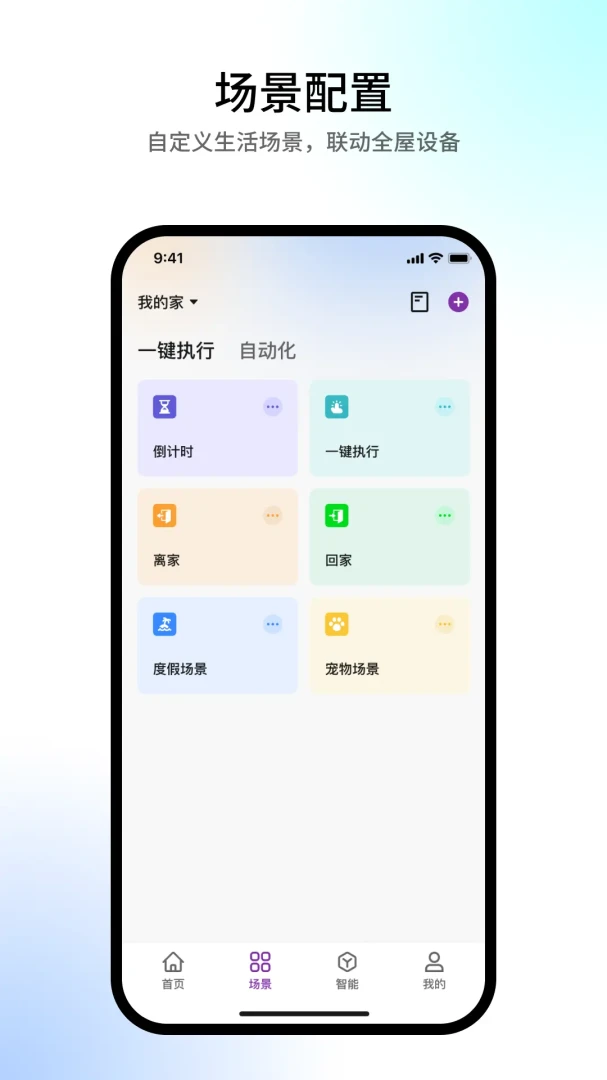
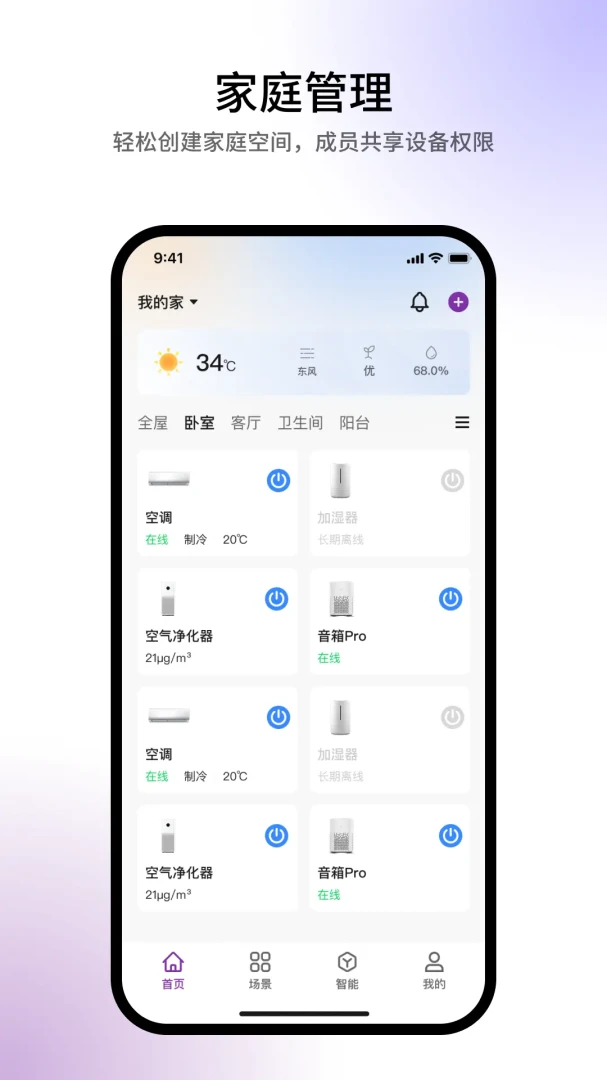
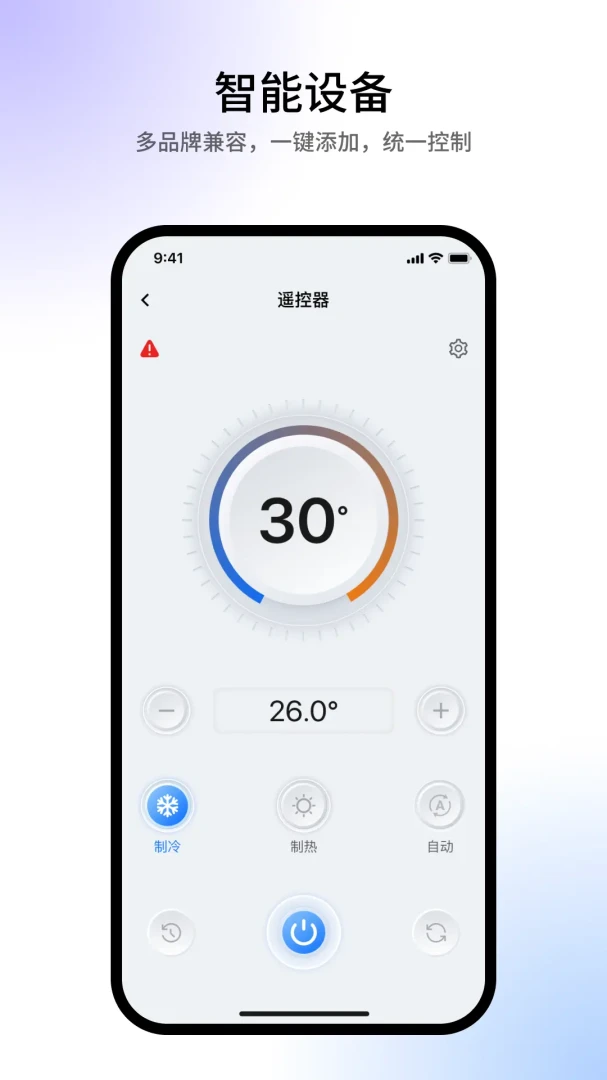
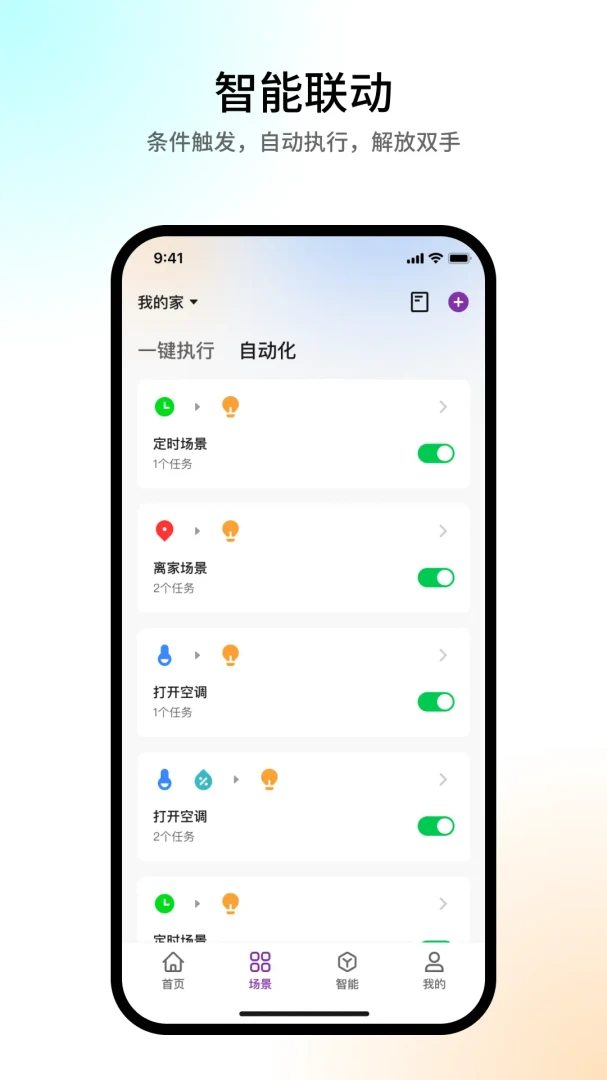
AnyLink Home 是一款专注于智能网关管理与远程设备控制的移动端应用,帮助用户轻松搭建并维护属于自己的家庭或小型办公网络环境。无论您是希望远程查看路由器状态,还是需要统一管理多台联网设备,AnyLink Home 都能提供直观且高效的操作界面。该软件适配主流安卓系统,安装包体积轻巧,运行稳定流畅,尤其适合对网络稳定性有较高要求的用户。通过简单的配置步骤,即可实现对网关设备的实时监控、固件升级、访客网络设置以及连接设备限速等操作,让复杂的网络管理变得像使用普通APP一样简单。对于初次接触智能网关的用户,内置的引导教程也能快速上手,无需专业网络知识即可完成日常维护。
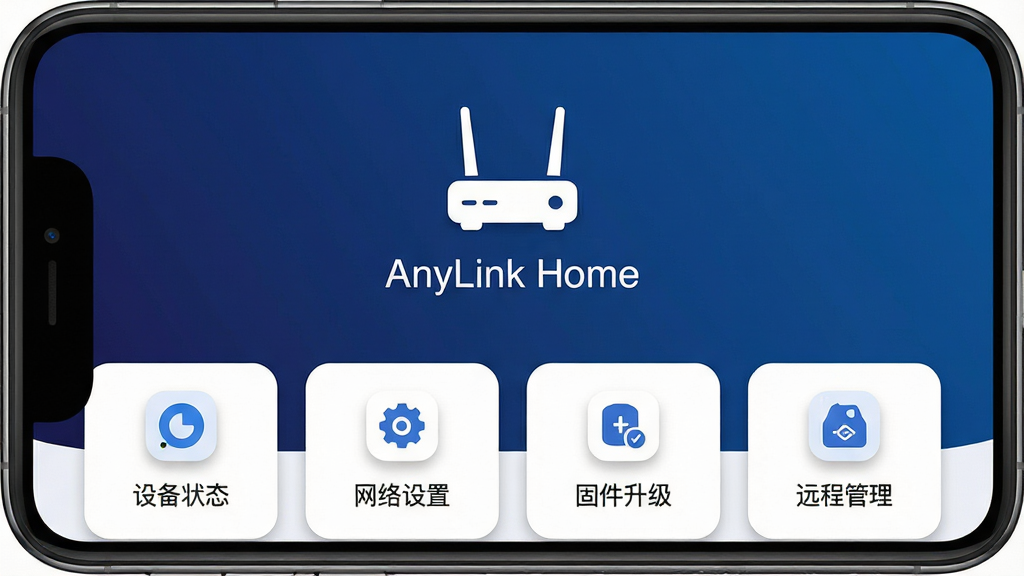
AnyLink Home 支持跨网络远程访问已绑定的网关设备,无论您身处何地,只需打开手机即可查看网关运行状态、实时上下行速率以及在线设备列表。当网络出现异常时,软件会主动推送告警通知,帮助用户第一时间定位问题,避免因断网造成工作或娱乐中断。

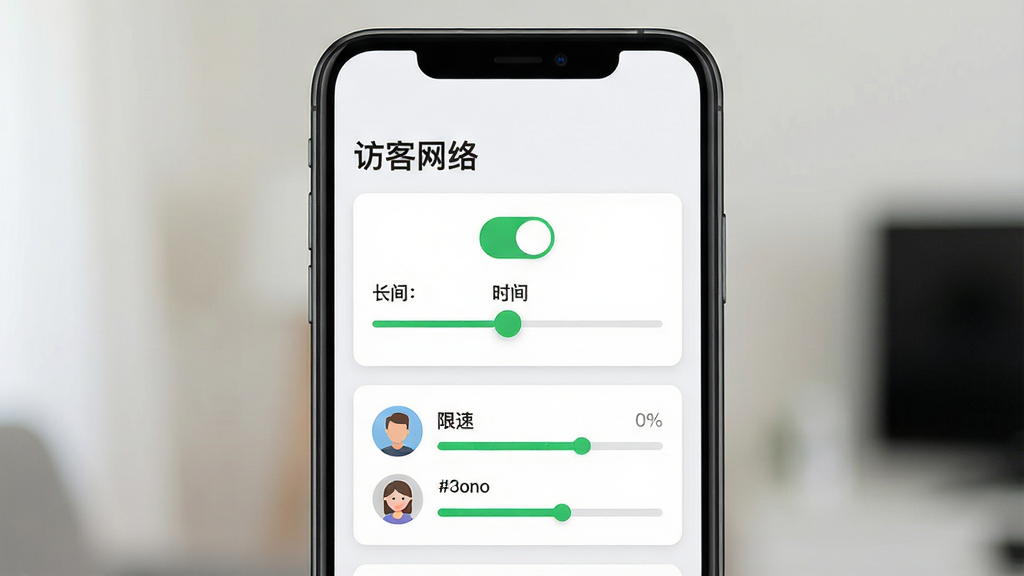
软件内置访客Wi-Fi独立通道功能,用户可为来访客人单独开启一个临时网络,并自主设定有效时长与带宽上限。同时支持对指定设备进行上传下载限速,有效防止个别设备占用过多带宽导致其他终端卡顿,让网络资源分配更加公平合理。
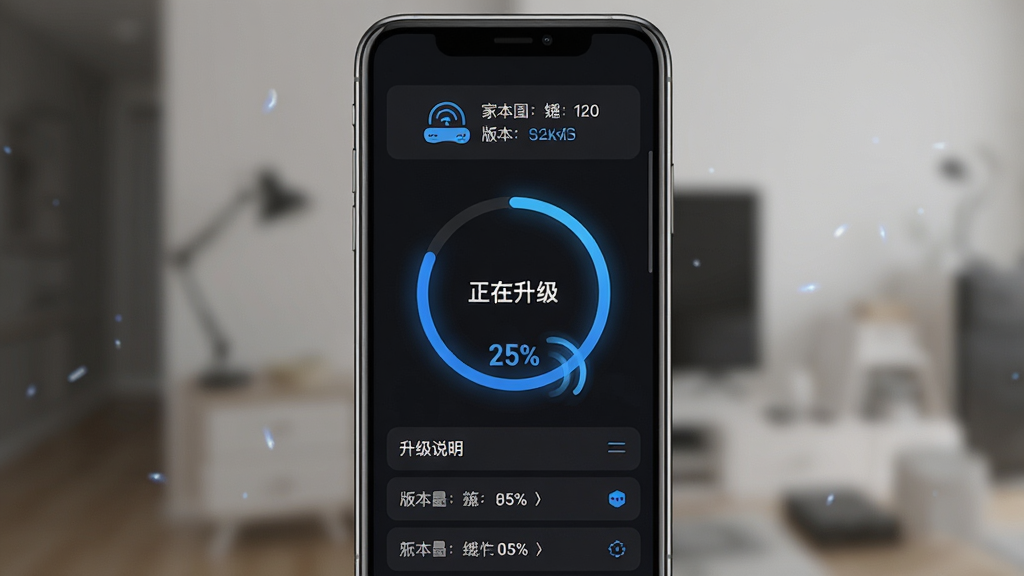
AnyLink Home 提供一键检测更新与在线固件升级服务,当厂商发布新版本时,软件会在首页醒目位置提示用户。升级过程全自动完成,无需手动下载文件或连接电脑,有效修复已知漏洞并提升设备性能,让网关始终保持最佳工作状态。
| 操作环节 | 移动端要点 | 电脑端差异 |
| 安装与权限 | 下载apk后需允许未知来源安装,首次启动请务必授予位置权限与本地网络权限,否则无法搜索到网关设备。 | 电脑端通常通过浏览器访问网关后台,无需安装APP,但无法接收实时推送通知。 |
| 设备绑定 | 确保手机与网关处于同一Wi-Fi网络下,打开APP自动发现设备,点击添加即可。若搜索失败,请检查路由器是否开启了AP隔离。 | 电脑端需手动输入网关IP地址进行绑定,操作相对繁琐。 |
| 存储与运行 | 建议将APP安装至手机内部存储,避免SD卡兼容性问题导致闪退。定期清理缓存可提升响应速度。 | 电脑端无存储限制,但需保持浏览器为最新版本。 |
| 闪退/卡顿 | 若打开即闪退,请尝试卸载后重新下载安装包,并确认系统版本为Android 8.0以上。卡顿时可关闭后台其他高占用应用。 | 电脑端网页卡顿可尝试更换chrome或Edge浏览器。 |
| 后台管控 | 为防止消息延迟,请在手机设置中将AnyLink Home的电池优化设为无限制,并允许后台活动。 | 电脑端无后台管控需求。 |
对于部分缺失Google服务框架的国产手机,AnyLink Home 在推送通知时可能遇到延迟,此时可前往本站搜索“AnyLink Home 推送修复”获取替代方案。另外,若您忘记网关管理密码,只能通过长按设备复位键恢复出厂设置,此操作将清空所有配置,请谨慎执行。日常使用中建议每月检查一次固件更新,并定期导出设备列表备份,以防意外丢失配置信息。

打开AnyLink Home后,请先确保手机连接的是目标网关发出的Wi-Fi信号,然后点击首页右上角的“+”号,软件会自动扫描局域网内的网关设备。若扫描不到,可手动输入网关背面标签上的IP地址或扫描二维码完成绑定。绑定成功后,设备会出现在首页列表中,点击即可进入管理界面。注意首次连接需要输入管理员密码,默认密码通常为admin或参见说明书。
对于普通家庭用户而言,AnyLink Home的部署非常简单,全程图形化引导,无需命令行操作。您只需要将网关通电并连接光猫,然后在手机上下载APP并按照提示完成三步配置即可上网。但如果涉及多台网关组网或VLAN划分等高级功能,则建议具备一定网络基础,或联系官方技术支持协助部署。
AnyLink Home采用HTTPS加密传输与本地加密存储机制,所有远程控制指令均经过身份验证,有效防止未授权访问。同时软件支持访客网络隔离与设备黑名单功能,进一步保障内网安全。建议用户定期修改管理密码并关闭不必要的远程访问端口,以维持最佳安全状态。
包名:io.anylink.home
MD5值:c044d9f902a403fd1b40b8b3124d843d

专注花伴1.3.1 专注陪伴助手
立即下载
NSO1.0 端口调试工具
立即下载
简科压缩王1.0.23 极速解压
立即下载
Empty Shell(空壳终端)1.1 仓库终端模拟器
立即下载
KOTOBA辞4.0.0 日语学习辞典
立即下载
河清健康1.0.18 健康管理
立即下载
种花日记1.0.2 花卉记录工具
立即下载
风雅诵1.8.0 诗词诵读学习
立即下载
此地时光1.0.5 记录美好时光
立即下载
微民生活4.2.3 农场种植体验版
立即下载
观云集1.0.1公园城市巡护
立即下载
Cartan1.0.2 结构方程建模工具
立即下载
枫桑二次元1.0.3 二次元社区
立即下载
伴友汇达人1.0.0 社交创作助手
立即下载

 傲游浏览器安卓版最新版v7.5.7.107 官方版浏览阅读立即下载
 智联招聘app下载安装v8.15.11 官方最新版商务办公立即下载
 搜狗壁纸v2.4.0主题美化立即下载
 2026腾讯体育最新版本v8.0.75.1896 安卓版影音播放立即下载
 保真商城v1.0.5.1 安卓版购物比价立即下载
 手机淘宝app最新版v10.66.40 官方安卓版购物比价立即下载
 九州极速六合Cv1.0 安卓版交通出行立即下载
 叮咚商城v1.0.2 安卓版购物比价立即下载





 新款市场4.98.2 应用商店下载
立即下载
新款市场4.98.2 应用商店下载
立即下载
 检师兄1.4.2 智能检测工具
立即下载
检师兄1.4.2 智能检测工具
立即下载
 豌豆荚手机助手appv8.3.9.0 安卓版
立即下载
豌豆荚手机助手appv8.3.9.0 安卓版
立即下载
 讯飞输入法手机版v15.0.29 安卓版
立即下载
讯飞输入法手机版v15.0.29 安卓版
立即下载
 智能免费计算机宝1.0.3 手机计算器工具
立即下载
智能免费计算机宝1.0.3 手机计算器工具
立即下载
 安迁换机助手2.5.0 一键换机迁移
立即下载
安迁换机助手2.5.0 一键换机迁移
立即下载
 QQ同步助手下载安装v8.0.24 最新版
立即下载
QQ同步助手下载安装v8.0.24 最新版
立即下载
 WiFi万能钥匙下载官方免费下载v5.2.33 安卓版
立即下载
WiFi万能钥匙下载官方免费下载v5.2.33 安卓版
立即下载
 百度输入法appv13.3.15.22 安卓版
立即下载
百度输入法appv13.3.15.22 安卓版
立即下载
 分身宝1.1.7 多开分身工具
立即下载
分身宝1.1.7 多开分身工具
立即下载
 旗鱼影音
旗鱼影音 kitscream
 急借通
急借通 梦享金
梦享金 鄂公网安备42011102004716号