平时写教程、发帖、做表情包,经常需要把屏幕上一小段操作变成GIF动图,这时候用LICEcap屏幕录制工具就很省事。它体积小、免费、不用装一堆运行库,打开就能框选区域直接录,录完保存出来就是GIF文件,不用再转格式。这篇就把我自己用LICEcap录GIF的完整流程讲一遍,包括下载、参数怎么调、录制时容易踩的坑,还有录出来体积太大怎么处理,新手照着做基本一遍就能学会。
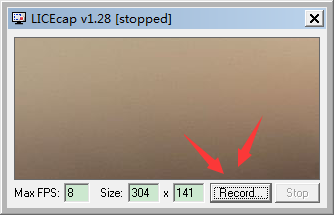
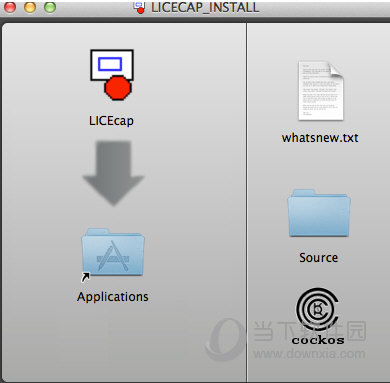
先说下载。LICEcap屏幕录制工具官网就能下,认准官方版本,别去那些下载站点的捆绑包,不然装完桌面多一堆图标。它支持Windows和Mac,Windows版解压出来直接双击EXE就能用,属于绿色软件,不需要安装过程。
打开之后你会看到一个很小的窗口,外面套着一层透明边框,那个框就是录制范围。第一次用可能有点懵,其实拖动边框就能改大小,点住边框内部可以整体移动。窗口下方有几个关键设置:FPS是帧率,一般设10到15就够了,设太高文件大得吓人;旁边那个MAX FPS可以不管。重点提醒一下,录制前先把要操作的窗口摆好位置,因为LICEcap录的是你框住的那块屏幕区域,框外的内容它一概不管。
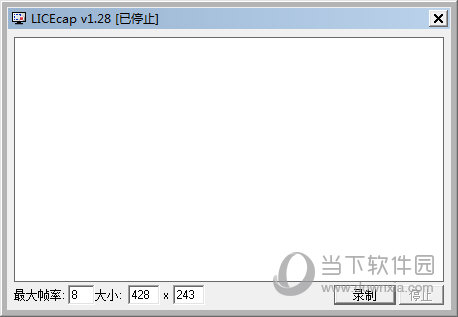
步骤其实不复杂。第一步,打开LICEcap屏幕录制工具,把录制框拖到你要录的区域上,比如一个软件操作面板或者游戏画+面的一角。第二步,点右下角的Record按钮,这时候会弹出一个保存对话框,让你先选GIF存到哪、叫什么名字,选完点保存才开始录。
这里有个新手常犯的错:点了Record之后以为已经在录了,其实还要在保存框里确认一次。确认完,LICEcap窗口会最小化,录制正式开始。你就正常操作鼠标键盘,它会把这一块区域的变化全录下来。录完按快捷键或者点任务栏里的停止按钮,GIF就自动保存好了。
我自己习惯把FPS设成12,录软件操作足够了,文件也不会太大。如果录的是鼠标移动比较多的内容,可以适当提到15,画面会顺一点。
录完发现文件好几兆,发不上论坛或者微信,这是很常见的问题。几个办法可以压下来。一是缩小录制区域,只框最关键的那一小块,别整个屏幕都录。二是降帧率,从15降到8或者10,肉眼差别没那么大,体积能小不少。三是缩短录制时长,能三秒说完的操作别录十秒。
还有一点,LICEcap屏幕录制工具本身没有编辑功能,录错了只能重录,所以录之前先在心里过一遍操作流程,别一边想一边录,废片率会低很多。如果要加文字或者箭头标注,可以录完再用别的工具处理,但单纯做GIF的话,LICEcap已经够用了。
另外录游戏画面的时候注意,有些全屏游戏LICEcap抓不到,得先把游戏切成窗口模式或者无边框窗口模式,这样才能正常录制。这个坑我当初也踩过,折腾半天以为软件坏了,其实就是全屏独占的问题。
总的来说,LICEcap屏幕录制工具算得上是做GIF动图最省心的选择之一,没有花里胡哨的功能,但核心的录制和输出都做得很稳。把帧率、区域、时长这三个点控制好,日常写教程、做表情包完全够用。



 鄂公网安备42011102004716号