


语音备忘录记事是一款专注于快速录音与文字备注的轻量级手机工具,帮助用户在会议、课堂、采访、灵感闪现等场景下,一键完成声音记录并同步添加文字说明。软件界面简洁直观,无需复杂设置即可上手,录音文件自动归档到本地备忘录列表,支持播放、重命名、删除与分享。对于经常需要记录碎片信息的用户来说,语音备忘录记事既能保留原始声音细节,又能通过文字标注快速定位关键内容,避免事后翻找录音的麻烦。无论是学生整理课堂重点,还是职场人士记录会议纪要,这款应用都能提供稳定、省心的使用体验。
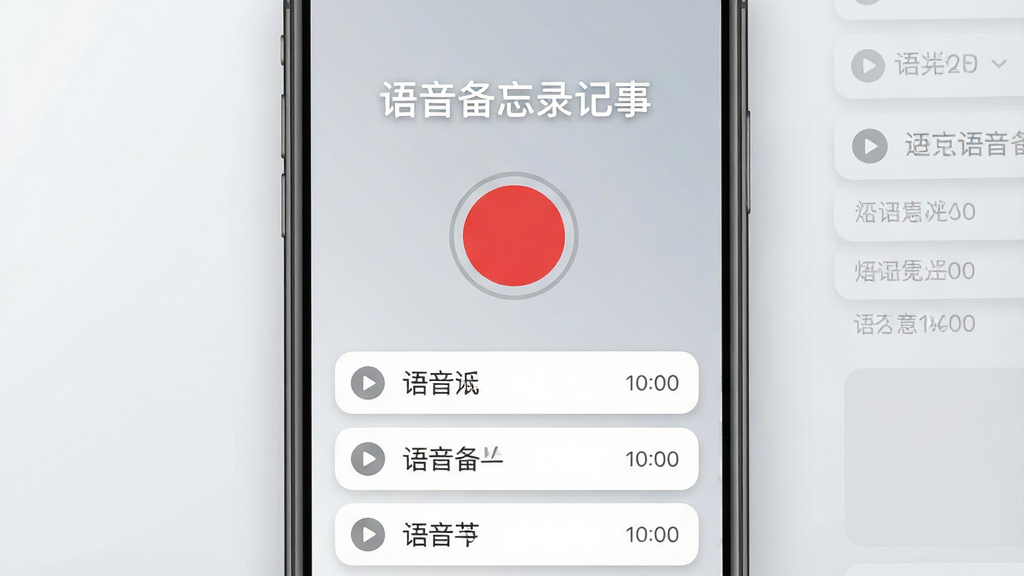
打开语音备忘录记事,点击主界面中央的麦克风按钮即可开始录音,录音过程中可随时暂停或继续,结束后自动保存到列表。每条录音支持附加文字备注,用户可以在录音结束后立即输入关键词、摘要或待办事项,让声音与文字一一对应。对于需要快速记录的场景,这种设计省去了切换应用的繁琐,录音与记事一步到位。
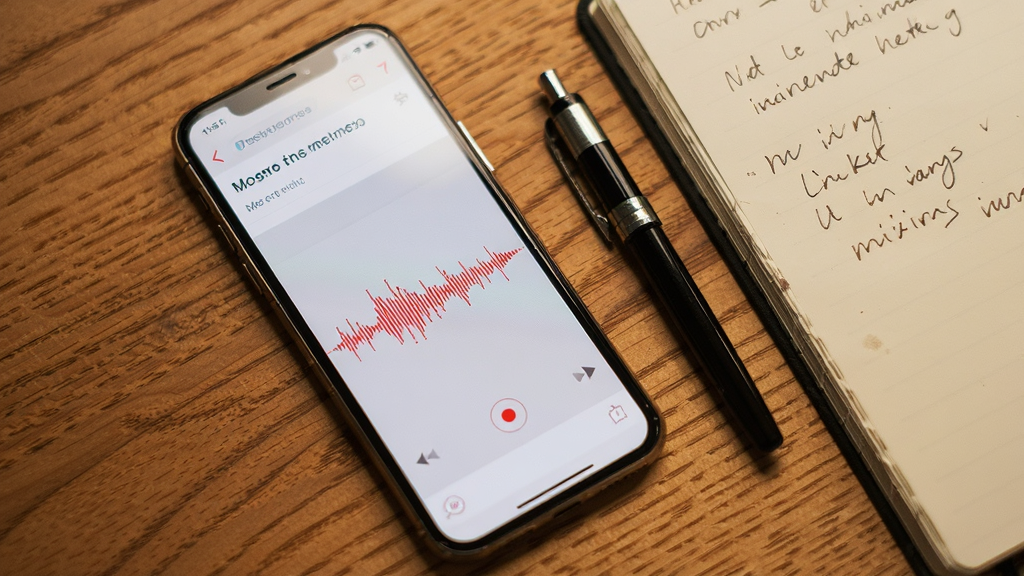
所有录音文件默认保存在手机本地存储空间,语音备忘录记事不会主动上传用户音频到云端服务器,有效降低隐私泄露风险。用户可以在设置中查看存储路径,也可以将重要录音导出到手机文件夹或通过社交应用分享给他人。对于注重隐私的用户,本地化存储方案更加安心,同时也避免了网络不稳定导致的录音丢失问题。

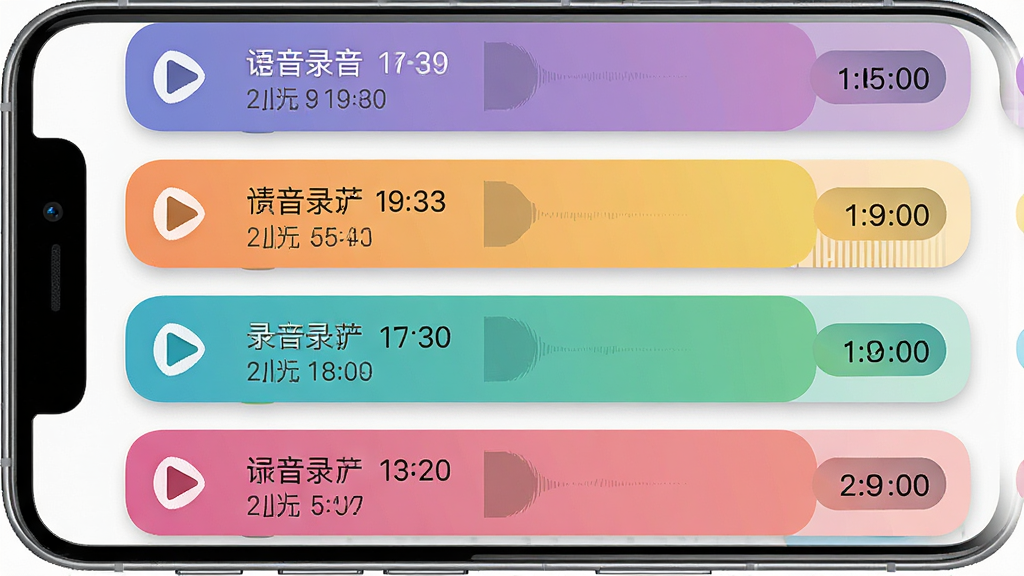
语音备忘录记事以时间轴方式排列所有录音条目,每条显示录音时长、创建日期和文字备注摘要。用户可以通过长按条目进行重命名、删除或分享操作,也可以使用搜索功能快速定位某条录音。列表支持按时间倒序或正序排列,方便回顾近期记录或查找历史内容。整体管理逻辑接近系统备忘录,学习成本极低。
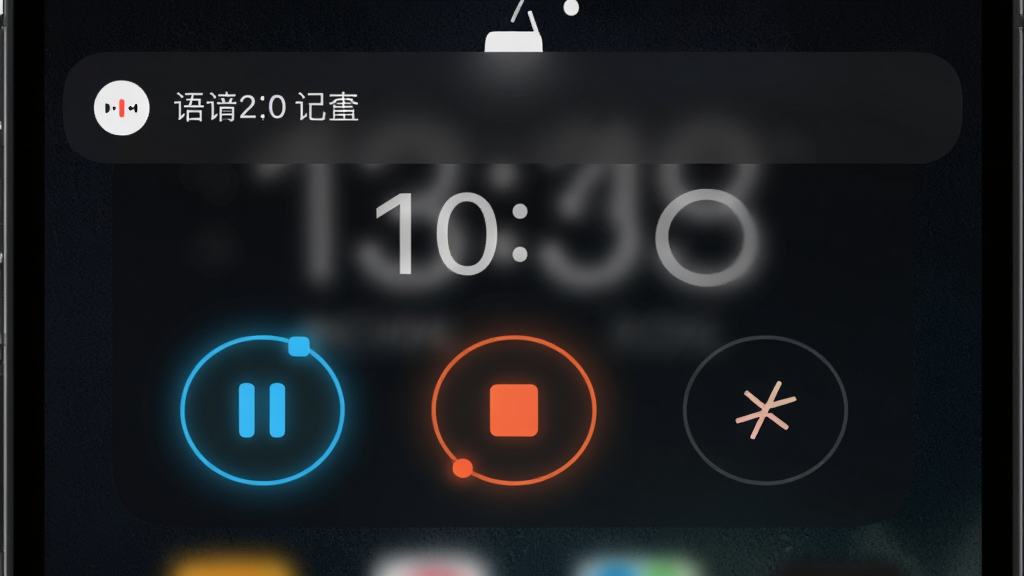
语音备忘录记事支持在锁屏或切换应用后继续录音,用户无需保持应用在前台即可完成长时间记录。通知栏提供快捷暂停、停止和标记按钮,方便在会议或采访中低调操作。对于需要长时间录音的场景,这一功能尤其实用,同时软件对系统资源占用较低,不会明显影响手机续航。
| 功能模块 | 操作方式 | 亮点说明 |
|---|---|---|
| 开始录音 | 点击主界面红色麦克风按钮 | 响应迅速,支持后台持续录音 |
| 添加备注 | 录音结束后点击条目输入文字 | 声音与文字关联,查找更方便 |
| 播放录音 | 点击条目左侧播放图标 | 支持拖动进度条,循环播放 |
| 重命名 | 长按条目选择重命名 | 自定义标题,便于分类整理 |
| 分享录音 | 长按条目选择分享 | 可发送到微信、QQ等应用 |
| 删除录音 | 长按条目选择删除 | 支持批量管理,释放存储空间 |
| 搜索录音 | 顶部搜索框输入关键词 | 按备注文字快速定位 |
| 存储路径 | 设置中查看本地文件夹 | 文件可导出,隐私更安全 |
首次安装语音备忘录记事时,请务必允许应用访问麦克风和存储权限,否则无法正常录音和保存文件。
高危提醒:如果拒绝麦克风权限,录音按钮将无法启动,请到手机设置中手动开启。
移动端与电脑端操作存在差异,电脑端通常需要借助安卓模拟器运行,安装后建议在模拟器设置中开启麦克风直通,否则录音可能无声。
优化技巧:在手机管家中将语音备忘录记事加入后台白名单,避免长时间录音时被系统清理。
存储空间不足会导致录音中断或保存失败,建议定期清理旧录音或转移文件到外置存储卡。
温馨提示:录音前请确认手机剩余存储空间不低于500MB,以保证长时录音稳定。
如果遇到闪退、卡顿或黑屏,先尝试重启手机并更新应用到最新版本;若问题依旧,可卸载后重新安装。
强制操作:卸载重装前请先导出重要录音文件,避免数据丢失。
部分手机系统对后台应用限制严格,录音过程中不要手动清理后台,否则可能导致录音中断。
若录音文件无法播放,请检查文件是否损坏,可尝试使用其他播放器打开。
优化技巧:定期将重要录音备份到电脑或云盘,防止手机丢失造成不可恢复的损失。
语音备忘录记事不依赖外部组件即可运行,如遇安装失败,请检查apk文件是否完整,必要时重新下载。

| 软件名称 | 功能优势 | 评分 |
|---|---|---|
| 语音备忘录 | 系统级录音,稳定省电 | ★★★★★ |
| 录音笔记 | 录音转文字,整理高效 | ★★★★☆ |
| 便签录音 | 便签与录音二合一 | ★★★★☆ |
| 高清录音机 | 降噪清晰,适合采访 | ★★★★★ |
| 录音大师 | 专业音频编辑功能 | ★★★★☆ |
| 语音转文字 | 实时转写,准确率高 | ★★★★★ |
语音备忘录记事的录音文件默认保存在手机内部存储的专用文件夹中,通常路径为Android/data/com.hrsaap.pljam/files/Recordings。用户可以在应用设置中点击“存储路径”查看具体位置,也可以通过手机自带的文件管理器进入该目录,找到以日期和时间命名的音频文件。如果需要将录音转移到外置存储卡或电脑,建议先通过应用内的分享功能导出,避免直接移动文件导致列表无法识别。部分安卓系统对Android/data目录访问有限制,此时可以借助第三方文件管理器或连接电脑进行查看。
语音备忘录记事目前不支持直接将单条录音以快捷方式放到桌面,但用户可以通过以下方法实现快速访问:在手机桌面添加语音备忘录记事的应用快捷方式,长按应用图标选择“录音”快捷功能,即可一键开始录音;或者将应用添加到桌面底部的固定栏,减少查找时间。如果希望将某条录音文件放到桌面,可以先将录音分享到文件管理器,再通过文件管理器创建桌面快捷方式。不同品牌手机操作略有差异,建议在系统设置中查看桌面快捷方式相关说明。
在语音备忘录记事中打开任意一条录音,进入播放界面后点击右下角的循环图标,图标变为高亮状态即表示已开启单曲循环播放。此时录音播放结束后会自动从头开始,适合在练习听力、学习语言或需要反复听取某段内容时使用。如果需要取消循环,再次点击该图标即可恢复为单次播放。注意,循环播放会持续占用音频输出通道,建议在不需要时及时关闭,以免影响其他应用的声音播放。

包名:com.hrsaap.pljam
MD5值:045f9a8db8f705ca5ecad173cd87d738

手心清理管家2.2.8 手机深度清理
立即下载
锁匠达商家版1.1.23 接单管理
立即下载
上岸消考1.0.3 消考刷题宝
立即下载
闲趣看点2.0 掌上阅读
立即下载
爱心小叮当2.2.18 校园心理健康
立即下载
聚销售1.5.32 移动销售管理
立即下载
治愈清洗300.1.0 极速清理
立即下载
圆圈分贝仪1.0.0 实时噪音检测
立即下载
待办事项随时记1.0.0 极简待办提醒
立即下载
地图导航出行通1.0.0 实时导航
立即下载
浩晨CAD看图速览王4.1.1 手机CAD看图
立即下载
英歌舞出行1.0.2 电动车智能出行
立即下载
火车票高铁余票宝1.0.6 余票查询助手
立即下载
七猫短剧1.19 精品短剧畅看
立即下载 扫描全能王手机免费版v7.27.0.2609230000 官方安卓版
立即下载
扫描全能王手机免费版v7.27.0.2609230000 官方安卓版
立即下载
 智联招聘app下载安装v8.15.13 官方最新版
立即下载
智联招聘app下载安装v8.15.13 官方最新版
立即下载
 腾讯妙思1.3.1 AI视频创作
立即下载
腾讯妙思1.3.1 AI视频创作
立即下载
 ROI计算器1.0.11 电商盈亏测算
立即下载
ROI计算器1.0.11 电商盈亏测算
立即下载
 大数跨境1.0.9 跨境出海一站式APP
立即下载
大数跨境1.0.9 跨境出海一站式APP
立即下载
 讯航CRM4.4.8 客户管理专家
立即下载
讯航CRM4.4.8 客户管理专家
立即下载
 腾讯Hy翻译(腾讯混元翻译)1.2.3 智能翻译助手
立即下载
腾讯Hy翻译(腾讯混元翻译)1.2.3 智能翻译助手
立即下载
 Zoho Mail3.6.5 商务邮件管理
立即下载
Zoho Mail3.6.5 商务邮件管理
立即下载
 扫呗SaoBei4.6.17.0 一站式聚合收款工具
立即下载
扫呗SaoBei4.6.17.0 一站式聚合收款工具
立即下载
 AiPPT5.02.3.5 智能生成PPT
立即下载
AiPPT5.02.3.5 智能生成PPT
立即下载


 喵街app下载最新版本v8.0.49.1 官方安卓版生活实用立即下载
 懒人听书有声小说v8.8.28 安卓版浏览阅读立即下载
 2026手机天猫最新版本v15.91.0 官方安卓版购物比价立即下载
 天猫直播软件手机版下载v15.91.0 官方版影音播放立即下载
 挖财记账理财Appv13.1.6 安卓版金融理财立即下载
 Keep健身appv9.1.71 最新版运动健身立即下载
 赶集网直招v13.60.0 安卓版生活实用立即下载
 晋江文学城手机app官方版(晋江小说阅读)v7.1.6 安卓最新版浏览阅读立即下载




 旗鱼影音
旗鱼影音 kitscream
 急借通
急借通 梦享金
梦享金 鄂公网安备42011102004716号