最近好几个朋友问我,新买的电脑或者刚重装完系统,想找个记事本用,结果发现开始菜单里翻半天找不到,网上搜记事本下载安装又怕下到乱七八糟的东西。其实这事儿真没那么复杂,我自己前阵子帮同事弄过好几台机器,踩过一些小坑,今天就把记事本下载安装最新版的完整过程捋一遍,不管你是Win10还是Win11,照着做基本都能搞定。

很多人一搜记事本下载安装就蒙了,因为网上叫记事本的软件实在太多。有Windows系统自带那个最朴素的Notepad,也有Notepad++这种带代码高亮的,还有各种手机上的便签类App。咱们这篇主要说的是Windows电脑上那个系统自带的记事本,就是打开速度飞快、界面白底黑字、用来临时记点东西最方便的那个。
如果你要的是Notepad++,那属于第三方软件,得去它官网单独下,这个后面我也会提一嘴。但大多数普通用户问记事本下载安装,其实就是想把系统里那个弄出来,或者不小心删了想装回去。
先说Win10。正常情况下记事本是系统预装的,你点开始菜单,直接打字搜“记事本”就能出来。如果搜不到,大概率是被卸载了或者系统组件出了问题。这时候最简单的办法是打开“设置”-“应用”-“可选功能”,点“添加功能”,在里面找“记事本”然后安装。整个过程不用去外面下载任何东西,微软服务器直接给你装好,这是最安全的记事本下载安装方式。
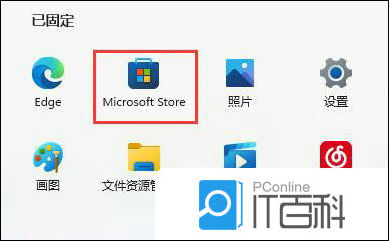
Win11稍微有点变化,记事本变成了商店应用。你打开Microsoft Store,搜索“Windows Notepad”就能看到,点获取按钮等它下完就行。我上周帮人弄一台Win11的笔记本,商店里搜记事本第一个就是,下载安装加起来不到一分钟。注意别去那些下载站下什么“记事本电脑版”,很多都是套壳的广告软件,装完桌面多一堆图标,烦得很。
第一个坑,有人在网上搜记事本下载安装,结果点进了带“高速下载”字样的链接,下下来一个下载器,然后下载器又给你推一堆游戏。这种我见太多了,记住一点:只要不是微软官方渠道或者系统自带功能里装的,统统不要点。
第二个坑,Win10可选功能里找不到记事本。这种情况一般是系统语言包或者组件存储有问题。你可以先试试在“可选功能”里把“记事本”的勾去掉再重新勾上,相当于重新触发一次记事本下载安装。还不行的话,用管理员身份打开PowerShell,输一行命令也能装回来,具体命令网上能查到,我就不凑字数了。
第三个坑,装完了打开是英文界面。这个一般是系统区域设置的问题,去“时间和语言”-“语言”里把中文设为首选就行,跟记事本本身没关系。
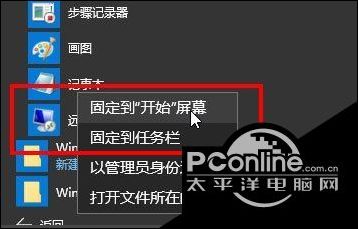
记事本装好后,建议右键把它固定到任务栏或者开始屏幕,以后点一下就能开。我习惯把它固定在任务栏,临时要记个电话、粘贴一段文字去格式,直接点开就写,比开Word快多了。
另外提醒一句,如果你经常要编辑代码或者看日志,系统自带的记事本功能确实太单薄,这时候可以考虑Notepad++或者VS Code。但如果你只是日常记点东西,那记事本下载安装用系统自带这个完全够用,别折腾。
差不多就是这些。总结一下,记事本下载安装最新版优先走系统设置里的可选功能或者微软商店,别去第三方下载站。遇到搜不到的情况先检查是不是被卸载了,实在不行用命令行修复。整个过程没什么技术含量,就是别点错链接。希望这篇能帮到正在找记事本的朋友,少走点弯路。





 鄂公网安备42011102004716号