

即时回放是一款面向安卓手机用户的屏幕录制与画+面回溯工具,主打“随时记录、即刻回看”的轻量体验。它能够在后台持续缓存最近一段时间的屏幕画面,当用户遇到精彩瞬间、操作失误或需要留证的画面时,只需简单触发即可将刚刚发生的内容保存为视频文件。软件安装包体积小巧,界面逻辑清晰,没有冗余的社交模块与广告弹窗,适合游戏玩家、教程制作者以及日常需要记录手机操作过程的普通用户。对于担心错过关键画面又不想全程录屏的人来说,即时回放提供了一种更省存储、更省电量的折中方案,让精彩不再因为手慢而消失。
即时回放的核心机制是在后台以循环覆盖的方式缓存最近一段时间的屏幕画面,用户无需提前按下录制键,也能在事件发生后将之前的片段提取出来。这一设计特别适合游戏中的高光时刻、直播中的突发状况以及软件操作演示中的关键步骤,避免了传统录屏软件“先开录再等待”的被动局面。
当用户需要保留画面时,通过悬浮窗或通知栏快捷入口即可触发保存动作,软件会自动将缓存区中的视频片段写入本地相册或指定文件夹。保存过程支持进度提示与完成提醒,文件命名带有时间戳,方便后续按时间顺序检索与整理,减少了手动剪辑的繁琐步骤。
即时回放在运行时会提供一个可拖动的悬浮控制按钮,用户可以根据使用习惯将其停靠在屏幕边缘,避免遮挡游戏操作区或视频画面。悬浮面板上集成了开始缓存、保存片段、暂停与设置等常用入口,点按响应迅速,长按可展开更多选项,兼顾了操作效率与界面整洁度。
软件允许用户根据手机性能与剩余存储空间灵活调整缓存画质、缓存时长与视频码率。对于存储紧张的用户,可以选择较低分辨率与较短缓存时长来降低占用;对于需要清晰留证的用户,则可开启高画质模式并延长缓存窗口。这种可调节的设计让不同档次的安卓设备都能找到合适的运行平衡点。
| 功能模块 | 具体说明 |
| 缓存启动 | 首次使用需授予悬浮窗权限与屏幕录制权限,点击主界面“开始缓存”后软件进入后台待命状态,通知栏会显示常驻提示。 |
| 片段保存 | 缓存过程中点击悬浮球或下拉通知栏点击“保存片段”,软件会将当前缓存区内容导出为MP4文件,默认存放于相册的“即时回放”文件夹中。 |
| 参数设置 | 在设置页可调整缓存时长(如30秒、60秒、120秒)、视频分辨率与码率,建议根据手机剩余空间与处理器性能适度下调,以获得更稳定的后台表现。 |
| 后台管控 | 部分安卓系统会在锁屏或清理后台时终止缓存服务,需在系统设置中将即时回放加入电池优化白名单并允许自启动,避免关键时刻缓存中断。 |
| 文件管理 | 保存的片段可在软件内置列表中预览、重命名或删除,也可通过文件管理器进入相册目录手动整理,定期清理无用片段有助于释放存储空间。 |
初次接触即时回放的用户,最容易在权限环节卡住。安装完成后打开软件,系统会依次弹出悬浮窗与屏幕录制授权请求,务必选择“始终允许”而非“仅本次允许”,否则每次启动都需要重复授权,后台缓存也会频繁中断。
移动端与电脑端的使用逻辑存在明显差异:手机端依赖系统录屏接口与悬浮窗权限,电脑端同类工具则通常调用显卡驱动或系统级捕获接口,因此不要用PC端快捷键思维来套用手机操作。
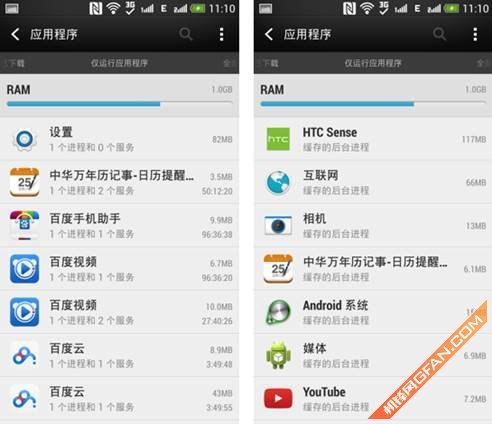
部分机型在开发者选项中开启了“强制GPU渲染”或“不保留活动”,可能导致缓存服务被系统回收,建议关闭“不保留活动”选项并将即时回放锁定在最近任务列表中。
存储路径方面,优先选择机身存储而非外置SD卡,外置卡读写速度波动较大,容易造成保存失败或视频损坏。
若遇到保存片段时提示“编码器初始化失败”,可尝试在设置中降低分辨率与码率,或检查系统是否缺少必要的媒体编码组件,必要时可通过站内搜索“安卓媒体编码器修复”查找对应方案。
长时间开启缓存会增加一定功耗与发热,建议在电量充足且散热良好的环境下使用,游戏场景中可适当缩短缓存时长以减轻压力。
当软件出现闪退或黑屏时,先强制停止并清除缓存数据后重启手机,再检查是否与其它录屏类软件产生权限冲突,同一时间只保留一款屏幕捕获工具运行可有效降低异常概率。
打开即时回放后,主界面中央有一个明显的“开始缓存”按钮,点击后软件会请求悬浮窗与录屏权限,全部允许后通知栏出现常驻提示即代表缓存已启动。此时你可以正常玩游戏或操作手机,需要保存片段时点击屏幕边缘的悬浮球,选择“保存片段”即可。若想调整缓存时长或画质,进入设置页修改后重新启动缓存生效。部分手机需要在系统管家的自启动管理中手动放行,否则锁屏后缓存会停止。
默认情况下,即时回放保存的视频文件存放在手机相册的“即时回放”文件夹内,打开系统相册即可看到按时间排列的片段。你也可以在软件内置的文件列表中直接预览和管理。如果找不到,可通过文件管理器搜索MP4文件并按修改时间排序查找。建议不要随意更改默认存储路径,避免软件因权限问题无法写入。
后台缓存会持续占用一定的处理器与存储读写资源,但即时回放提供了画质与码率调节选项,适当降低参数后对日常使用的影响较为有限。游戏场景中若感觉帧率波动,可缩短缓存时长并关闭高画质模式。建议在电量充足时使用,并避免同时运行多个屏幕捕获类软件,以减少资源争抢。
包名:com.instantreplay.app
MD5值:b50e09b09c4f678eef57a15cb8084dd8

即时回放1.0.0 屏幕回录工具
立即下载
待课0.9.34 提醒管理工具
立即下载
云境瞬译翻译1.0.1 多语即时翻译
立即下载
开源简账1.3.25 手机记账
立即下载
等闲2.3.0 阅读听书工具
立即下载
和弦垫(ChordPad)1.1.1 移动编曲工具
立即下载
DiPlay HUD0.2.22-hud-test 手机互联投屏工具
立即下载
青途安训驾考1.0.1 驾考刷题
立即下载
NekoWear0.1.0 智能手表音乐
立即下载
精灵输入法(jinn)jinn 轻巧打字工具
立即下载
IRIS Music4.8.2 音乐播放器
立即下载
QuickDaily2.0.1 每日效率助手
立即下载
小黄鱼1.19 移动应用
立即下载
紫禁城3653.0.261026 掌上故宫
立即下载

 MT管理器中文汉化版下载v2.26.10 安卓版系统软件立即下载
 腾讯充值app下载v2.6.9e 安卓版生活实用立即下载
 QQ邮箱手机客户端v7.2.0 安卓版商务办公立即下载
 CSDN技术开发者社区appv6.15.0 安卓版浏览阅读立即下载
 乐橙APP(智能家居)下载v10.6.2.1022 安卓版生活实用立即下载
 赶集网直招v13.61.0 安卓版生活实用立即下载
 赶集生活客户端下载v13.61.0 安卓版生活实用立即下载
 爱奇艺PPS手机客户端v15.10.0 安卓版影音播放立即下载




 智能免费计算机宝1.0.4 手机计算器工具
立即下载
智能免费计算机宝1.0.4 手机计算器工具
立即下载
 WiFi万能钥匙下载官方免费下载v5.2.50 安卓版
立即下载
WiFi万能钥匙下载官方免费下载v5.2.50 安卓版
立即下载
 百度输入法appv13.3.18.31 安卓版
立即下载
百度输入法appv13.3.18.31 安卓版
立即下载
 分身宝1.1.9 多开分身工具
立即下载
分身宝1.1.9 多开分身工具
立即下载
 豆包输入法1.5.2 智能输入
立即下载
豆包输入法1.5.2 智能输入
立即下载
 翼地巡2.0.26101513 官方版
立即下载
翼地巡2.0.26101513 官方版
立即下载
 EarFun丽耳20.1.36 蓝牙耳机管理
立即下载
EarFun丽耳20.1.36 蓝牙耳机管理
立即下载
 MY智护2.3.0 智能守护管理
立即下载
MY智护2.3.0 智能守护管理
立即下载
 检师兄1.4.2 智能检测工具
立即下载
检师兄1.4.2 智能检测工具
立即下载
 讯解压缩工具v2.6.281.2-beta-beta 解压神器
立即下载
讯解压缩工具v2.6.281.2-beta-beta 解压神器
立即下载
 旗鱼影音
旗鱼影音 kitscream
 急借通
急借通 梦享金
梦享金 鄂公网安备42011102004716号