
在移动端内容创作日益普及的今天,无论是记录游戏高光时刻、制作教学演示视频,还是留存线上会议重点,一款轻量且高效的录屏工具都显得尤为关键。一个录制(One Recorder)正是为此而生,它定位于为普通用户提供零门槛的屏幕捕捉体验。这款软件摒弃了冗余复杂的参数设置,将核心功能聚焦于稳定、清晰与易用。你无需具备专业的视频剪辑知识,只需轻点悬浮窗,即可将手机屏幕上的动态画+面与系统声音同步保存为本地视频文件。对于追求效率、希望快速分享精彩瞬间的安卓用户而言,一个录制提供了一种返璞归真的解决方案。
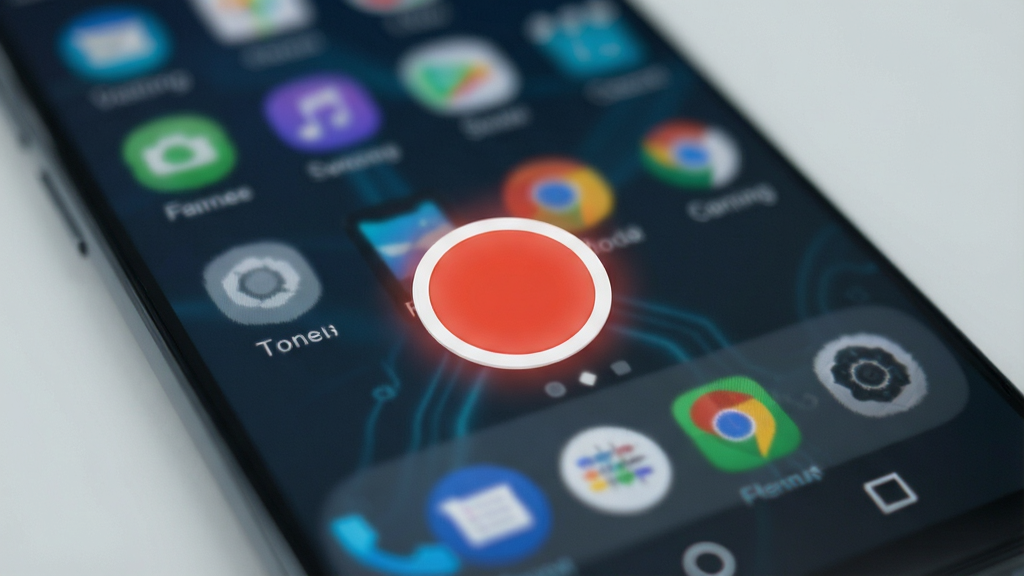
软件通过常驻的悬浮窗控件,让录制操作摆脱了应用界面的束缚。无论你当前正在浏览网页、观看视频还是进行游戏对战,只需点击屏幕边缘的悬浮按钮,即可瞬间开始或结束录制,整个过程行云流水,不会打断你的当前操作,真正实现了无缝录制。
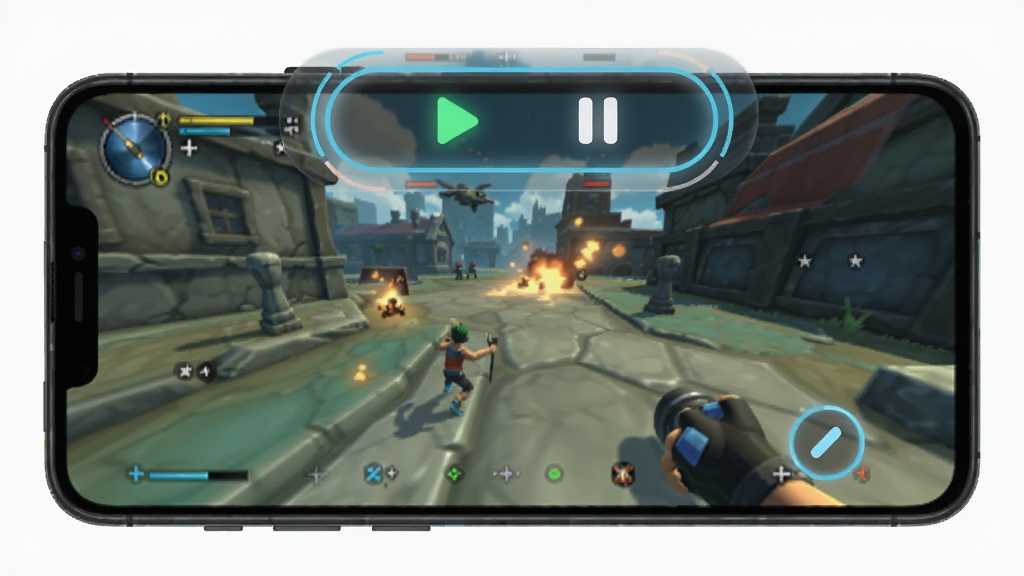
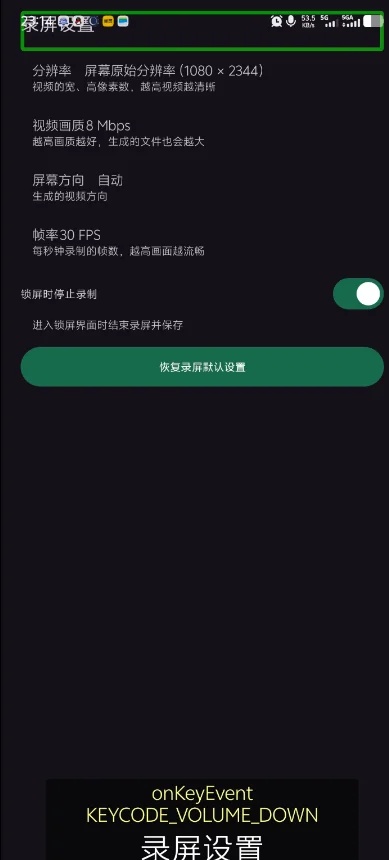
一个录制支持多种分辨率与码率调节选项,用户可以根据手机性能与存储空间灵活选择。无论是追求极致清晰的1080P 60帧模式,还是为了节省空间而选择的720P流畅模式,软件都能通过智能编码技术,在保证画面细节的同时,尽可能降低对系统资源的占用,确保录制过程中手机不发烫、不卡顿。
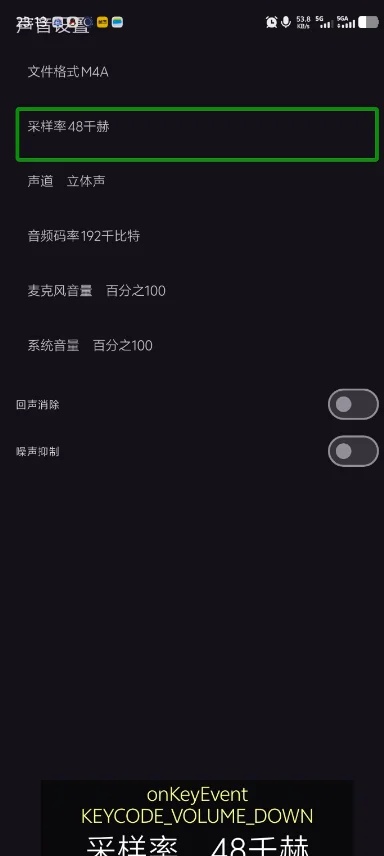
声音是视频的灵魂。该软件提供了灵活的音频来源选择,你可以仅录制麦克风声音进行解说,也可以仅录制系统内录声音来保留游戏原声或视频配乐,更支持两者同时混录。这一功能极大地方便了游戏主播和在线课程创作者,无需后期配音即可直接出片。

相比市面上许多功能臃肿、弹窗不断的录屏应用,一个录制保持了极简的安装包体积和清爽的界面。软件运行期间不会弹出任何广告,也不会索取与录制无关的敏感权限,致力于为用户营造一个纯粹、专注的录制环境。
| 功能模块 | 详细说明 | 操作路径 |
| 视频分辨率 | 支持从480P到1080P多档调节,适配不同机型性能 | 设置 > 视频设置 > 分辨率 |
| 视频帧率 | 可选24fps、30fps、60fps,高帧率适合游戏录制 | 设置 > 视频设置 > 帧率 |
| 音频来源 | 支持麦克风、系统内录、静音三种模式,可混音 | 设置 > 音频设置 > 声音来源 |
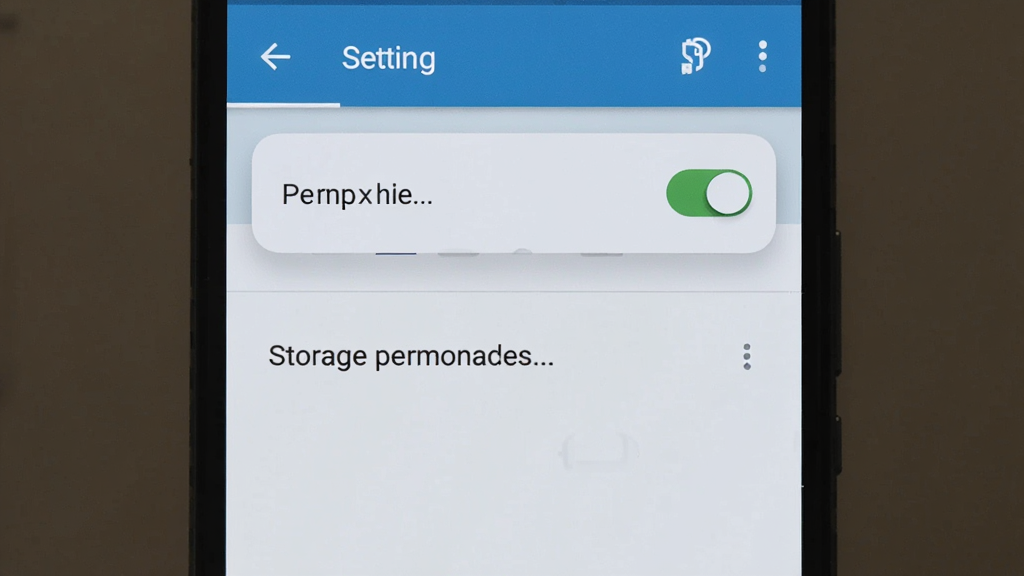
| 存储路径 | 默认保存在手机存储根目录,支持自定义文件夹 | 设置 > 存储位置 |
| 悬浮窗开关 | 控制是否在桌面显示快捷录制按钮 | 设置 > 悬浮窗 > 启用 |
| 摇一摇停止 | 开启后摇晃手机即可结束录制,方便单手操作 | 设置 > 快捷操作 > 摇一摇 |
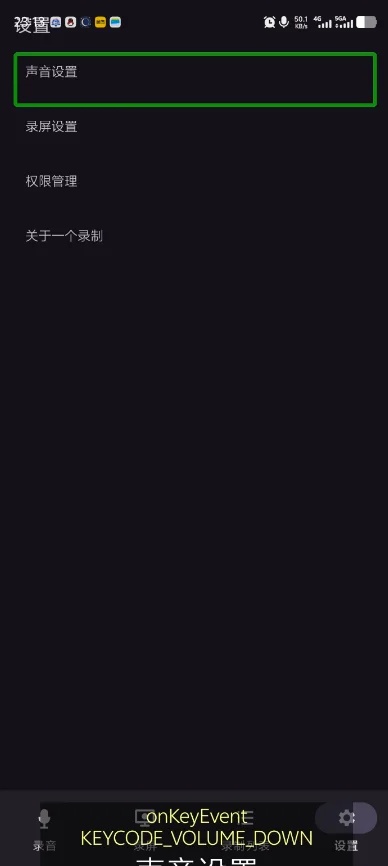
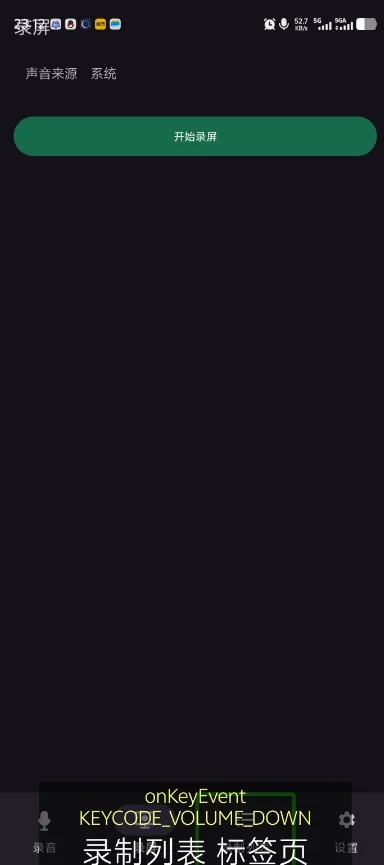
在具体使用场景中,游戏录制建议开启60帧与高性能编码模式,并关闭麦克风风噪抑制以获得更纯净的队友语音;网课录制则推荐使用1080P分辨率搭配麦克风降噪,确保老师讲解清晰可辨。软件界面布局直观,主页面仅有开始录制、视频列表和设置三个核心入口,即便是初次接触录屏软件的用户也能在数十秒内上手。视频文件默认采用MP4格式封装,兼容性极佳,录制完成后可直接通过微信、QQ或各大视频平台分享,无需额外转码。
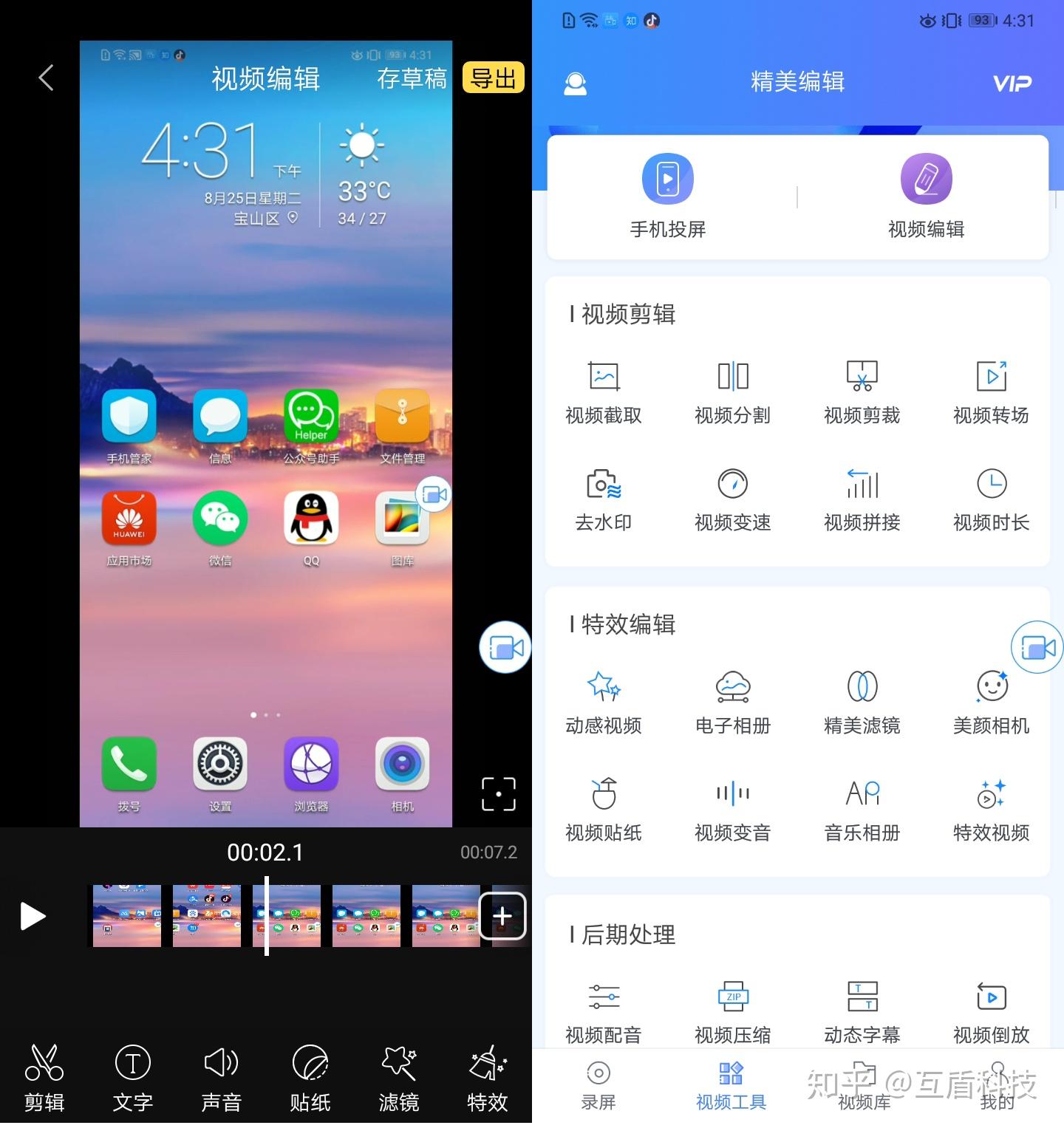
初次安装一个录制时,系统会提示开启悬浮窗权限与存储读写权限,这两个权限是软件正常工作的基础,请务必允许,否则无法实现后台录制与视频保存。
针对安卓高版本系统,部分机型还需要单独开启「后台弹出界面」或「锁屏显示」权限,以防止录制过程中悬浮窗被系统拦截导致录制中断。
高危避坑:请勿在录制过程中强制关闭软件进程或清理后台,否则正在录制的视频文件将损坏且无法恢复。
优化技巧:若录制游戏时出现画面卡顿,建议在设置中降低帧率至30fps,并关闭「高画质优先」选项,可显著提升流畅度。
温馨提示:录制前请检查手机剩余存储空间,建议预留至少2GB空间以保证长时间录制不中断。
若遇到软件闪退或黑屏问题,可尝试在站内搜索「录屏软件 黑屏修复」或「一个录制 闪退解决方法」获取针对性排查步骤。对于需要录制内部音频的用户,若手机系统未开放内录权限,可尝试插入耳机或使用「屏幕录制」系统自带功能作为替代方案。
| 软件名称 | 功能优势 | 评分 |
| 快影录屏 | 支持高清录制与简易剪辑 | ★★★★☆ |
| AZ录屏 | 无水印录制,操作简单 | ★★★★☆ |
| 小米录屏 | 系统级集成,稳定流畅 | ★★★★★ |
| 录屏大师 | 功能全面,支持直播推流 | ★★★★☆ |
| 屏幕录制 | 轻量小巧,启动迅速 | ★★★★☆ |
| XRecorder | 高帧率游戏录制专家 | ★★★★★ |
录制视频的第一步是确定内容来源。如果录制的是手机操作过程,请先打开一个录制并授予悬浮窗权限,然后返回桌面或进入目标应用,点击悬浮按钮即可开始。若需要同步录入讲解声音,请在设置中将音频来源切换为「麦克风」;若录制游戏则建议选择「系统内录」以避免环境噪音。录制结束后,视频会自动保存至相册或指定文件夹,你可以在软件内的视频列表中直接预览或分享。注意,长时间录制视频会占用较大存储空间,建议定期清理不需要的片段。
使用一个手机录制另一个手机的视频教程,通常需要借助第三方录屏软件来实现画面捕捉。具体操作是:在需要被录制的手机上安装并打开一个录制,调整好分辨率与帧率,然后开始录制;此时被录制手机播放教程内容,录制手机则负责捕捉屏幕画面与声音。如果条件允许,也可以使用投屏功能将手机画面投射到电脑后再进行录制,这样画质更稳定。无论采用哪种方式,都请确保录制环境光线充足、手机电量充足,避免中途中断影响教程完整性。
包名:com.jiangjinyue.onerecorder
MD5值:1c4c2d31d0bdcc74f41d6c3c751463c8

手机短信备份恢复查询1.0.1.1001 短信管理助手
立即下载
GG修改器助手101.1.1 游戏辅助工具
立即下载
Combos1.1.2 头像创作工具
立即下载
Planbook(计划本)3.2.0 日程规划管理
立即下载
墨香诗梦集1.0.4 诗词阅读软件
立即下载
My AI(AI虚拟交友聊天)1.152 智能对话交友
立即下载
电子手机邮件1.0.0 手机邮件收发
立即下载
短信恢复1.0.0 短信恢复工具
立即下载
王者之路(辅助菜单)1.4.2 游戏辅助工具
立即下载
聊天一键备份助手-微记录1.0 聊天记录备份
立即下载
观象斋1.1 掌上排盘工具
立即下载
智云PMS1.8.3 酒店管理
立即下载
Party Mimic安装器1.2.9 语音模仿派对
立即下载
随身计算器5.7.7 极简实用计算
立即下载

 星巴克APPv10.29.1 安卓版美食菜谱立即下载
 轻办公v2.0.279商务办公立即下载
 百度地图万圣节获得iPhone7plus版v21.20.30 官方最新版地图导航立即下载
 洋葱tv下载手机版v4.1.4 最新版影音播放立即下载
 百度企业网盘app下载v2.2.0 安卓客户端商务办公立即下载
 来往好友app下载v6.2.2聊天通讯立即下载
 58同城app官方免费版下载v13.59.5 安卓手机版生活实用立即下载
 虎扑体育App下载v8.2.63.09241 安卓版浏览阅读立即下载



 安迁换机助手2.5.0 一键换机迁移
立即下载
安迁换机助手2.5.0 一键换机迁移
立即下载
 QQ同步助手下载安装v8.0.24 最新版
立即下载
QQ同步助手下载安装v8.0.24 最新版
立即下载
 新款市场4.98.1 应用商店下载
立即下载
新款市场4.98.1 应用商店下载
立即下载
 WiFi万能钥匙下载官方免费下载v5.2.33 安卓版
立即下载
WiFi万能钥匙下载官方免费下载v5.2.33 安卓版
立即下载
 百度输入法appv13.3.15.22 安卓版
立即下载
百度输入法appv13.3.15.22 安卓版
立即下载
 分身宝1.1.7 多开分身工具
立即下载
分身宝1.1.7 多开分身工具
立即下载
 MY智护2.2.7 智能守护管理
立即下载
MY智护2.2.7 智能守护管理
立即下载
 照片恢复专家1.1 安卓版 专业照片修复还原工具
立即下载
照片恢复专家1.1 安卓版 专业照片修复还原工具
立即下载
 智能免费计算机宝1.0.2 手机计算器工具
立即下载
智能免费计算机宝1.0.2 手机计算器工具
立即下载
 翼地巡1.92.26090409 官方版
立即下载
翼地巡1.92.26090409 官方版
立即下载
 旗鱼影音
旗鱼影音 kitscream
 急借通
急借通 梦享金
梦享金 鄂公网安备42011102004716号