

AppShelf是一款专注于本地应用整理与快速启动的轻量级工具,定位为“装在口袋里的应用货架”。它能把手机里散落各处的安装包、常用软件、游戏入口集中收纳到一个界面里,按分类、标签、使用频率自动排布,让找应用这件事从翻抽屉变成逛货架。对于喜欢折腾手机、经常测试新软件、又不想桌面被图标塞满的用户来说,AppShelf提供了一种更清爽的中间方案。软件体积小巧,运行时不常驻后台,界面走的是简洁卡片风,上手几乎没有学习成本。本次提供的1.38.3版本在列表加载速度与分类检索逻辑上做了优化,适配主流安卓系统,安装后即可直接使用核心货架管理功能。
AppShelf的核心能力是把分散在文件管理器、下载目录、桌面文件夹里的应用入口统一归集。用户可以按“工具”“游戏”“阅读”“影音”等自定义分类建立货架层,每个应用卡片支持添加备注和标签,后续查找时不必再回忆应用到底装在哪一屏。分类之间支持拖拽调整顺序,常用分类可以置顶,低频分类折叠收纳,整体结构由用户自己定义。
顶部搜索框支持应用名称模糊匹配,输入首字母或关键词即可即时筛选。标签过滤则是另一条捷径,给应用打上“常用”“待测”“工作”“娱乐”等标签后,一键切换标签就能只看对应范围内的应用。检索结果按最近使用时间排序,减少翻找层级,适合应用数量较多、分类较细的使用场景。
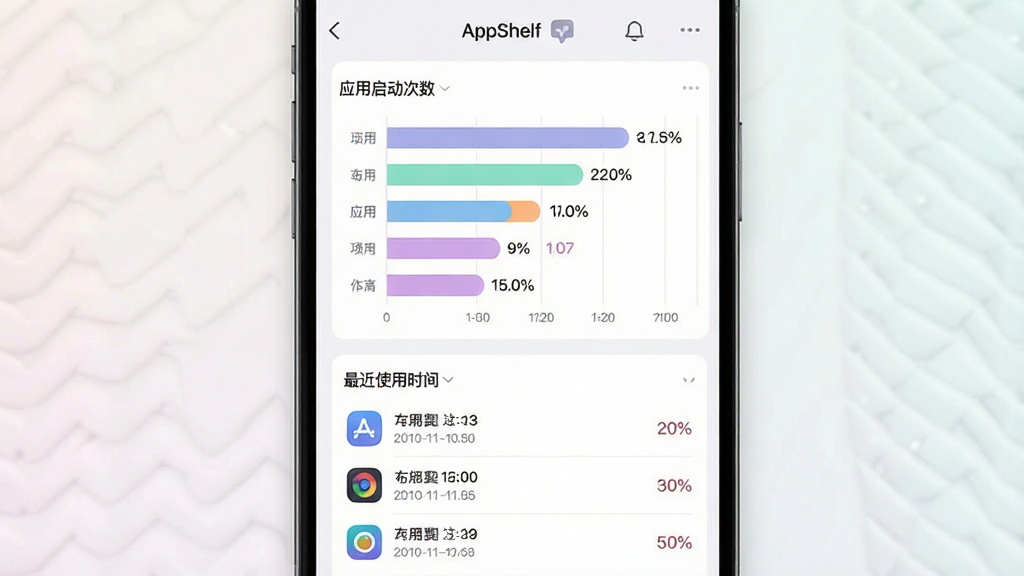
AppShelf会记录每个应用卡片的启动次数与最近打开时间,并以轻量图表形式呈现在应用详情页。用户可以通过统计信息判断哪些应用实际高频使用、哪些长期闲置,为清理桌面图标或卸载冗余软件提供参考依据。统计仅保存在本地,不上传服务器。
应用货架数据保存在本地存储中,断网状态下依然可以浏览分类、搜索应用、查看统计。软件本身不申请多余权限,不驻留后台进程,启动速度快,退出后不占用运行内存,对中低端机型较为友好。
| 项目 | 说明 |
|---|---|
| 添加应用 | 点击主界面右下角添加按钮,从已安装应用列表勾选目标应用,或手动选择本地安装包路径,确认后生成应用卡片并归入默认分类。 |
| 建立分类 | 在分类管理页新建分类名称,设置图标与颜色,保存后可将应用卡片拖入对应分类,也可在添加应用时直接指定分类。 |
| 标签管理 | 进入应用详情页点击标签区域,输入自定义标签文字并保存,返回货架后可通过顶部标签栏快速过滤。 |
| 搜索应用 | 主界面顶部搜索框输入名称关键词,列表实时过滤,点击结果卡片直接启动应用或进入详情页。 |
| 排序调整 | 长按应用卡片进入拖拽状态,可跨分类移动或调整同分类内顺序,松手后自动保存布局。 |
| 数据备份 | 在设置页选择导出货架数据,生成备份文件保存至本地存储,换机或重装后可导入恢复分类与标签信息。 |
| 系统适配 | 支持安卓主流版本,界面自适应不同屏幕尺寸,平板设备下分类栏与卡片区自动分栏展示。 |
| 权限说明 | 核心功能仅需存储读取权限用于导入安装包与备份数据,不申请通讯录、位置等无关权限。 |
第一次打开AppShelf时,建议先花两分钟把默认分类改成自己习惯的名称,后面添加应用会顺手很多。
移动端安装时如果系统提示“未知来源应用”,需要在设置里允许当前浏览器或文件管理器安装应用,这是安卓通用机制,不是软件本身的问题。安装完成后首次启动若出现短暂白屏,属于正常初始化读取本地应用列表,等待几秒即可进入主界面。
高危提醒:从非官方渠道下载的安装包存在被篡改风险,务必核对文件来源,安装前可使用手机自带安全扫描做一次检查。
添加应用时如果发现某些系统预装应用不在列表中,属于正常现象,AppShelf默认只读取用户可启动的应用入口,部分系统级组件不展示。
优化技巧:应用数量超过五十个时,建议开启分类折叠显示,并给高频应用打上“常用”标签,检索效率会明显提升。
电脑端使用安卓模拟器运行本软件时,需先在模拟器设置中开启共享文件夹,才能读取电脑本地下载的安装包进行添加。
如果遇到添加应用后卡片不显示图标,可进入设置页执行一次“刷新应用信息”,多数图标缓存问题可通过此操作解决。
强制操作:卸载重装前务必先导出货架备份,否则自定义分类与标签数据会随应用卸载一并清除,无法恢复。
后台管控方面,AppShelf不需要常驻后台,使用完毕可直接划掉任务卡片,不会影响已保存的货架数据。
存储选择上,备份文件默认保存在内部存储根目录的AppShelf文件夹,长期使用建议定期将备份文件转存到电脑或网盘。
温馨提示:部分定制系统会限制应用读取已安装列表,若添加应用时列表为空,可在系统权限管理中允许AppShelf读取应用列表。
闪退问题多与系统版本过旧或安装包不完整有关,可尝试重新下载安装包覆盖安装;卡顿问题通常出现在应用卡片数量极多且未分类的情况下,建立分类后流畅度会改善。
若启动应用时提示“未找到入口”,说明该应用可能已被卸载或冻结,在货架中长按卡片选择移除即可。
使用中遇到依赖组件缺失提示,可在站内搜索“安卓运行库”获取对应组件说明。
| 软件名称 | 功能优势 | 评分 |
|---|---|---|
| 应用分类管家 | 自动归类已装应用 | ★★★★☆ |
| 桌面图标整理 | 一键整理桌面布局 | ★★★★☆ |
| 快捷启动器 | 侧边栏快速唤起应用 | ★★★★★ |
| 安装包管理 | 本地apk分类归档 | ★★★★☆ |
| 应用冷冻 | 冻结闲置应用省资源 | ★★★★☆ |
| 桌面启动器 | 轻量桌面替代方案 | ★★★★☆ |
从权限申请范围来看,AppShelf只读取本地应用列表和存储中的安装包信息,不涉及联网上传、通讯录、短信等敏感权限,货架数据保存在本机,整体属于本地工具类软件的正常权限范围。只要安装包来自正规下载站且文件完整,日常使用安全性是有保障的。建议安装前用手机安全软件扫描一次安装包,使用过程中留意是否有异常弹窗或权限追加请求。
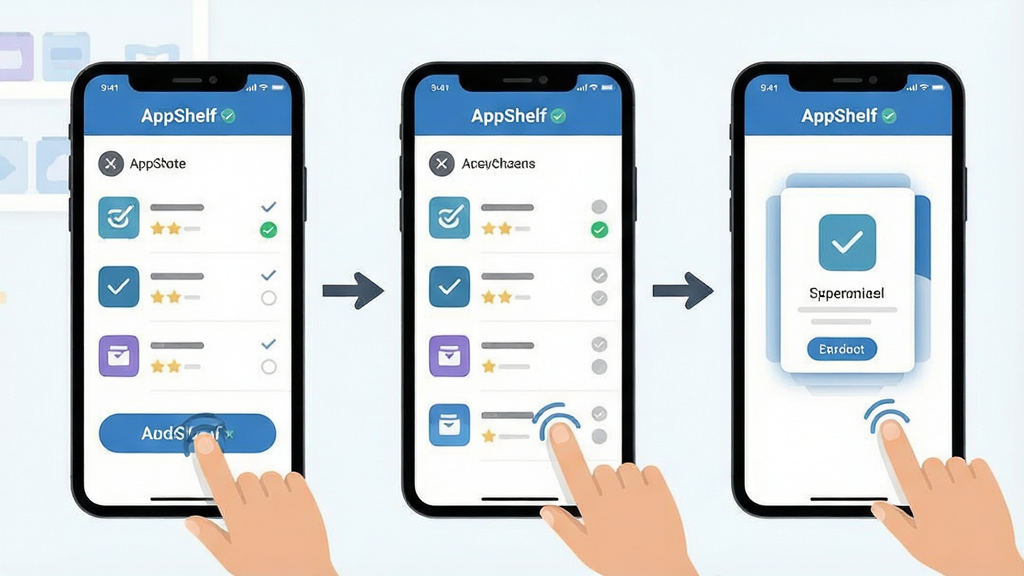
打开软件后点击主界面右下角的加号按钮,系统会列出已安装应用清单,勾选需要收纳的应用后点击确认,卡片就会出现在当前分类中。如果想添加的是本地下载的安装包,在添加界面切换到文件选择模式,找到APK文件所在目录选中即可。添加完成后长按卡片可以拖到其他分类,也可以在详情页补充标签和备注。
进入设置页面找到数据备份选项,点击导出后会生成一个备份文件并提示保存路径,默认在内部存储的AppShelf目录下。换手机或重装软件前,先把该备份文件复制到电脑或网盘保存,新设备安装AppShelf后使用导入功能选择该文件,分类结构、标签和备注信息即可恢复。注意备份文件不要随意修改后缀名,否则可能导致导入失败。
包名:io.github.xtratter.appshelf
MD5值:c572b305dab1a94ee5b3b5efddaaebd4

明语星辰0.1.13 星座观测助手
立即下载
塔菲喵音乐2.3 音效语音盒子
立即下载
Fizz1.0 趣味社交
立即下载
健康电池充电(Healthy Battery Charging)2.1.3 电池养护工具
立即下载
光厂销售监控1.0.0 门店监控助手
立即下载
食刻1.0.4 美食记录
立即下载
小乖AI4.6.9-android.469 智能助手
立即下载
RPClient(角色扮演客户端)2026.3.1 安卓角色扮演
立即下载
HyperIntervals Lite26.10.7.Lite 间歇计时器
立即下载
U酱工具箱1.8.10 多功能助手
立即下载
待课0.9.34 提醒工具
立即下载
红叶工具箱1.1.6 实用工具集
立即下载
即时回放1.0.0 录屏回看工具
立即下载
即时回放1.0.0 屏幕回录工具
立即下载

 MT管理器中文汉化版下载v2.26.10 安卓版系统软件立即下载
 腾讯充值app下载v2.6.9e 安卓版生活实用立即下载
 QQ邮箱手机客户端v7.2.0 安卓版商务办公立即下载
 CSDN技术开发者社区appv6.15.0 安卓版浏览阅读立即下载
 乐橙APP(智能家居)下载v10.6.2.1022 安卓版生活实用立即下载
 赶集网直招v13.61.0 安卓版生活实用立即下载
 赶集生活客户端下载v13.61.0 安卓版生活实用立即下载
 爱奇艺PPS手机客户端v15.10.0 安卓版影音播放立即下载



 智能免费计算机宝1.0.4 手机计算器工具
立即下载
智能免费计算机宝1.0.4 手机计算器工具
立即下载
 WiFi万能钥匙下载官方免费下载v5.2.50 安卓版
立即下载
WiFi万能钥匙下载官方免费下载v5.2.50 安卓版
立即下载
 百度输入法appv13.3.18.31 安卓版
立即下载
百度输入法appv13.3.18.31 安卓版
立即下载
 分身宝1.1.9 多开分身工具
立即下载
分身宝1.1.9 多开分身工具
立即下载
 豆包输入法1.5.2 智能输入
立即下载
豆包输入法1.5.2 智能输入
立即下载
 翼地巡2.0.26101513 官方版
立即下载
翼地巡2.0.26101513 官方版
立即下载
 EarFun丽耳20.1.36 蓝牙耳机管理
立即下载
EarFun丽耳20.1.36 蓝牙耳机管理
立即下载
 MY智护2.3.0 智能守护管理
立即下载
MY智护2.3.0 智能守护管理
立即下载
 检师兄1.4.2 智能检测工具
立即下载
检师兄1.4.2 智能检测工具
立即下载
 讯解压缩工具v2.6.281.2-beta-beta 解压神器
立即下载
讯解压缩工具v2.6.281.2-beta-beta 解压神器
立即下载
 旗鱼影音
旗鱼影音 kitscream
 急借通
急借通 梦享金
梦享金 鄂公网安备42011102004716号