
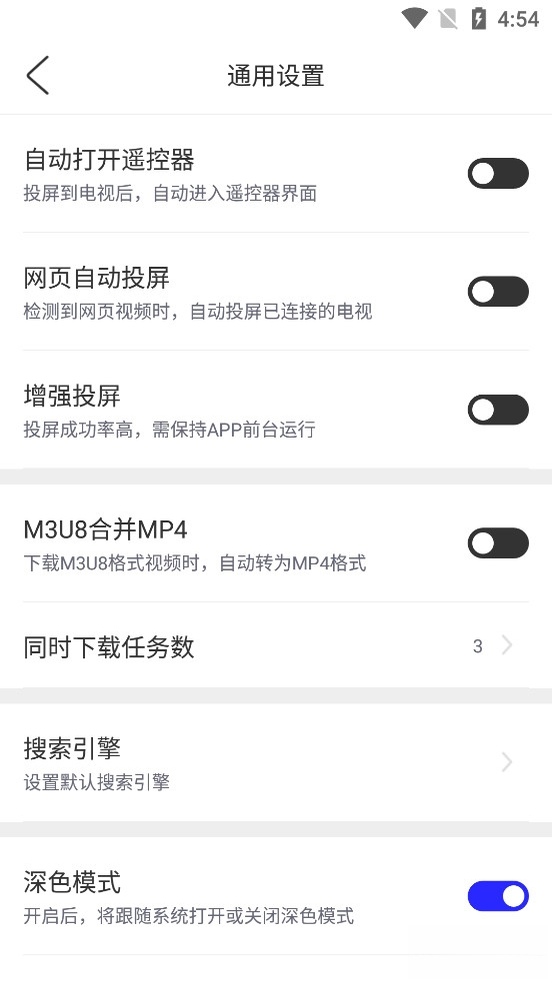
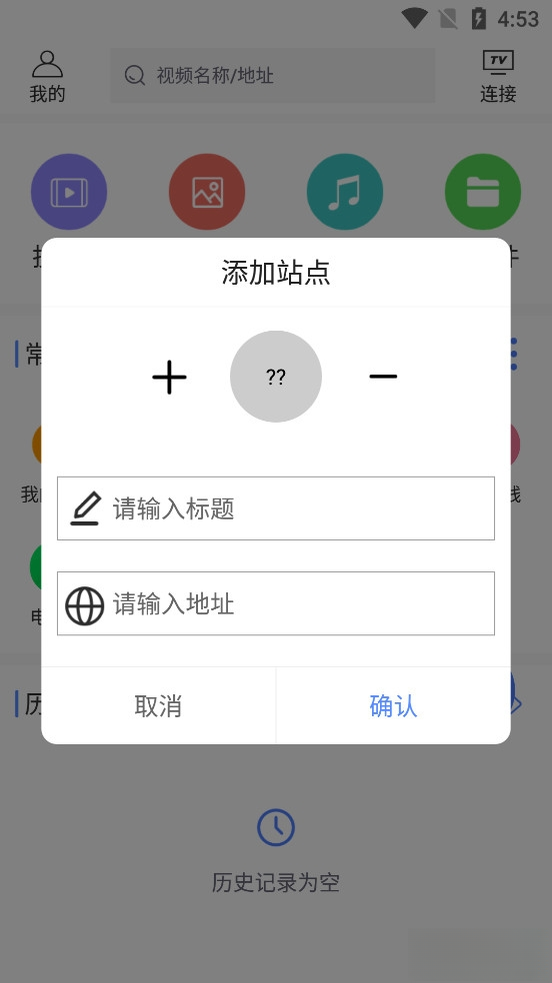


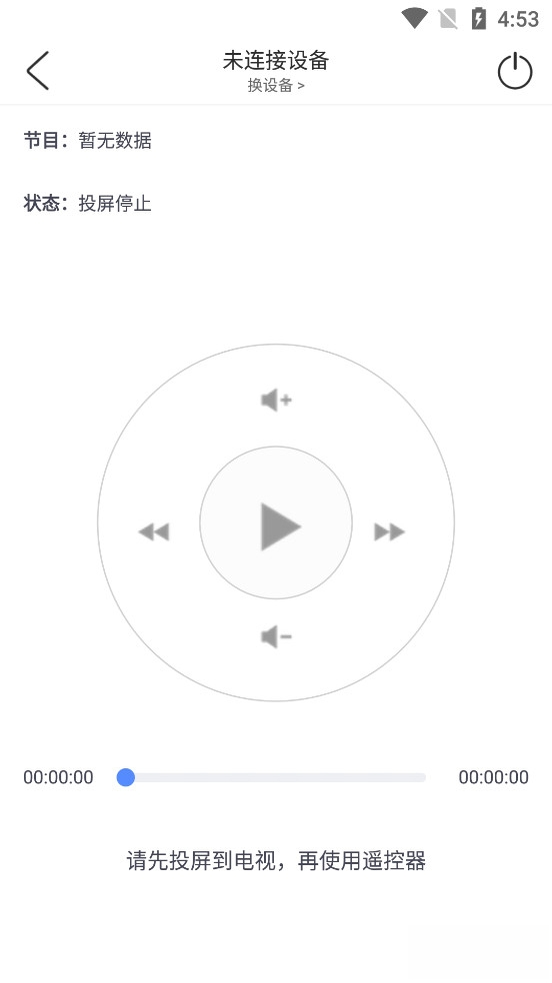
CastLab是一款专注于无线投屏与多屏互动场景的实用工具,能够帮助用户将手机、平板上的画+面快速投射到电视、电脑或投影仪等大屏设备上。无论是家庭影音分享、办公会议演示,还是在线学习投屏,CastLab都提供了相对轻量而直接的操作路径。该软件支持主流投屏协议,兼容多种品牌电视与盒子设备,在局域网环境下即可完成连接,无需复杂布线。对于经常需要把小屏内容放大观看的用户来说,CastLab提供了一个门槛较低的选择。当前版本在连接稳定性与画面同步方面做了进一步优化,适配安卓系统运行环境,安装包体积控制得当,适合日常备用。

CastLab内置对多种主流投屏协议的支持,能够识别同一网络环境下不同品牌的电视、机顶盒与投影设备。用户无需事先确认设备具体型号,软件会自动扫描可用的接收端并列出清单,降低手动配置的繁琐程度。对于混合品牌设备的家庭或办公环境,这一特性尤其实用。
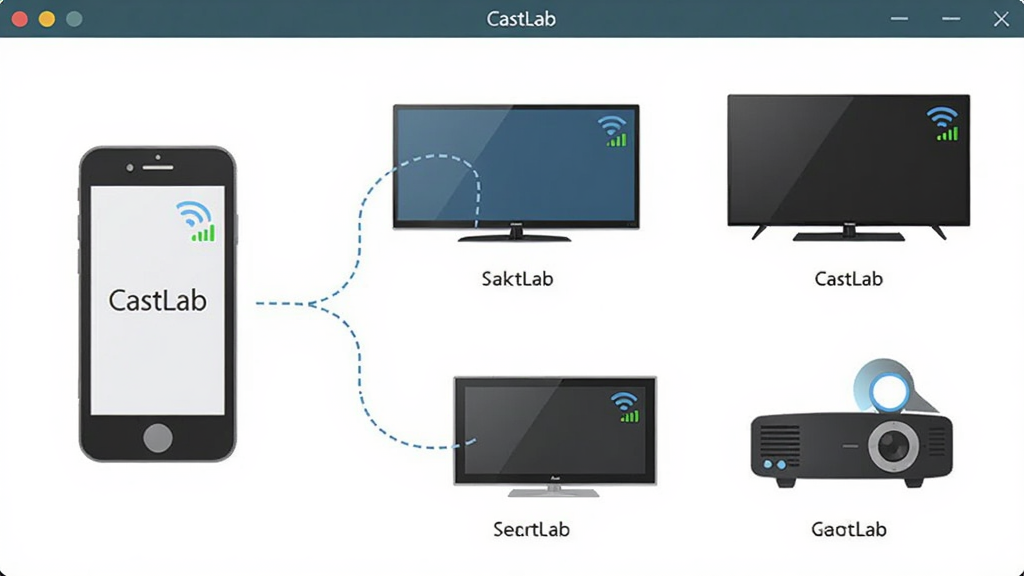
在投屏过程中,CastLab注重画面传输的同步表现,尽量缩小手机端与大屏端之间的显示延迟。观看视频、浏览照片或进行演示操作时,音画不同步的情况得到较好控制。软件会根据网络状况动态调整传输策略,在清晰度与流畅度之间寻求平衡,减少卡顿与花屏现象。
CastLab的主界面采用直观的功能分区,连接入口、设备列表与设置选项一目了然。首次使用的用户按照屏幕提示即可完成基本连接,不需要具备网络专业知识。常用功能放置在显眼位置,减少层级跳转,提升日常使用效率。

软件安装包体积较小,运行过程中对手机内存与电量的消耗控制在合理范围。后台驻留时不会明显拖慢系统响应速度,适合配置中等的安卓设备使用。对于需要长时间投屏的场景,较低的功耗表现有助于延长设备续航。
| 操作环节 | 具体说明 | 注意事项 |
|---|---|---|
| 设备准备 | 确认手机与接收端电视或盒子连接至同一WiFi网络 | 跨网段或访客网络可能导致搜索不到设备 |
| 启动软件 | 打开CastLab,等待自动扫描可用设备 | 首次使用建议允许必要的本地网络权限 |
| 选择设备 | 在设备列表中点击目标电视名称发起连接 | 部分电视需在设置中开启投屏接收功能 |
| 开始投屏 | 连接成功后选择投屏模式,画面即同步至大屏 | 投屏期间保持软件在前台或允许后台运行 |
| 断开连接 | 点击停止按钮或在通知栏结束投屏会话 | 直接关闭软件可能导致接收端画面停留 |
初次使用CastLab时,最常见的问题集中在网络环境与权限设置上。请务必确认手机和电视处于同一个路由器下的同一网段,如果路由器开启了AP隔离或设备分别连接2.4G与5G不同频段,可能导致搜索失败。
安装环节建议从正规渠道获取安装包,安装前留意系统提示的权限申请,仅授予必要的网络与存储权限即可。
移动端使用时,建议将软件加入电池优化白名单,避免息屏后投屏中断。
电脑端若通过模拟器运行,需确保模拟器网络桥接模式正确,否则同样会出现设备不可见的情况。
遇到闪退或卡顿时,可先尝试清理后台应用释放内存,再重启软件与接收端设备。
若画面出现黑屏但声音正常,可尝试在设置中切换硬件解码与软件解码模式。
存储空间不足也可能导致运行异常,定期清理缓存文件有助于保持稳定。
投屏过程中尽量不要同时进行大流量下载,以免占用带宽造成画面卡顿。
部分版权保护内容可能限制投屏输出,这属于正常现象而非软件故障。
如遇依赖组件缺失提示,可在站内搜索相关运行库关键词获取补充说明。
| 软件名称 | 功能优势 | 评分 |
| 乐播投屏 | 支持多设备镜像与推送 | ★★★★☆ |
| 快投屏 | 连接迅速操作简单 | ★★★★☆ |
| 投屏大师 | 兼容老旧电视设备 | ★★★★ |
| 屏幕助手 | 支持反向控制操作 | ★★★★ |
| AirScreen | 接收端模拟功能丰富 | ★★★★ |
CastLab在局域网内完成设备发现与画面传输,数据主要在同网络设备之间流动,不经过外部服务器中转,因此日常家庭或办公环境使用具有基本的安全保障。用户应注意避免在公共WiFi下进行敏感内容投屏,同时从可信渠道获取安装包,防止捆绑恶意程序。
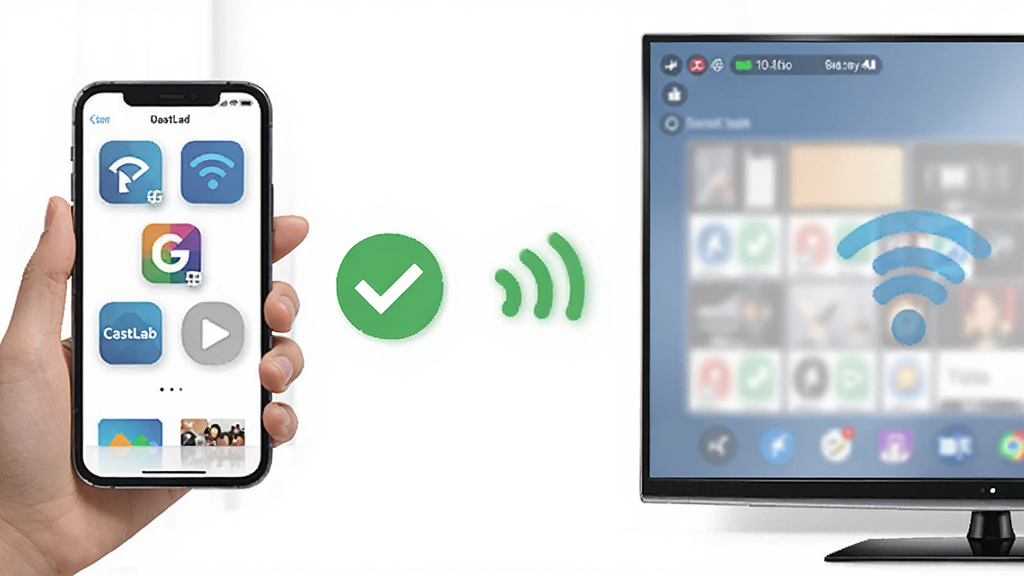
先将手机与电视接入同一WiFi,打开CastLab等待设备列表刷新,点击电视名称即可发起连接。若列表为空,检查电视端投屏功能是否开启,以及路由器是否启用了设备隔离。连接成功后选择投屏模式,画面便会同步显示在电视上。
投屏卡顿多与网络带宽或设备性能有关。可尝试关闭其他占用网速的应用,缩短手机与路由器之间的距离,或在软件设置中降低投屏分辨率。部分老旧电视解码能力有限,切换编码模式也能改善流畅度。
包名:app.fedilab.castlab
MD5值:d26498b7b7f587728768acd934c1afe2

Just Me2.8 账号注销助手
立即下载
FlowKo云朵韩语3.1.0 韩语学习助手
立即下载
现代plus3.5.0 车机互联升级
立即下载
AnyMate(安卓版)1.2.4 安卓互动剧情
立即下载
Blophy0.7.12 趣味娱乐应用
立即下载
胰查通1.4.5 胰腺健康助手
立即下载
AI日报1.3.0 智能资讯聚合
立即下载
Kaze启动器(Kaze SLauncher)0.5.3 桌面启动美化
立即下载
VIVI音乐6.0.9 音乐播放
立即下载
奇门排盘1.8.0 排盘工具
立即下载
TiefPrompt1.3.1 提示词管理工具
立即下载
土桥行1.15.15 本地生活服务
立即下载
智优学1.0.7 智能学习助手
立即下载
小拾记2.7.0 手机相册管理
立即下载

 QQ浏览器官方正版v20.7.2.2036 安卓版浏览阅读立即下载
 PicsFlow(照片视频制作)v1.0.3 安卓版图像拍照立即下载
 今日头条app最新版v98.1.6 安卓版浏览阅读立即下载
 凤凰新闻app下载官方v8.08.0 安卓版浏览阅读立即下载
 什么值得买网官方版v11.2.3 安卓版购物比价立即下载
 百度贴吧客户端v22.13.1.1 安卓最新版浏览阅读立即下载
 唯品会官方免费版下载v9.86.6 最新安卓手机版购物比价立即下载
 2026腾讯体育最新版本v8.0.85.1902 安卓版影音播放立即下载





 格式工厂(FormatFactory)6.9.8 全能格式转换
立即下载
格式工厂(FormatFactory)6.9.8 全能格式转换
立即下载
 豆包输入法1.5.3 智能输入
立即下载
豆包输入法1.5.3 智能输入
立即下载
 智能免费计算机宝1.0.4 手机计算器工具
立即下载
智能免费计算机宝1.0.4 手机计算器工具
立即下载
 WiFi万能钥匙下载官方免费下载v5.2.50 安卓版
立即下载
WiFi万能钥匙下载官方免费下载v5.2.50 安卓版
立即下载
 百度输入法appv13.3.18.31 安卓版
立即下载
百度输入法appv13.3.18.31 安卓版
立即下载
 分身宝1.1.9 多开分身工具
立即下载
分身宝1.1.9 多开分身工具
立即下载
 翼地巡2.0.26101513 官方版
立即下载
翼地巡2.0.26101513 官方版
立即下载
 EarFun丽耳20.1.36 蓝牙耳机管理
立即下载
EarFun丽耳20.1.36 蓝牙耳机管理
立即下载
 MY智护2.3.0 智能守护管理
立即下载
MY智护2.3.0 智能守护管理
立即下载
 检师兄1.4.2 智能检测工具
立即下载
检师兄1.4.2 智能检测工具
立即下载
 旗鱼影音
旗鱼影音 kitscream
 急借通
急借通 梦享金
梦享金 鄂公网安备42011102004716号