



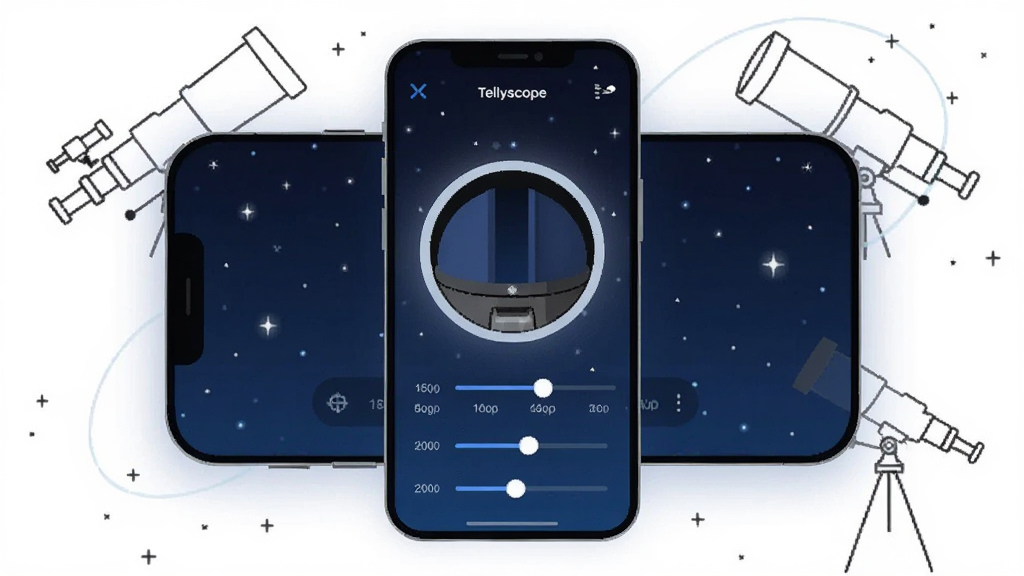
Tellyscope 是一款面向天文爱好者与远程观测场景打造的移动端辅助工具,核心定位是帮助用户更便捷地连接和管理远程望远镜设备,实时查看观测画+面并完成基础参数调节。无论你是刚入门的星空拍摄新手,还是希望远程操控设备的资深玩家,Tellyscope 都试图用更直观的界面降低使用门槛。当前版本在连接稳定性与画面传输效率上做了针对性优化,适配主流安卓机型,安装包体积轻巧,对存储空间占用友好。用户无需复杂配置即可完成设备发现与配对,配合清晰的引导流程快速上手。对于经常外出观测或希望远程共享望远镜资源的用户来说,Tellyscope 提供了一个轻量化、易操作的移动端解决方案,让远程观测不再依赖笨重的电脑端软件。
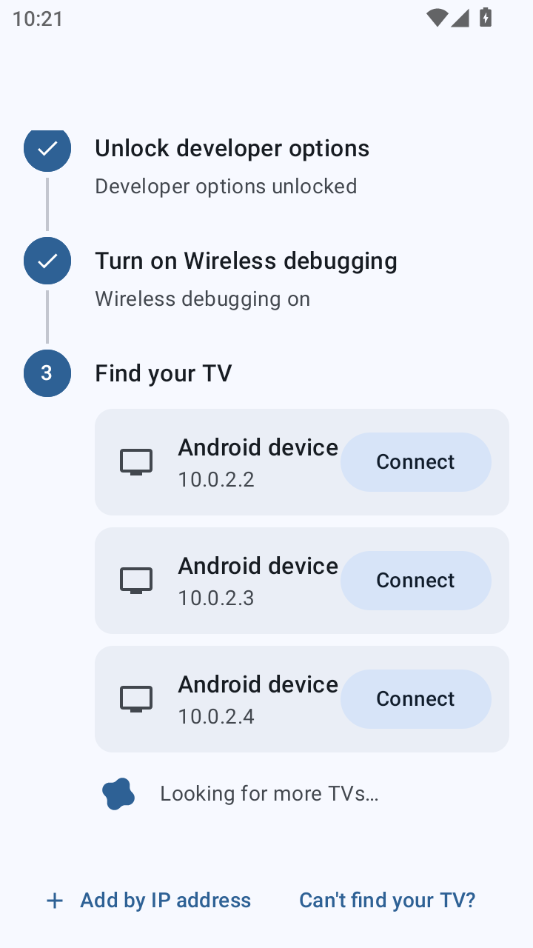
Tellyscope 支持通过局域网或指定地址快速发现并连接兼容的远程望远镜设备,连接过程提供状态提示与错误反馈,帮助用户快速判断网络环境是否满足观测需求。连接成功后可在移动端直接查看设备运行状态,减少来回奔波调试的麻烦。

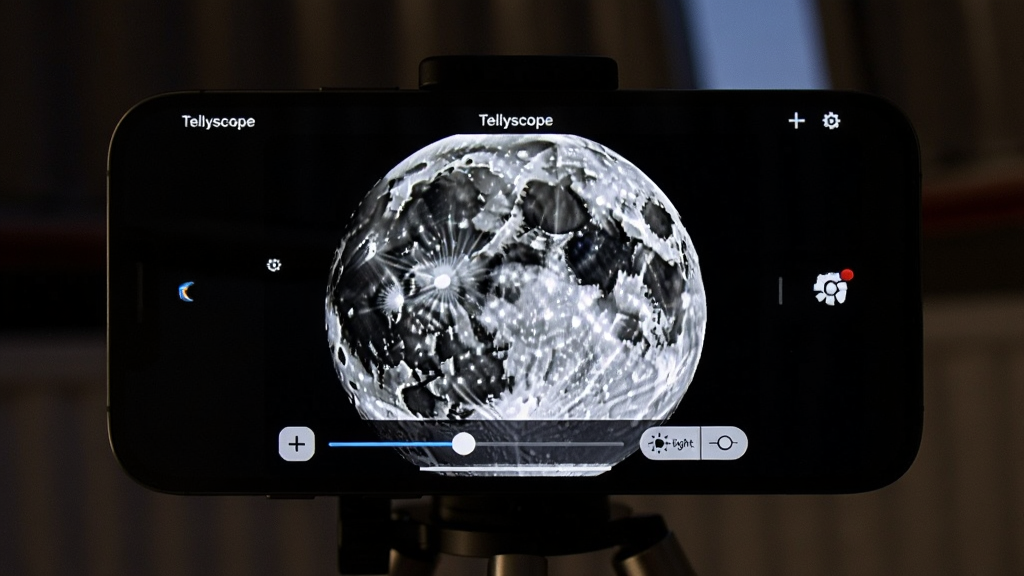
连接设备后,Tellyscope 可将观测画面实时传输到手机屏幕上,支持画面缩放与基础亮度调节,方便用户在拍摄前进行构图确认与目标定位。画面传输针对移动网络环境做了压缩优化,在保证可辨识度的前提下降低流量消耗。
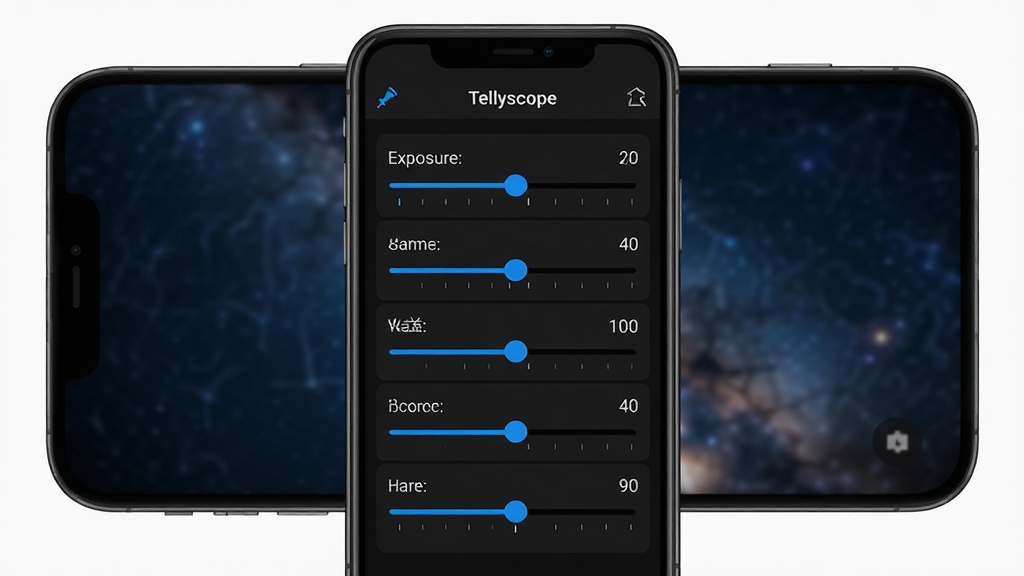
软件内置常用观测参数调节入口,用户可在移动端对曝光、增益等基础选项进行微调,调节结果实时反馈到预览画面中,方便快速找到合适的成像效果。面板布局简洁,常用功能集中在首屏,减少多层菜单跳转。
Tellyscope 提供简单的观测记录功能,可将当前设备配置与观测时间等信息保存下来,方便后续快速恢复常用设置。记录以列表形式呈现,支持查看与删除操作,帮助用户积累观测经验。

| 项目 | 说明 |
| 首次启动 | 打开应用后进入主界面,系统会提示检查网络权限,务必允许局域网访问权限,否则无法搜索到同一网络下的望远镜设备。 |
| 设备连接 | 在设备列表中选择目标望远镜,点击连接后等待状态灯变为绿色即表示连接成功。建议手机与设备处于同一Wi-Fi网络,跨网段连接可能失败。 |
| 画面预览 | 连接成功后自动进入预览界面,双指捏合可缩放画面,拖动画面可平移视野。若画面长时间黑屏,先检查设备端是否已开启图像输出功能。 |
| 参数调节 | 点击画面下方滑块图标展开调节面板,曝光调节幅度不宜过大,建议每次小幅调整后观察画面变化,避免过曝丢失细节。 |
| 记录保存 | 在预览界面点击保存按钮即可将当前配置存入记录列表,定期清理无用记录可减少存储占用。记录数据仅保存在本地,卸载应用后会被清除。 |
| 系统适配 | Tellyscope 面向安卓平台开发,建议在 Android 8.0 及以上版本运行,低版本系统可能出现界面错位或连接异常。应用对运行内存要求不高,主流机型均可流畅使用。 |
| 后台管理 | 观测过程中请勿频繁切换后台或锁屏,部分机型在后台冻结应用后会导致画面传输中断,重新连接需要等待数秒。 |

安装环节建议优先从本站获取安装包,下载完成后点击安装时若系统提示“未知来源应用”,需在设置中临时开启允许安装权限,安装完成后可再关闭该权限以保证安全。
移动端使用时,首次启动务必授予网络与存储权限,拒绝局域网权限将直接导致设备搜索功能失效,这是新手最容易忽略的一步。
连接设备前先确认手机与望远镜处于同一路由器下,优先使用5GHz频段可明显降低画面延迟,2.4GHz频段在干扰较多的环境中容易出现卡顿。
若搜索不到设备,可尝试关闭手机移动数据后重新搜索,部分机型在双网并发时会出现局域网发现异常。
预览画面出现闪退或黑屏时,先检查应用是否为最新版本,旧版本在部分高分辨率屏幕上存在渲染兼容问题。
存储空间方面,Tellyscope 本体占用较小,但观测记录与缓存会随使用逐渐增加,建议每月清理一次缓存数据。
长时间观测时注意手机散热,避免边充电边使用导致机身过热降频,影响画面传输稳定性。
如需在电脑端配合使用,可通过安卓模拟器安装运行,但模拟器的网络桥接配置较为复杂,普通用户建议直接使用手机端操作。
遇到连接反复断开的情况,可在系统设置中关闭该应用的电池优化,将Tellyscope加入后台白名单,防止系统省电策略强制冻结进程。
若提示缺少运行组件,可在站内搜索“安卓运行库”获取对应补丁包,按说明安装后重启应用即可。
使用禁忌方面,切勿在观测过程中强行关闭应用进程,可能导致设备端连接状态未正常释放,下次连接需要等待超时。
画面卡顿明显时可尝试降低预览分辨率,在设置中找到画质选项调整为流畅模式,牺牲部分清晰度换取更稳定的传输帧率。

Tellyscope 主要功能围绕局域网设备连接与画面传输展开,不涉及账号注册与个人敏感信息采集,应用权限集中在网络访问与本地存储两类,整体风险较低。从本站下载的安装包为官方原版文件,未经过二次修改,安装前可自行使用安全软件扫描确认。需要注意的是,应用需要获取局域网访问权限才能发现设备,这是功能必需权限,并非过度索权,用户可在系统设置中随时查看权限使用记录。
下载完成后在文件管理器中找到对应apk文件,点击后按照系统提示完成安装即可。若手机提示“禁止安装未知应用”,需进入设置中的安全选项,为当前文件管理器或浏览器开启安装权限,安装结束后建议关闭该权限。安装过程中保持网络畅通,避免中途切换页面导致解析失败。首次打开应用时按引导授予必要权限,即可进入主界面开始搜索设备。
连接失败多数与网络环境有关,先确认手机和望远镜设备连接的是同一个路由器,检查设备端是否已开启远程访问功能。若设备列表为空,尝试关闭手机移动数据后重新搜索,部分机型在双网并发时局域网发现会受影响。仍无法连接时,可重启路由器与望远镜设备,等待网络稳定后再试。若提示连接超时,检查设备IP地址是否发生变化,必要时在应用中手动输入地址进行连接。
包名:app.tellyscope
MD5值:1b281254fd8ae172f3d67f110c726399


 中华万年历手机版官方下载v10.0.10生活实用立即下载
 星巴克APPv10.31.0 安卓版美食菜谱立即下载
 国家反诈中心app官方版下载v2.0.28 安卓最新版生活实用立即下载
 58同城app官方免费版下载v13.61.3 安卓手机版生活实用立即下载
 万豪旅享家appv11.15.0 最新版旅游住宿立即下载
 百度地图导航下载2026新版安装v22.1.20 安卓版地图导航立即下载
 百度地图万圣节获得iPhone7plus版v22.1.20 官方最新版地图导航立即下载
 百度地图杨洋语音导航版在线版v22.1.20 安卓抢先版地图导航立即下载



















 翼地巡2.1.26102909 官方版
立即下载
翼地巡2.1.26102909 官方版
立即下载
 格式工厂(FormatFactory)6.9.8 全能格式转换
立即下载
格式工厂(FormatFactory)6.9.8 全能格式转换
立即下载
 豆包输入法1.5.3 智能输入
立即下载
豆包输入法1.5.3 智能输入
立即下载
 智能免费计算机宝1.0.4 手机计算器工具
立即下载
智能免费计算机宝1.0.4 手机计算器工具
立即下载
 WiFi万能钥匙下载官方免费下载v5.2.50 安卓版
立即下载
WiFi万能钥匙下载官方免费下载v5.2.50 安卓版
立即下载
 百度输入法appv13.3.18.31 安卓版
立即下载
百度输入法appv13.3.18.31 安卓版
立即下载
 分身宝1.1.9 多开分身工具
立即下载
分身宝1.1.9 多开分身工具
立即下载
 EarFun丽耳20.1.36 蓝牙耳机管理
立即下载
EarFun丽耳20.1.36 蓝牙耳机管理
立即下载
 MY智护2.3.0 智能守护管理
立即下载
MY智护2.3.0 智能守护管理
立即下载
 检师兄1.4.2 智能检测工具
立即下载
检师兄1.4.2 智能检测工具
立即下载
 旗鱼影音
旗鱼影音 kitscream
 急借通
急借通 梦享金
梦享金 鄂公网安备42011102004716号