最近有不少朋友在问,Mac上有没有那种打开就能画+、不用折腾半天的画板工具。说实话我一开始也没太当回事,毕竟Mac上的绘画软件一抓一大把,Procreate又没Mac版,很多人就卡在这了。后来顺手试了下画板工具iPastels for Mac,用了差不多两周,感觉还挺适合轻度绘画和随手涂鸦的,今天就把上手体验和几个实用技巧一起聊聊,省得你们再走弯路。
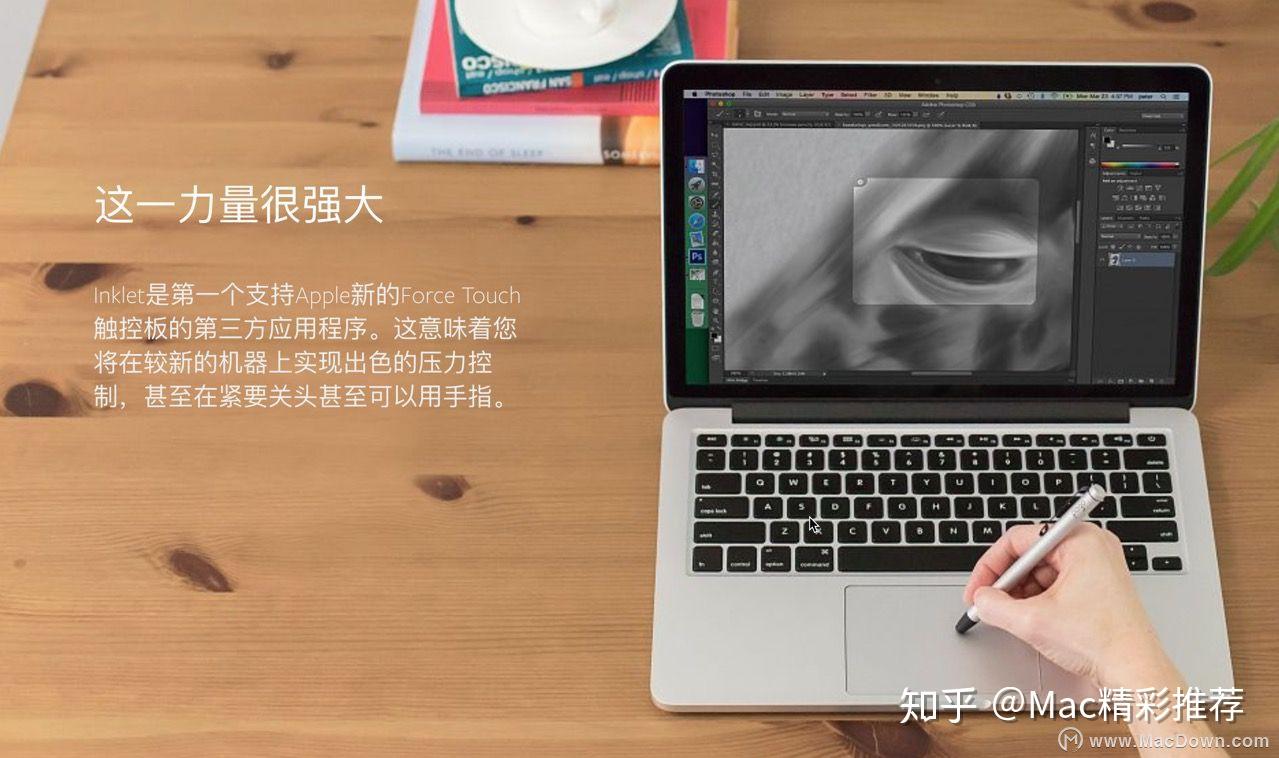
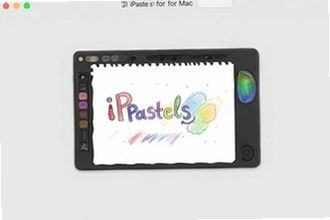
先说安装这块,画板工具iPastels for Mac的体积不大,下载下来拖进应用程序文件夹就完事了,没有什么复杂的激活流程,对怕麻烦的人挺友好。打开之后第一眼的感觉是干净,工具栏该有的都有,但不会堆得满屏都是按钮。左边是笔刷和颜色,中间画布,右边一些图层和设置选项,基本上一两分钟就能摸清楚哪个是哪个。
我比较喜欢它的一点是启动速度快,不用等半天加载。有时候脑子里突然冒个想法,打开就能直接涂两笔,这种顺手的感觉其实比功能多更重要。另外Mac画板工具这个定位它拿捏得挺准,不是那种专业到让人望而生畏的软件,新手进去也不会懵。
画画的人最关心的肯定是笔刷。iPastels主打的是粉彩、蜡笔那种质感,笔刷数量不算特别多,但常用的都有。我用下来觉得粉笔类的笔刷表现最自然,画出来的颗粒感挺真实,不像有些软件那种假假的纹理。画板工具iPastels for Mac对压感的支持也不错,配个支持压感的数位板,轻重变化能出来,线条不会一根死粗到底。
不过也得说点实在的,它毕竟不是全能型选手,画精细线稿或者复杂插画就有点吃力了,笔刷边缘不够锐利。所以我的建议是把它当成随手记录灵感的工具,或者画点小插画、手帐素材,别指望它替代专业绘画软件。想清楚这一点,用起来心态就顺了。
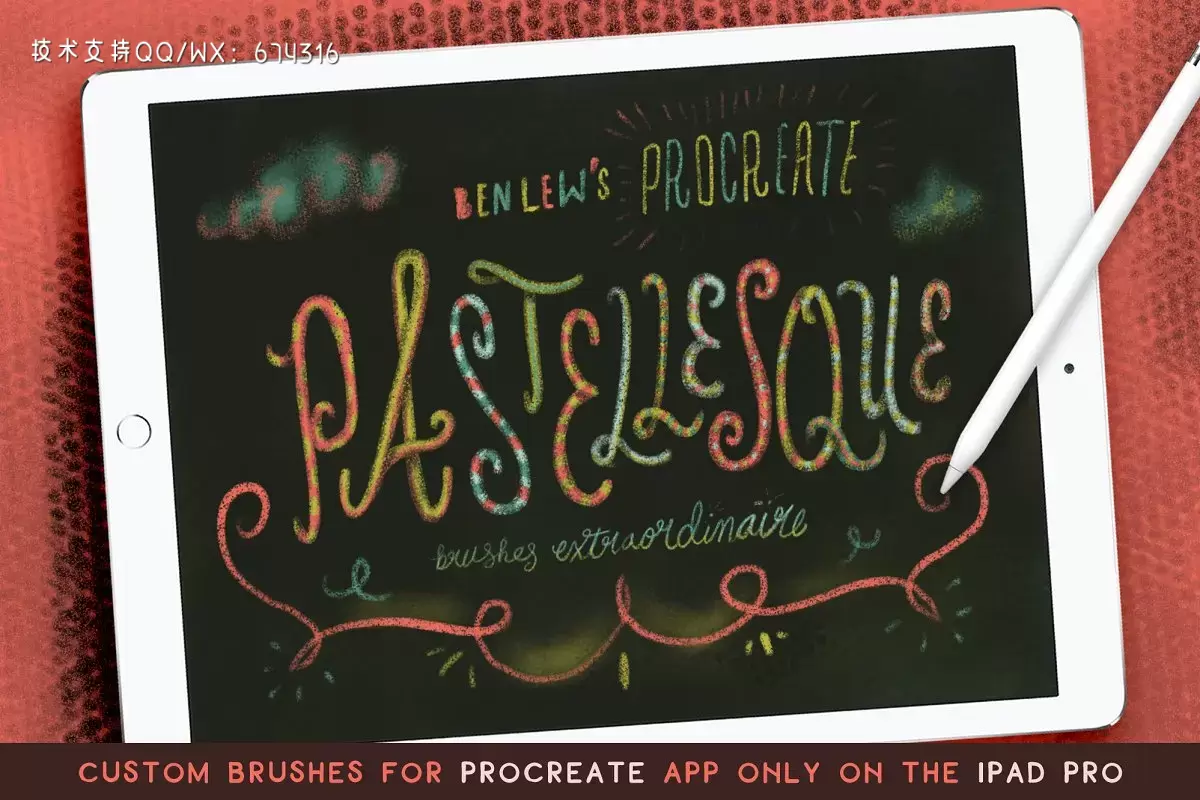
用了这些天,攒了几个小经验,分享给刚上手的同学。第一,画之前先把画布尺寸调好,画板工具iPastels for Mac里改尺寸不麻烦,但一开始就设对能省不少事,尤其是你想导出当壁纸或者发朋友圈的时候。第二,善用图层,哪怕只是随手画也建议分两层,线稿一层、上色一层,改起来方便,不至于一涂就毁掉整张。
第三,颜色别老用纯黑纯白,粉彩质感的东西用深灰或者米白会更柔和,画面看着舒服很多。第四,多试试不同笔刷叠加,同一块颜色用两种笔刷叠一下,层次感立马就出来了,这也是Mac画板工具比较有意思的玩法。最后提醒一句,记得勤保存,虽然它挺稳定,但养成习惯总没坏处。
总的来说,画板工具iPastels for Mac不是那种让你惊艳到尖叫的软件,但它胜在轻便、好上手、没什么学习成本。如果你只是想找个Mac上能随手画画的工具,不想被复杂功能劝退,它值得试一试。真要说缺点,就是功能深度有限,画复杂作品会不够用,但作为日常涂鸦和灵感记录,我觉得够格了。


 鄂公网安备42011102004716号