

Empty BOX 是一款主打轻量、纯净体验的实用型手机工具软件,官方将其定位为帮助用户高效管理本地文件与隐私空间的辅助应用。它不追求花哨功能,而是把「空」的理念贯彻到底用最简洁的界面承载最核心的整理与清理能力,让手机存储空间回归清爽状态。对于经常被缓存、残留文件困扰、又不想安装臃肿清理工具的用户来说,Empty Box 提供了一种更克制、更可控的选择。本次上线的 1.2 版本在稳定性与兼容性上做了针对性打磨,适配主流安卓机型,安装包体积小巧,运行占用低,日常使用几乎无感。无论是清理冗余数据、整理下载目录,还是临时存放待处理文件,它都能以极低的学习成本快速上手,适合追求简单高效的数字生活人群。
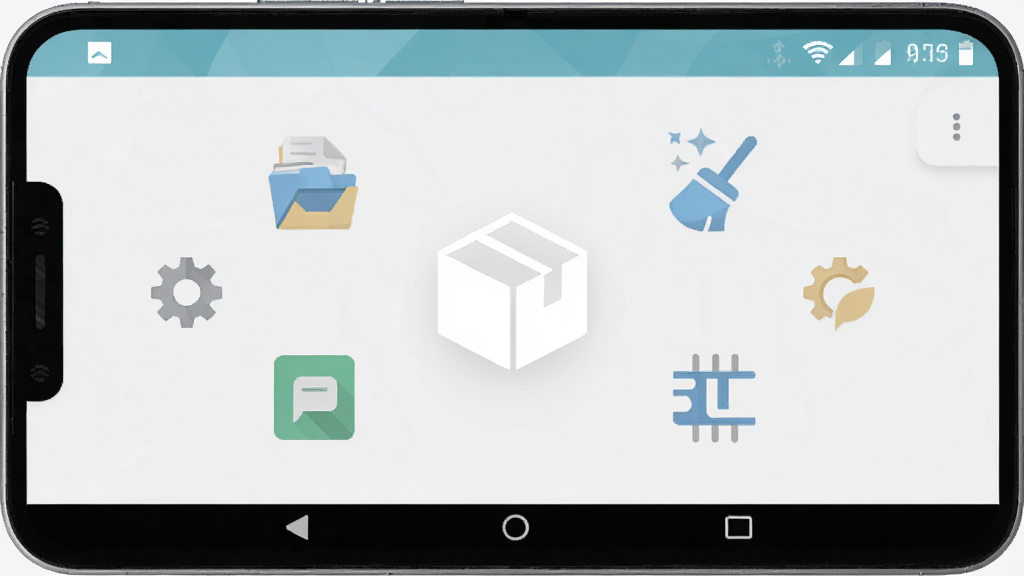
Empty Box 以「盒子」为交互隐喻,将手机中的临时文件、下载残留、重复内容集中收纳展示。用户打开应用即可一目了然地看到可清理项与可归档项,无需层层翻找设置菜单。界面采用分区卡片式布局,每类数据独立成块,支持一键勾选与批量处理,操作路径短、反馈及时,大幅降低整理存储的心理负担。
软件内置独立的暂存区域,用户可将不希望出现在相册或文件管理器中的内容临时放入其中,通过应用内入口访问。该区域与系统公共目录隔离,减少被其他应用扫描读取的可能,适合存放待处理的截图、临时下载文档等敏感度不高的过渡性文件。需要说明的是,该功能定位于便捷暂存而非强加密保险箱,重要私密资料仍建议使用专业加密工具。
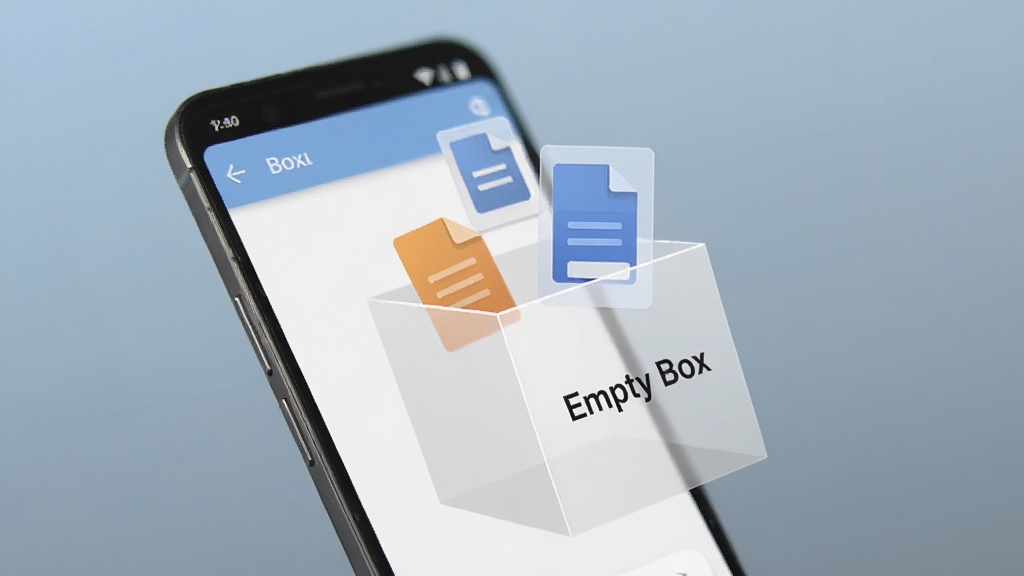
针对安卓系统长期使用后容易堆积的缩略图缓存、空文件夹、重复下载副本等问题,Empty Box 通过内置规则库进行扫描归类。扫描过程在本地完成,不上传任何文件内容,结果以列表形式呈现并标注占用空间大小,用户可自主决定保留或清除,避免误删重要资料。规则库支持随版本更新扩充,覆盖常见应用产生的缓存目录。
应用安装包体积控制在较小范围,后台常驻内存占用低,不会对手机日常流畅度造成明显影响。界面切换与扫描任务均做了异步处理优化,中低端机型上也能保持较为顺滑的响应。对于存储紧张、性能有限的老旧设备而言,这种轻量化设计尤为友好。
| 功能模块 | 操作入口 | 核心作用 | 注意事项 |
|---|---|---|---|
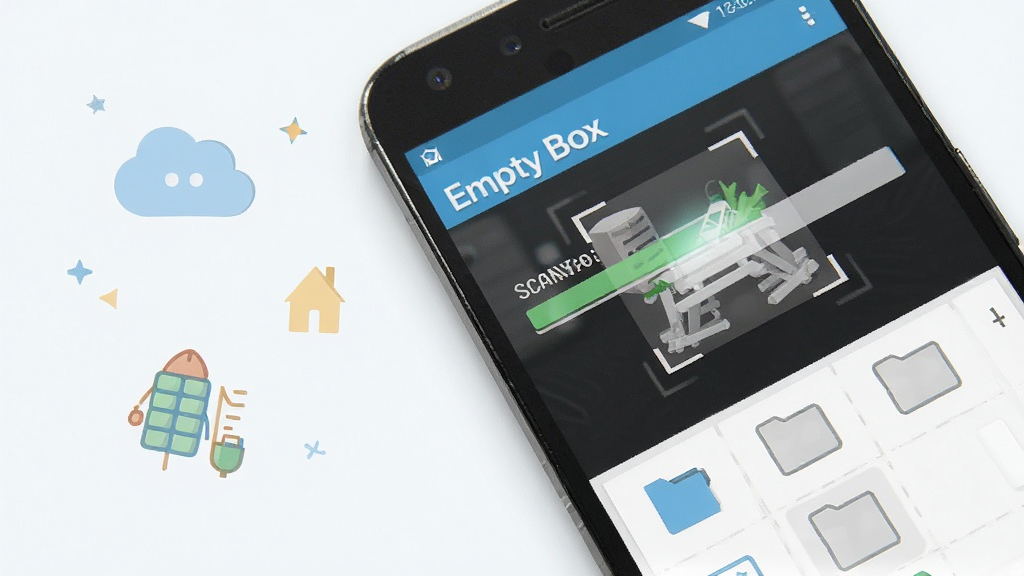
| 空间扫描 | 首页中央扫描按钮 | 快速识别缓存、空文件夹、重复文件 | 首次扫描耗时略长,建议在电量充足时进行 |
| 暂存区 | 底部导航「盒子」页签 | 临时存放待处理文件,隔离公共目录 | 卸载应用前请先将暂存文件移出 |
| 批量清理 | 扫描结果页右上角菜单 | 按分类勾选后统一删除冗余数据 | 删除前请确认列表内容,避免误删 |
| 规则设置 | 我的-扫描规则 | 自定义需要纳入扫描的目录范围 | 不熟悉目录结构时建议保持默认 |
| 存储概览 | 首页顶部环形图 | 直观查看各类文件占用比例 | 数据为本地统计,仅供参考 |
首次安装 Empty Box 时,请务必从正规渠道获取安装包,避免第三方修改版本携带多余插件。
安装过程中若系统提示「未知来源应用」,需在设置中临时允许对应来源安装,完成后建议关闭该权限。
高危提醒:清理扫描结果前,请逐项确认文件路径,切勿盲目全选删除,尤其是标注为文档、图片类的条目,一旦误删可能无法恢复。
移动端使用时,建议将应用加入电池优化白名单,防止后台扫描任务被系统中断导致结果不完整。
优化技巧:定期在设置中更新扫描规则库,可提升对新版应用缓存目录的识别准确率。
电脑端如需管理手机文件,请通过数据线连接后使用系统文件管理器操作,Empty Box 本身为移动端应用,不提供桌面客户端。
温馨提示:暂存区文件不会自动同步至云端,更换设备前请手动导出重要内容。
若遇到应用闪退,可先尝试清除应用缓存后重启;仍无法解决时,检查系统版本是否满足最低要求,部分深度定制系统需额外开启存储权限。
扫描过程中出现卡顿属正常现象,建议单次扫描目录范围不宜过大,可分批次处理。
卸载重装前务必确认暂存区无遗留文件,卸载操作会一并清除应用私有目录数据。
如提示缺少运行组件,可在站内搜索「安卓运行库」获取适配版本。
| 软件名称 | 功能优势 | 评分 |
|---|---|---|
| 空盒子 | 轻量文件暂存与整理 | ★★★★ |
| 清理大师 | 深度扫描系统缓存垃圾 | ★★★★ |
| 文件管理器 | 本地目录浏览与分类 | ★★★★ |
| 存储分析 | 可视化展示空间占用比例 | ★★★☆ |
| 私密文件夹 | 应用内隔离存放敏感文件 | ★★★★ |
从当前版本的行为来看,Empty Box 的扫描与清理操作均在本地完成,不涉及文件内容上传服务器,也不要求通讯录、短信等与功能无关的敏感权限。应用申请的主要是存储读写权限,用于访问文件目录,属于此类工具的正常范畴。只要用户从正规下载站获取安装包、留意安装时的权限列表,整体使用风险较低。需要提醒的是,任何具备文件删除能力的应用都存在误操作可能,养成清理前核对列表的习惯比纠结工具本身更重要。
打开应用后点击首页中央的扫描按钮,等待扫描完成后进入结果页,系统会按缓存、空文件夹、重复文件等类别分组展示。找到「缓存」分类,点击右侧勾选框可全选该类目,也可逐项手动勾选需要清除的条目,确认无误后点击底部清理按钮即可。建议首次使用时先小范围试删,熟悉各类文件的路径含义后再批量操作。清理完成后可返回首页查看环形图变化,确认空间释放效果。
暂存区无需额外开启,安装后即可在底部导航栏的「盒子」页签中看到入口。进入后点击右上角添加按钮,可从文件管理器中选择需要暂存的文档、图片等内容移入。暂存区内的文件不会出现在系统相册或公共下载目录中,需通过应用内入口访问。如需将文件移出,长按条目选择导出并指定目标目录即可。建议定期整理暂存区,避免长期堆积占用应用私有空间。
包名:lk.zxs.bgjuxdgn
MD5值:7f31154fb7ec74387b887cdabc61827c

资鲸网v1.1.0 安卓版
立即下载
51心理学院appv4.1.6 最新版
立即下载
摇篮网(育儿指南)v1.5.4 安卓版
立即下载
sketchar app官方下载v1.0.4 中文版
立即下载
疯狂弹吉他v7.0.0 最新版
立即下载
橙子工单APPv2026.08.1901 最新版
立即下载
聚合头条v1.0.1 安卓版
立即下载
OKhelper必助v1.0.0 最新版
立即下载
海洋收集宝v0.0.15 安卓版
立即下载
次元二中v1.0.0 手机版
立即下载
薛之谦谦家app内测版下载v1.0.5 最新版
立即下载
爱钱记小额贷款下载安卓版v1.0.3 官方版
立即下载
小组件v2.3 安卓版
立即下载
安全教育学习v1.0.0 安卓版
立即下载

 手呗app官方(赚钱软件)下载v1.0 安卓最新版生活实用立即下载
 滴滴出行app最新官方下载2026v8.0.18 安卓版交通出行立即下载
 Microsoft Excel表格手机版下载v16.0.17531.20088 安卓版商务办公立即下载
 王者营地app下载v10.114.1028 安卓版游戏工具立即下载
 肯德基手机客户端v6.39.0 安卓版美食菜谱立即下载
 美团-美好生活小帮手v12.68.402 安卓版生活实用立即下载
 车轮考驾照2020新规版v7.5.5 最新版免费下载生活实用立即下载
 喜马拉雅app下载安装最新版v9.5.29.3 官方安卓版影音播放立即下载






 豆包输入法1.5.5 智能输入
立即下载
 百度输入法appv13.3.20.42 安卓版
立即下载
 腾讯应用宝下载2026最新版v9.3.0 官方免费版
立即下载
 新款市场4.100.1 应用商店下载
立即下载
 WiFi万能钥匙下载官方免费下载v5.2.52 安卓版
立即下载
 QQ同步助手下载安装v8.0.24 最新版
立即下载
 翼地巡2.1.26102909 官方版
立即下载
 格式工厂(FormatFactory)6.9.8 全能格式转换
立即下载
 智能免费计算机宝1.0.4 手机计算器工具
立即下载
 分身宝1.1.9 多开分身工具
立即下载
 旗鱼影音
 kitscream
 急借通
 梦享金
 鄂公网安备42011102004716号