
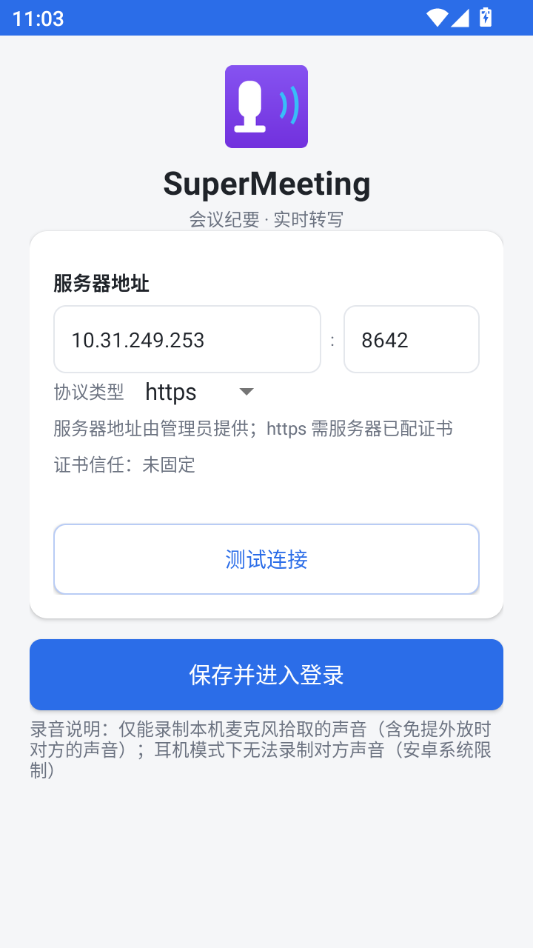
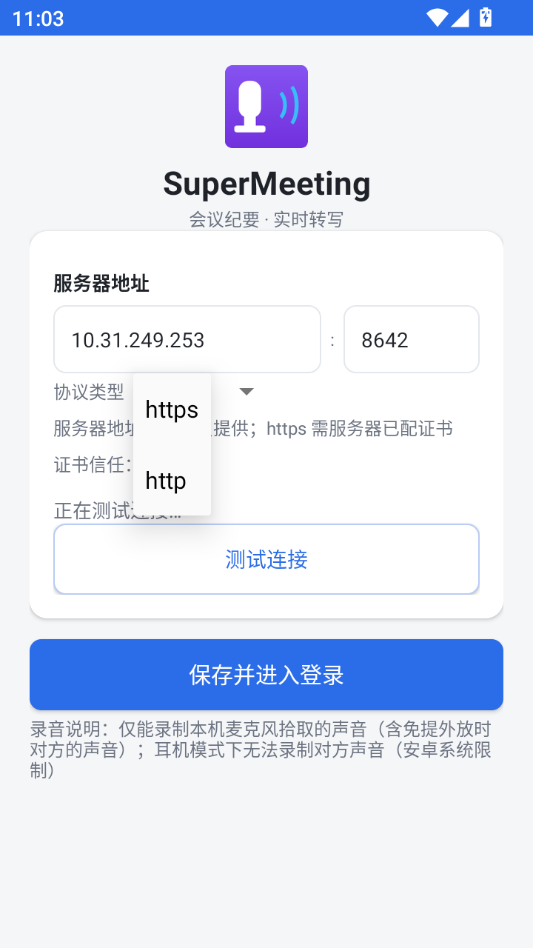

SuperMeeting是一款面向企业与远程协作团队打造的高效视频会议工具,凭借稳定的音视频传输能力与简洁直观的操作界面,在移动办公场景中积累了不少口碑。它支持多人在线会议、屏幕共享、实时聊天与会议录制等核心能力,能够满足日常例会、远程培训、客户沟通等多种使用需求。无论你是初次接触这款应用的新手,还是想替换旧版会议软件的老用户,都可以通过本站提供的安装包快速完成部署。SuperMeeting在弱网环境下的连接表现较为可靠,对设备硬件的要求也不算苛刻,普通安卓手机即可流畅运行。下文将从功能特色、操作说明、安装教程与常见问题等角度展开介绍,帮助你全面了解这款工具的实际表现。

SuperMeeting支持多人同时在线参会,画+面采用智能码率调节机制,在网络波动时优先保障语音连贯性,避免会议中途断线。参会者可以自由切换网格视图与演讲者视图,主持人还能对成员进行静音管理,维持会议秩序。

在远程演示或培训场景中,用户可以将手机屏幕内容实时共享给其他参会者,并配合画笔工具在画面上进行重点标注。该功能对讲解PPT、演示操作流程尤为实用,共享过程中语音与画面保持同步,延迟控制较为理想。

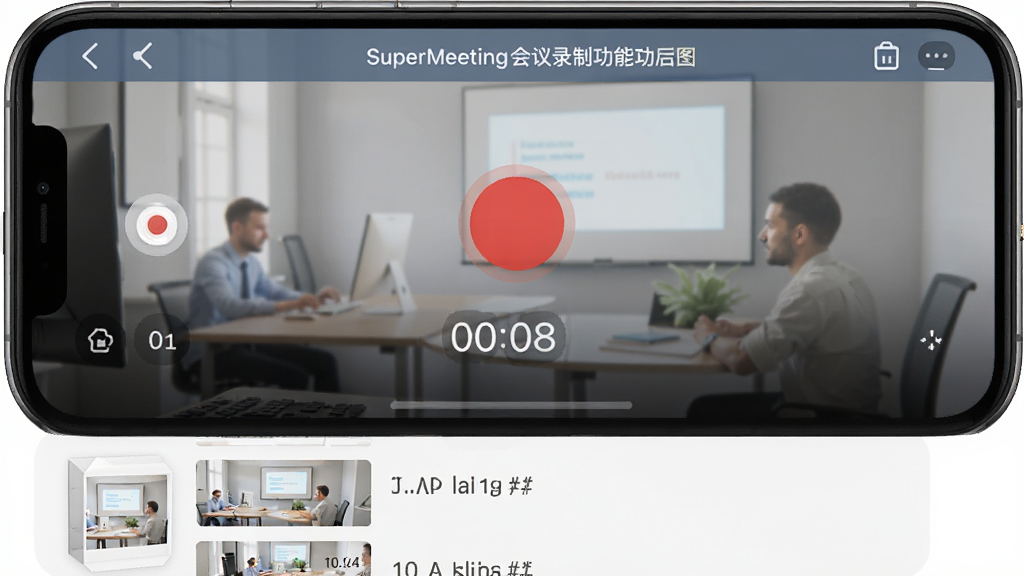
SuperMeeting内置会议录制能力,主持人可在会议进行中一键开启录制,结束后文件自动保存至本地存储。录制的视频包含参会者画面与共享内容,方便会后整理会议纪要或分享给未能参会的同事,减少信息遗漏。
会议过程中,参会者可通过侧边聊天面板发送文字消息,支持发送图片与常见文档格式。聊天内容与会议同步进行,不打断发言节奏,适合在会议中补充说明或分享链接资料,提升沟通效率。

| 功能模块 | 操作入口 | 使用说明 | 适用场景 |
|---|---|---|---|
| 发起会议 | 首页“新建会议”按钮 | 设置会议主题与密码后生成会议号,分享给参会者即可加入 | 临时讨论、客户沟通 |
| 加入会议 | 首页“加入会议”输入框 | 输入主持人提供的会议号,可选择是否开启摄像头后进入 | 受邀参会、远程培训 |
| 屏幕共享 | 会议内底部工具栏 | 点击共享图标后选择共享屏幕或共享文档,支持暂停与恢复 | 演示汇报、操作教学 |
| 会议录制 | 会议内“更多”菜单 | 主持人权限下可开启录制,录制文件保存在本地“我的录制”中 | 会议存档、缺席回看 |
| 成员管理 | 参会者列表页 | 主持人可对成员进行静音、移出会议、转让主持人等操作 | 大型会议秩序维护 |
首次安装SuperMeeting时,建议优先从本站提供的正规渠道获取安装包,避免下载到被篡改的版本导致隐私泄露。
安装前请确认手机系统版本不低于安卓7.0,存储空间预留至少200MB,否则可能出现安装失败或闪退现象。
移动端与电脑端的操作逻辑略有差异:手机端发起会议后,工具栏位于屏幕底部,左右滑动可切换更多功能;电脑端则将共享、录制等按钮集中在顶部菜单栏,初次使用电脑端的用户需要留意位置变化。
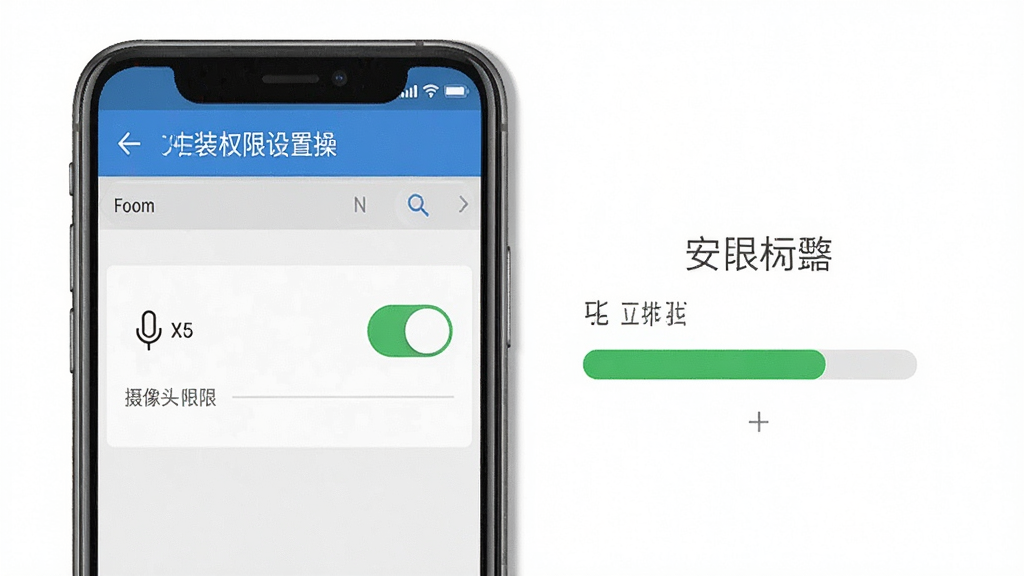
建议在WiFi环境下进行视频会议,并在系统设置中为SuperMeeting开启麦克风与摄像头权限,否则进入会议后对方将无法听到你的声音或看到画面。
若会议过程中出现画面卡顿,可尝试关闭后台其他占用网络的应用程序,或在会议设置中降低视频分辨率。
长时间会议建议连接充电器使用,并定期清理本地录制文件夹,避免存储空间不足影响后续录制。
遇到闪退问题时,可先尝试清除应用缓存或重新安装;若问题依旧,请检查是否缺少必要的系统组件,可在本站搜索“安卓运行库”获取相关依赖说明。
会议结束后记得点击“结束会议”而非直接退出应用,以免会议号仍处于占用状态影响下次使用。
| 软件名称 | 功能优势 | 评分 |
|---|---|---|
| 腾讯会议 | 音视频稳定,支持大规模会议 | ★★★★★ |
| 钉钉 | 办公协同与会议一体化 | ★★★★★ |
| 飞书 | 文档协作与视频会议融合 | ★★★★☆ |
| Zoom | 国际通用,会议体验流畅 | ★★★★☆ |
| 微信 | 日常沟通便捷,支持群视频 | ★★★★☆ |
SuperMeeting的安装包经过正规渠道分发,本身不包含恶意代码,正常安装使用不会对手机造成安全威胁。用户在安装过程中应留意系统弹出的权限请求,仅授予麦克风、摄像头与存储等必要权限即可,对于与会议功能无关的权限可以拒绝。建议不要从陌生论坛或网盘下载来源不明的安装包,以免遭遇二次打包的仿冒版本。
打开SuperMeeting后,在首页可以看到“加入会议”的输入框,输入主持人分享的会议号,点击加入即可。进入前系统会询问是否开启摄像头与麦克风,按需选择后便能进入会议房间。如果会议设置了密码,还需要输入主持人提供的入会密码才能成功加入。
进入会议后,点击底部工具栏中的“共享”图标,在弹出的选项中选择“共享屏幕”,系统会提示确认录屏权限,允许后即可将手机当前画面同步给其他参会者。共享过程中可以随时点击停止共享按钮结束投屏,也可以切换为共享文档模式展示指定文件。
包名:com.supermeeting.app
MD5值:8a567b0f9620a67d3deb6436ddb6d347

AI助手1.2.57 智能对话
立即下载
PD2426临时ROOT1.3 一键提权工具
立即下载
风灵音乐1.0.81 纯净音乐播放
立即下载
鲸鱼直购0.0.20 掌上购物
立即下载
KST浏览器1.0.11 轻量浏览工具
立即下载
无水印下载1.2.2 短视频去水印
立即下载
小泽资源分享1.0.0 资源聚合工具
立即下载
风灵音乐1.0.81 纯净音乐播放
立即下载
风易冷提权2.0.0 安卓权限管理
立即下载
蜂巢全能记4.14.1e 笔记记录
立即下载
气泡水Pro1.01 趣味互动水饮
立即下载
毛毛雨1.6.0 影视点播
立即下载
D Music1.5.1-lite 轻量音乐播放
立即下载
PD2426临时ROOT1.3 临时权限获取
立即下载 Microsoft Excel表格手机版下载v16.0.17531.20088 安卓版
立即下载
 灵当CRM3.2.4 客户管理专家
立即下载
 金山WPS Office appv26.11.0 安卓版
立即下载
 扫描全能王手机免费版v7.29.0.2611090000 官方安卓版
立即下载
 TIM-QQ办公简洁版v抓号+上号+过滤+验号-TG频道:amnb777 安卓版
立即下载
 百度网盘手机客户端v十点〇 安卓版
立即下载
 扫呗SaoBei4.6.22.0 一站式聚合收款工具
立即下载
 脉脉app下载官方版v6.7.66 安卓版
立即下载
 腾讯Hy翻译(腾讯混元翻译)1.3.3 智能翻译助手
立即下载
 QQ邮箱手机客户端v7.2.0 安卓版
立即下载


 手呗app官方(赚钱软件)下载v1.0 安卓最新版生活实用立即下载
 滴滴出行app最新官方下载2026v8.0.18 安卓版交通出行立即下载
 王者营地app下载v10.114.1028 安卓版游戏工具立即下载
 肯德基手机客户端v6.39.0 安卓版美食菜谱立即下载
 美团-美好生活小帮手v12.68.402 安卓版生活实用立即下载
 车轮考驾照2020新规版v7.5.5 最新版免费下载生活实用立即下载
 喜马拉雅app下载安装最新版v9.5.29.3 官方安卓版影音播放立即下载



 旗鱼影音
 kitscream
 急借通
 梦享金
 鄂公网安备42011102004716号