
- 软件


snipaste是简一款单但强大的截图工具,软件免费、免安装,拥有截图+贴图功能。软件很安全,没有广告、不会扫描你的硬盘、更不会上传用户数据,是你使用电脑的最佳帮手。
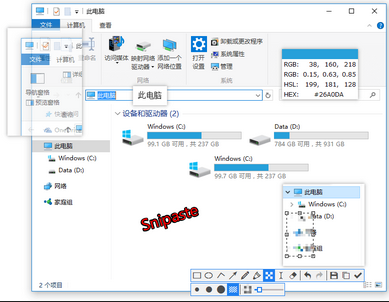
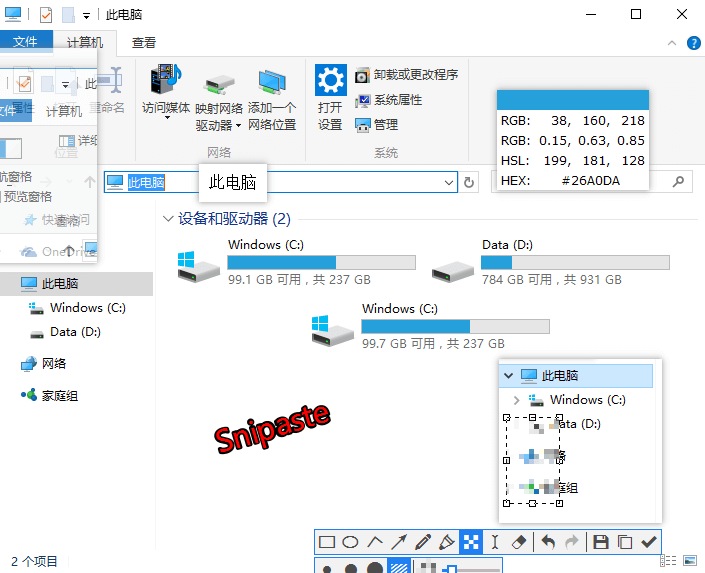
Snipaste 是一个简单但强大的截图工具,也可以让你将截图贴回到屏幕上!下载并打开 Snipaste,按下 F1 来开始截图,选择“复制到剪贴板”,再按 F3,截图就在桌面置顶显示了。就这么简单!
你还可以将剪贴板里的文字或者颜色信息转化为图片窗口。你可以缩放、旋转这些贴图窗口,或者把它们变成半透明,甚至让鼠标能穿透它们!如果你是程序员、设计师,或者你大部分工作时间都是花在电脑上,我相信你能体会到 Snipaste 给你带来的效率提升。
Snipaste 使用很简单,但同时也有一些隐藏的特性,能够让你的工作效率得到进一步的提升。
Snipaste 是免费软件,它也很安全,没有广告、不会扫描你的硬盘、更不会上传用户数据,它只做它应该做的事。
软件分32位与64位系统
压缩包包含32/64位
下载解压后按需取用即可
强大的截图
自动检测界面元素区域
像素级的鼠标移动控制、截图范围控制
取色器 (试试 F1, c, F3)
支持多屏
支持高分屏
把图片作为窗口置顶显示
支持将剪贴板中的以下内容转为图片
图像
纯文本
HTML 文本
颜色信息
图像文件:PNG, JPG, BMP, ICO, GIF 等
图片窗口支持的操作
缩放 (鼠标滚轮 或者 +/-)
对于 GIF 图片则是加速/减速
旋转 (1/2)
对于 GIF 图片则是 上一帧/下一帧
设置透明度 (Ctrl+鼠标滚轮 或者 Ctrl++/-)
鼠标穿透 (F4)
图像编辑 (空格键)
隐藏 (左键双击)
销毁 (在右键菜单里)
...
取色 (Alt)
文件拖放
贴图分组
自动备份、恢复
方便地编辑图像
丰富的画+图工具
矩形
椭圆
线条
铅笔
马克笔
文字
高级编辑工具
高斯模糊
橡皮擦
撤销、重做
自定义设置
主题色、界面字体、通知栏图标等
快捷键
丰富的功能性选项
还有你想要的选项?尽管告诉我。
截屏
如何开始截图
快捷键(默认为 F1)
鼠标左键 单击托盘图标
何谓一次 成功的截图
保存到剪贴板 ( / Ctrl + C / Enter / 双击截屏区域)
保存到文件 ( / Ctrl + S)
保存到贴图 ( / Ctrl + W)
快速保存 (Shift + / Ctrl + Shift + S)
什么情况截图会被中断
任何时刻按 Esc
任何时刻点击工具条上的关闭按钮
非编辑状态下,按下鼠标右键
任何时刻有其他程序的窗口被激活
可在选项窗口关闭此行为
回放截图记录
进入截图后,按 , 或 .
只有 成功的截图 才会出现在截图记录中
截图记录的最大数量,可在选项窗口中设置
逐像素控制光标移动
W A S D
像素级控制截取区域
按住 鼠标左键 + W A S D(推荐,可实现移动、扩大、缩小区域)
移动区域: ↑ ← ↓ →
扩大区域:Ctrl + ↑ ← ↓ →
缩小区域:Shift + ↑ ← ↓ →
放大镜
放大镜会在合理的时机自动出现和隐藏,如果你需要它的时候它没在,请按 Alt 召唤它
取色
当放大镜可见的时候,按下 C 可复制该像素点的颜色值(RGB/Hex)。之后可以 F3 将它贴出,或者 Ctrl + V 贴到其他程序里
可按下 Shift 来切换颜色格式
图片标注
如何手动结束当前图案
单击 鼠标右键
如何重新编辑已经结束的图案
按 撤销 直到你需要编辑的图案已经消失,再按 重做
将来会支持直接的二次编辑
画板里没有我想要的颜色
请点击那个大的颜色按钮
调整箭头大小
鼠标滚轮
1 2
调整文字大小
拖动文字框四角
调整文字大小,同时旋转文字
按住 Ctrl 再拖动文字框四角
将旋转过的文字重新变为水平的
按住 Shift 再拖动文字框四角
贴图
请正确理解贴图:大部分情况下,贴图是将系统剪贴板中的内容转化成图片,然后作为窗口置顶显示。
所以,能否贴出来、贴出来的是什么,取决于系统剪贴板中的内容。
如何贴图
快捷键(默认 F3)
鼠标中键 单击托盘图标
截图时选择 贴到屏幕
什么时候可以贴图
剪贴板中复制有图像
剪贴板中复制有颜色信息
RGB:3 个 0-255 的整数或 3 个 0-1 的小数
HEX:以 # 开头的合理色值
剪贴板中有文字
纯文本
HTML 文本
剪贴板中有文件路径(指复制了文件)
文件是图片,会把图像贴出
图像贴出后再贴,会把文件路径当做文本贴出
文件不是图片,会把文件路径当做文本贴出
在选项对话框中可以选择不要将文件路径转化成图片
旋转贴图
1 2
缩放贴图
滑动滚轮
+ -
拖动贴图窗口的边缘
设置贴图透明度
Ctrl + 滑动滚轮
Ctrl + + -
使截图鼠标穿透
快捷键(默认为 F4)
请注意托盘图标的状态改变 :)
重置贴图为 100% 大小 及 100% 不透明
中键单击
可自定义
缩略图模式
Win + 左键单击
可自定义
关闭单张贴图
Esc
左键双击
可自定义
被关闭的贴图,可再次被贴出,除非超过“可被恢复的已关闭贴图数”
“可被恢复的已关闭贴图数”可在选项对话框设置(默认设置/建议是 1)
当你觉得自己可能不需要这张贴图了,关闭贴图操作是你的首选,因为它同时提供了一种后悔药,防止你刚把贴图关闭就后悔了,想找回来
如果你并不希望这张贴图消失,而只是想暂时隐藏它,那么你不应该关闭它,而是使用“隐藏所有贴图”,或者把它移动到另一个贴图分组
关闭 Snipaste 时,如果已关闭的贴图没有被显示出来,它们会被自动销毁(即使未达到最大计数)
隐藏所有贴图
快捷键(默认为 Shift + F3)
再次按下快捷键将显示所有贴图
注意,隐藏所有贴图与上面提到的关闭单张贴图是完全不同的行为,也就是说,隐藏所有贴图不会影响对已关闭贴图的计数
被隐藏的贴图不会被自动销毁,即使关闭 Snipaste 时它们都是隐藏状态
销毁贴图
Shift + Esc
在贴图窗口的右键菜单中选 销毁
当你确认自己不可能再需要这张贴图,并且不希望这张贴图留下任何痕迹,才建议使用销毁
被销毁的贴图,不会再通过贴图键被恢复出来
可是再按贴图键,还是贴出来了?
这是因为它还在你剪贴板里,Snipaste 是把它当做新的内容贴了出来
如果希望销毁当前分组的所有贴图,关闭该贴图分组即可
放大镜
和截图时一样,按住 Alt 可唤出放大镜
取色
和截图时一样,放大镜可见时按 C 可复制当前像素点的颜色值
屏幕捕捉软件哪个好,截图软件哪个好用,电脑屏幕捕捉软件。当我们在看视频到精彩之处或玩游戏大连胜时,是否会想到将这么精彩的一幕保留下来呢?想瞬间将这一刻保存下来就需要屏幕捕捉软件了,能够让你得心应手地捕
 Capture NX-D(尼康捕影工匠)v1.6.4 中文版图像处理 / 340M
 AE烟雾水墨抠像插件(MagicKey)v1.1 免费版图像处理 / 157KB
 CorelDRAW x8中文版图像处理 / 727.3M
 ReelSmart Motion Blur(AE/PR逼真的运动模糊插件)v6.4 汉化版图像处理 / 22.6M
 美图秀秀2019电脑版v6.0.2.1 官方版图像处理 / 28.6M
 acdsee精简版v5.0.16 绿色版图像处理 / 5.2M
 AE节点式三维粒子星辰特效插件v1.5.0 破解版图像处理 / 100.7M
 Trapcode Particular CC2017v4.1 中文版图像处理 / 249.1M
 美图秀秀经典版v4.0.1.2003 官方版图像处理 / 28.6M
 渲梦工厂扮家家版(含激活码)v3.0 离线破解版图像处理 / 57.2MCapture NX-D(尼康捕影工匠)v1.6.4 中文版图像处理 / 340MAE烟雾水墨抠像插件(MagicKey)v1.1 免费版图像处理 / 157KBCorelDRAW x8中文版图像处理 / 727.3M美图秀秀经典版v4.0.1.2003 官方版图像处理 / 28.6MReelSmart Motion Blur(AE/PR逼真的运动模糊插件)v6.4 汉化版图像处理 / 22.6M美图秀秀2019电脑版v6.0.2.1 官方版图像处理 / 28.6Macdsee精简版v5.0.16 绿色版图像处理 / 5.2MTrapcode Particular CC2017v4.1 中文版图像处理 / 249.1MAE节点式三维粒子星辰特效插件v1.5.0 破解版图像处理 / 100.7M渲梦工厂扮家家版(含激活码)v3.0 离线破解版图像处理 / 57.2M





 腾讯QQ下载v9.7.22.29298 最新版
 QQ游戏大厅2023官方下载正式版v5.47.57938.0 最新版
 QQ电脑管家v15.0.22206.230 最新正式版
 雷神模拟器精简工具v1.0 绿色版
 迅雷影音下载v6.2.6.622 PC版
 Google Chrome浏览器v119.0.6045.105 官方中文版
 迅雷11正式版客户端v12.0.1.2184 官方版
 爱思助手PC版v7.98.77 官方最新版
 快剪辑电脑版v1.2.9.4001 官方版
 爱奇艺PC版客户端下载v10.8.5.7283 官方电脑版












 美图看看PC版安装包V2.7.8.2126 官方版中文 / 3.3M
 Teorex Inpaintv9.1 中文免费版中文 / 9.4M
 Pix2Pix硬盘版解压即玩中文 / 3.2M
 Corel Painter 2017 中文破解版(含注册机)迅雷网盘下载16.0.0 官方完整版 【32/64】中文 / 340M
 google picasa简体中文版v3.9.141.259 官方版图像处理
 acdsee官方免费版去广告v2.4.0.1678 官方中文版看图软件
 万能看图王v1.7.2.3061 最新版看图软件
 ACDSee Ultimate9中文汉化版9.2 破解版看图软件
 装逼图片生成器下载1.0 绿色版设计制作
 鄂公网安备42011102004716号