
- 软件


Snipaste2017汉化版是一款简单而强大的专业截图神器。用户通过Snipaste2017汉化版可以轻松设置多种截图方式,快捷键截图、左键单击托盘图标等,更有特色回放截图记录,让你截图更加方便简单,一目了然。
snipaste是一个简单但强大的截图工具,堪称真正的截图神器!由国外独立开发者花了3年的时间制作而成,用了它小编都想抛弃使用多年的fsc,最有趣的是可以让你将截图贴回到屏幕上!按下f1来开始截图,选择“复制到剪贴板”,再按f2,截图就在桌面置顶显示了。
Snipaste 完全免费,无任何功能限制。目前虽然仅支持 Windows 10 、Win8/7 等系统,但作者明确表示接着将会推出 Snipaste for Mac 和 Linux 的版本,相信全平台制霸后的 Snipaste 一定会成为很多高端用户的截图首选。
这款截图工具的核心用法很简单,启动软件后,按下键盘 F1 键开始截图,按下 F2 键获取截图内容。
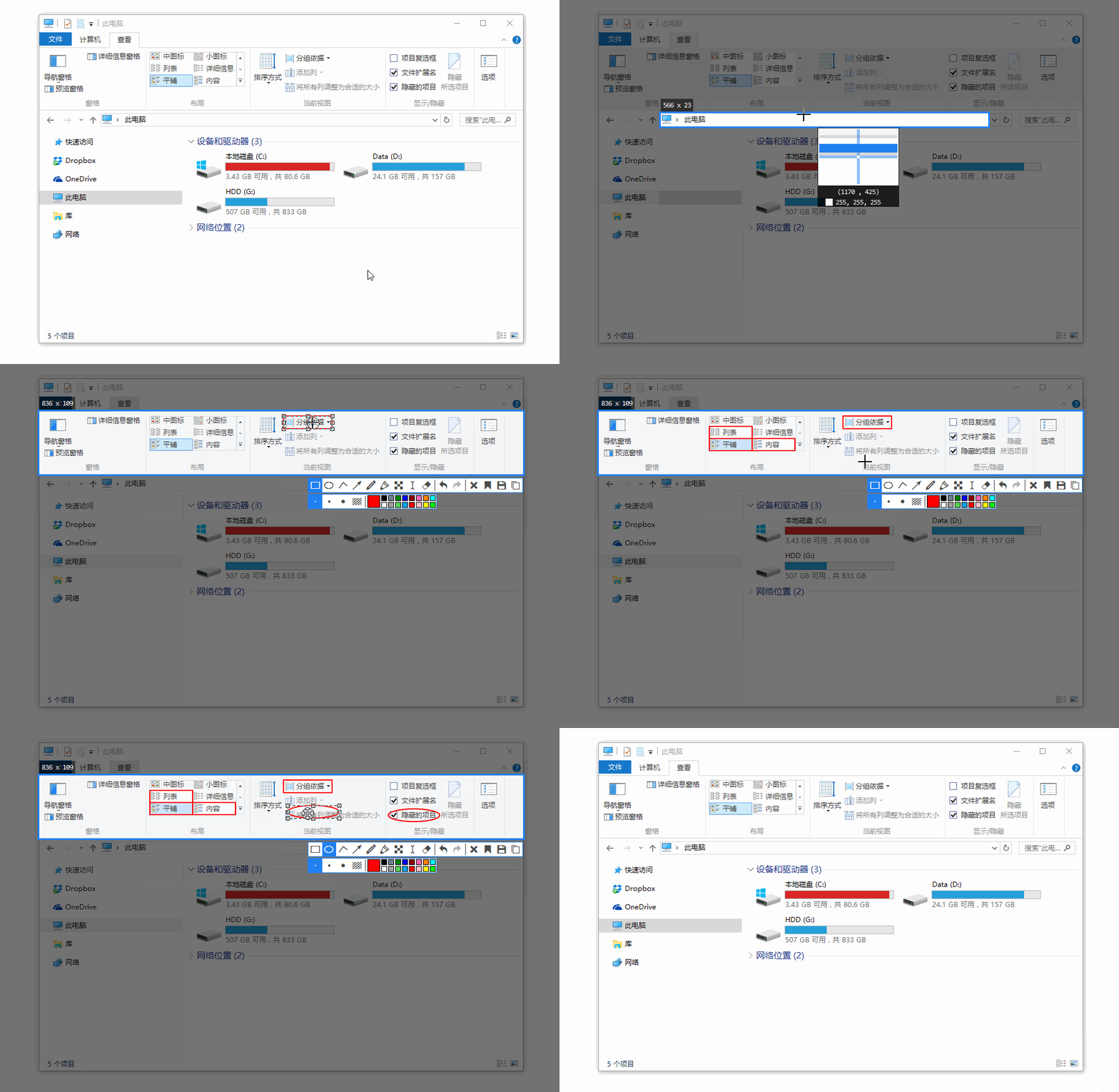
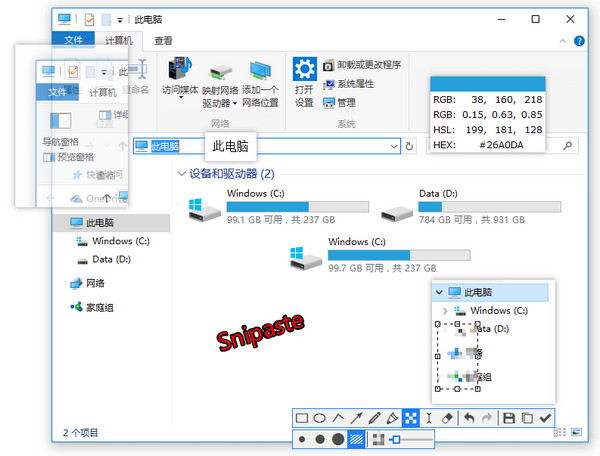
Snipaste 的屏幕截图功能非常细腻好用,除了可以像素级精确地移动和控制截图区域 (截图框) 之外,它也能智能检测出界面元素 (譬如一个按钮或一个输入框) 的区域边界,实现点击自动扑捉。另外也能支持窗口阴影截图。
1、智能截图:自动检测界面元素边界
2、精确控制截图范围
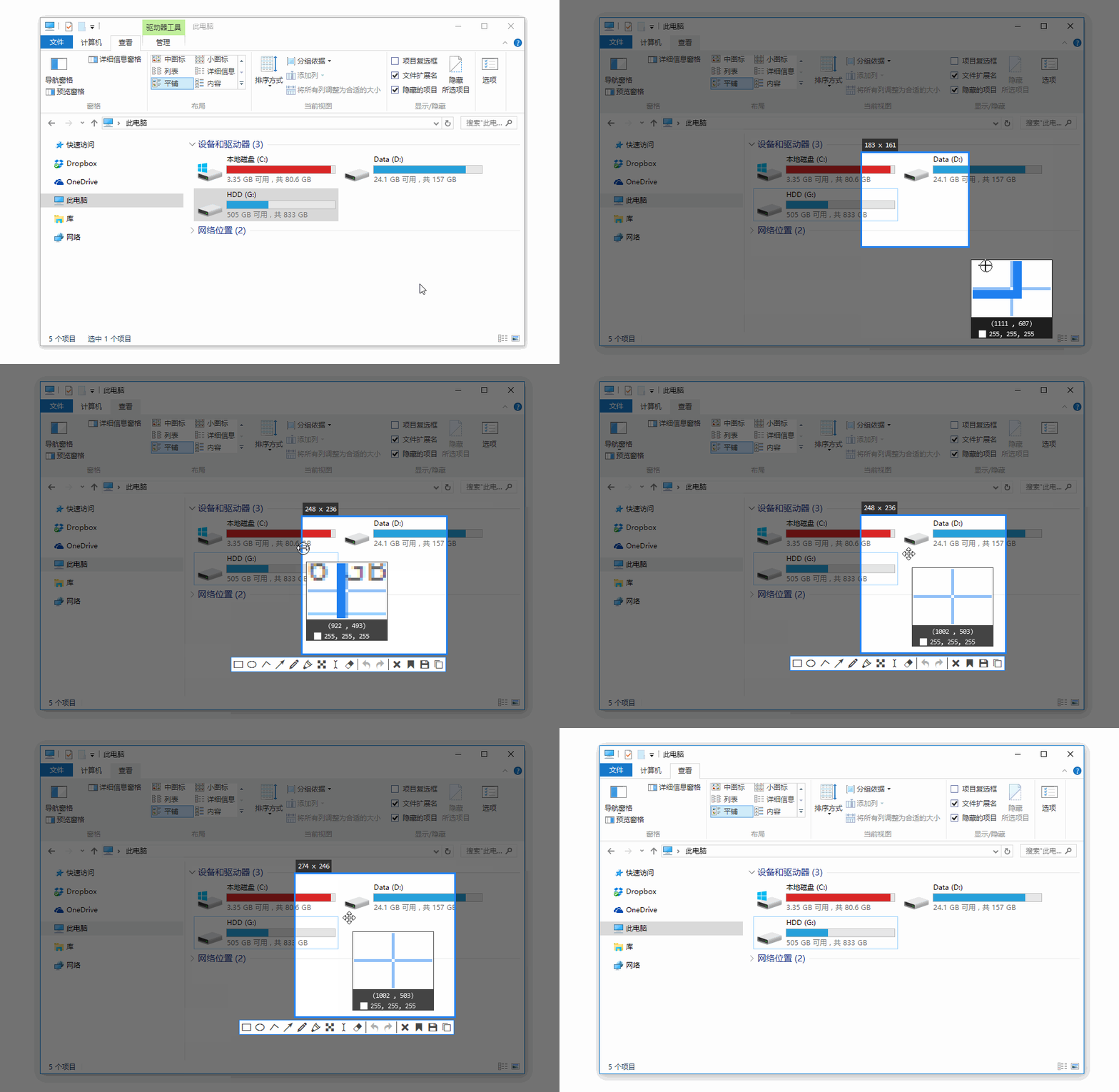
你可以可用鼠标拖放或者键盘快捷键移动或调整截图框大小,实现截图取景框的像素级精准移动。
键盘 w/s/a/d 可以移动光标上下左右
Shift + 上/下/左/右 缩小截图区域
Ctrl + 上/下/左/右 扩大截图区域为
3、屏幕截图过程回放
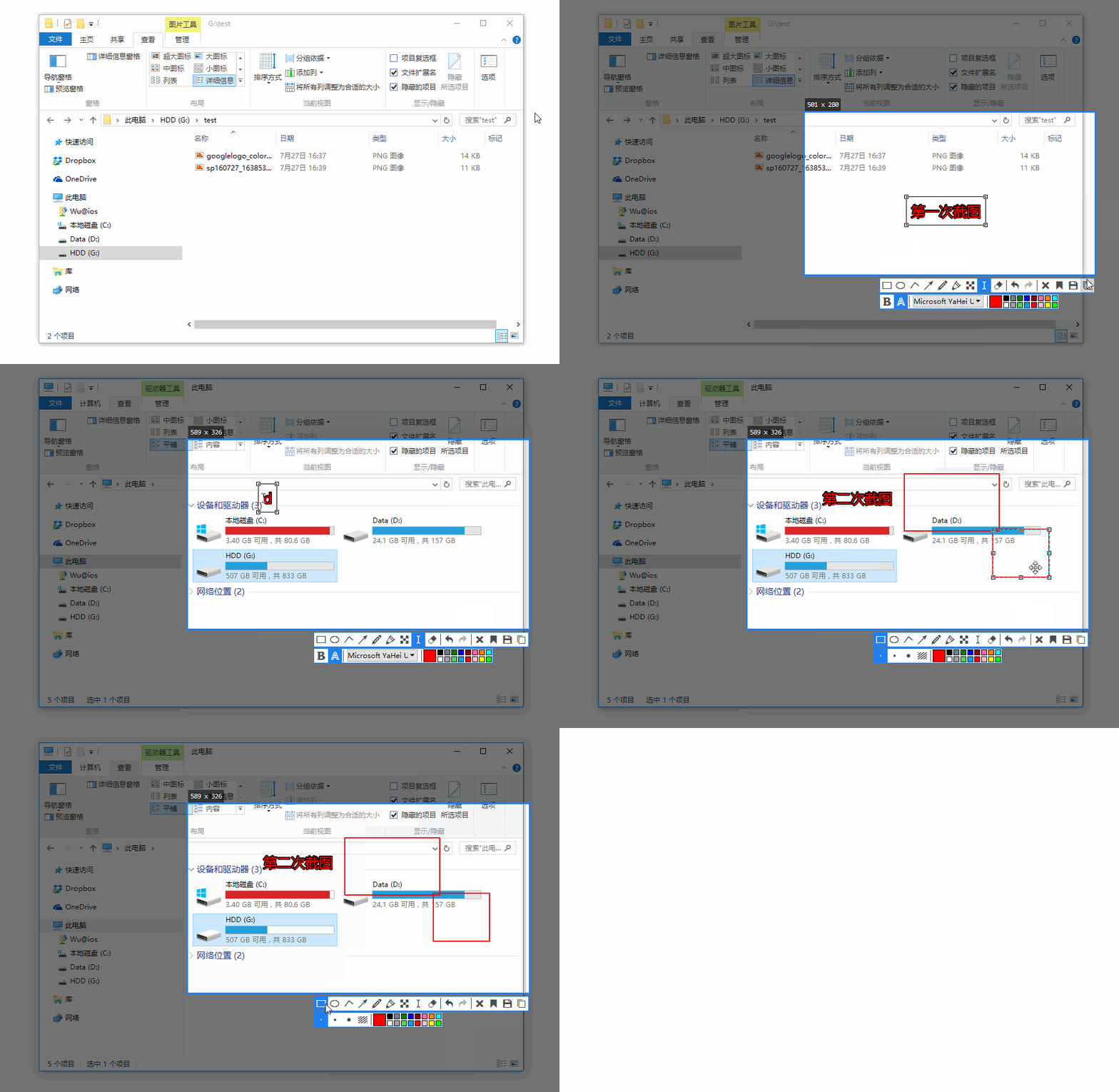
屏幕截图过程回放功能不只是回放全屏的截图,之前截图中的画+图编辑的过程也能完全重现
进入截图后,按 < 或 >
只有成功的截图(见上面的定义)才会出现在截图记录中
截图记录的最大数量,请在选项窗口中设置。
4、屏幕取色
先按下 F1 开始截图,然后对准想要取色的地方,按下键盘 C 键即可获取当前像素点的 RGB 颜色值
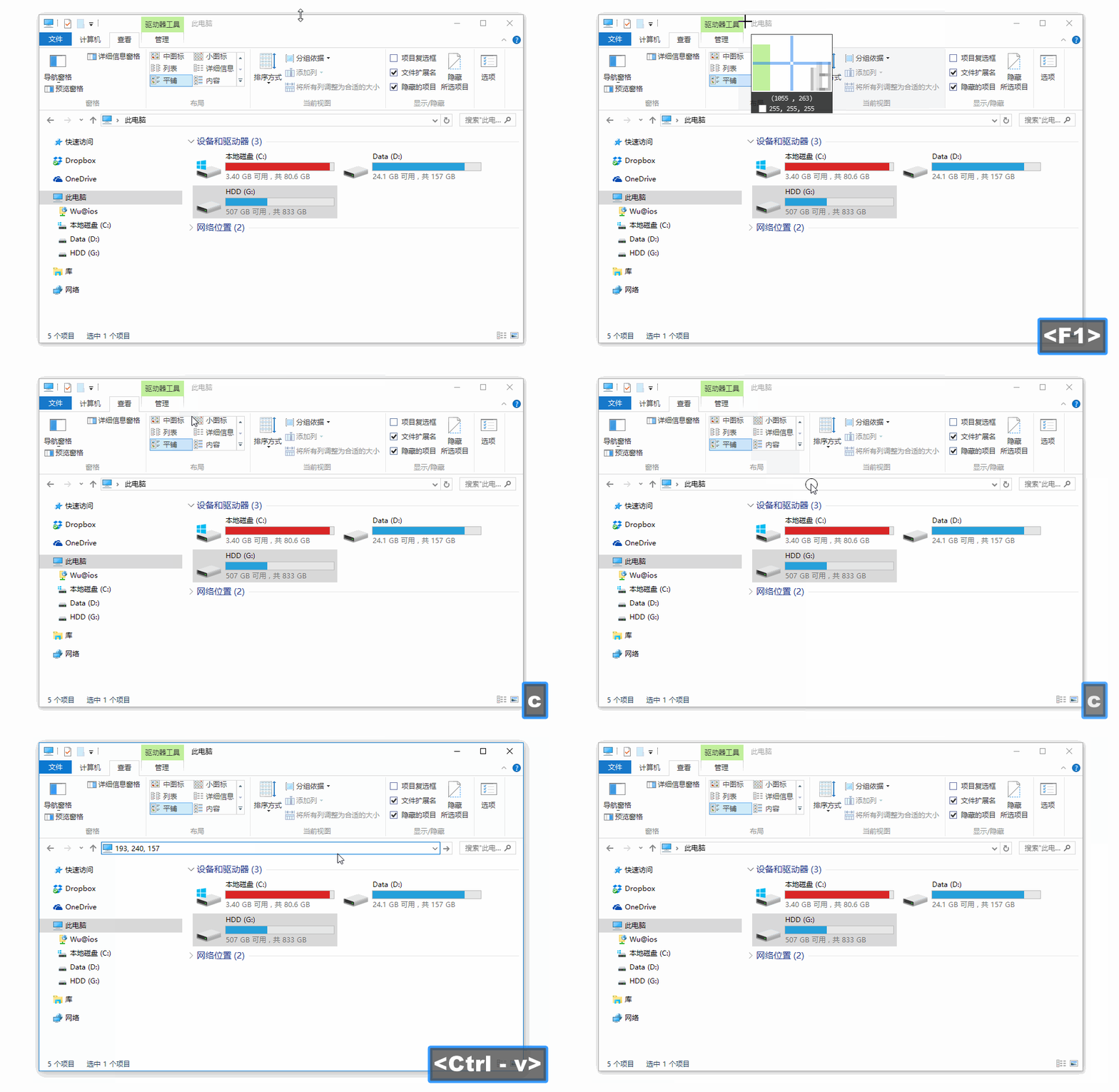
当你取色完成之后,你还可以把颜色值复制出来 (支持RGB、HEX等格式)
保存到剪贴板(点击按钮 / Ctrl+ C / 双击截屏区域)
保存到文件(点击按钮 / Ctrl + S)
保存到贴图(点击按钮 / Ctrl + W)。

屏幕捕捉软件哪个好,截图软件哪个好用,电脑屏幕捕捉软件。当我们在看视频到精彩之处或玩游戏大连胜时,是否会想到将这么精彩的一幕保留下来呢?想瞬间将这一刻保存下来就需要屏幕捕捉软件了,能够让你得心应手地捕
 Fscapture绿色版下载8.1 中文版截图软件 / 2.8M
 free video to jpg converter中文版5.0.29 免费版截图软件 / 22.4M
 snagit 13免费版(附注册码)v13.1.0.7494中文版截图软件 / 100MSnipaste64截图神器汉化版v1.13.1中文版截图软件 / 21.4M
 FastStone Capture 8.0绿色版截图软件 / 3.1M
 Snipaste64截图绿色版v1.31.1专业版截图软件 / 21KB
 faststone capture注册机v9.0截图软件 / 5.1M
 FSCapture8.5绿色便携版v8.5正式版截图软件 / 4.8M
 WinSnap(屏幕截图工具)4.6.0 绿色汉化特别版截图软件 / 4.1M
 360截图工具下载单文件版截图软件 / 1.3MFscapture绿色版下载8.1 中文版截图软件 / 2.8Mfree video to jpg converter中文版5.0.29 免费版截图软件 / 22.4MSnipaste64截图神器汉化版v1.13.1中文版截图软件 / 21.4Msnagit 13免费版(附注册码)v13.1.0.7494中文版截图软件 / 100MFastStone Capture 8.0绿色版截图软件 / 3.1MSnipaste64截图绿色版v1.31.1专业版截图软件 / 21KBfaststone capture注册机v9.0截图软件 / 5.1M
 易顺佳JPG截图工具1.01.02 简体免费版截图软件 / 407KB
 sniptoolv1.3.1 绿色版截图软件 / 405KB
 FSCapture8.5绿色便携版v8.5正式版截图软件 / 4.8M









 腾讯QQ下载v9.7.22.29298 最新版
 QQ游戏大厅2023官方下载正式版v5.47.57938.0 最新版
 QQ电脑管家v15.0.22206.230 最新正式版
 雷神模拟器精简工具v1.0 绿色版
 迅雷影音下载v6.2.6.622 PC版
 Google Chrome浏览器v119.0.6045.105 官方中文版
 迅雷11正式版客户端v12.0.1.2184 官方版
 爱思助手PC版v7.98.77 官方最新版
 快剪辑电脑版v1.2.9.4001 官方版
 爱奇艺PC版客户端下载v10.8.5.7283 官方电脑版










 腾讯QQ截图软件4.6.2051.400 独立版中文 / 337KB
 截屏助手1.0 吾爱专版中文 / 195KB
 2015简易截图工具1.0 绿色版中文 / 1.6M
 超级捕快破解版下载15.4(3690) 白金版_电脑屏幕录像中文 / 9.7M
 果核截图下载1.6 绿色免费版中文 / 6.2M
 HotShots(截图工具)2.1.1 中文绿色版中文 / 10.3M
 美图秀秀电脑版v7.2.5.1 官方版图像处理
 美图秀秀批处理电脑版下载v2.1.2.6 官方版图像处理
 google picasa简体中文版v3.9.141.259 官方版图像处理
 acdsee官方免费版去广告v2.4.0.1678 官方中文版看图软件
 万能看图王v1.7.2.3061 最新版看图软件
 ACDSee Ultimate9中文汉化版9.2 破解版看图软件
 装逼图片生成器下载1.0 绿色版设计制作
 鄂公网安备42011102004716号