
- 软件


WebDav小秘是一款基于WebDav协议的文件分享软件,它的功能十分强大,能够帮助用户快速搭建文件分享/同步环境,让分享信息变得更加快捷简便,感兴趣的朋友不要错过了,欢迎大家下载体验。
基于WebDav协议的文件分享/同步程序,其作为WebDav服务器,帮助用户快速搭建文件分享/同步环境,免去普通用户在文件分享/同步过程中的烦恼。
支持访问权限设置;
支持SSL加密传输(需要设置相关证书);
具备用户交互界面,使用方便快捷;
配合相关客户端使用可以实现文件上传和编辑。
这里我以局域网使用为例进行讲解(文件在连接同一台路由器的设备之间进行共享),如果你想要在公网中使用,最好在以下教程的基础上,设置好SSL相关配置。
教程开始。无论你下载安装的是哪个版本,解压到自己想要的目录,然后执行里面的WebDav小秘1.0.0.exe,就会看到程序的主界面:
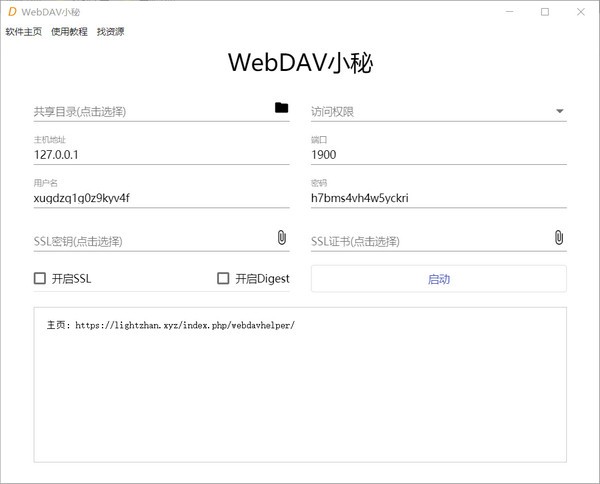
别被这么多设置项给吓着了,很简单的。下面我按标号给大家解释一下
1、共享目录,也就是我们想要分享给其它设备/人的文件所在的目录;
2、访问权限,如果不懂就直接选择允许所有操作;
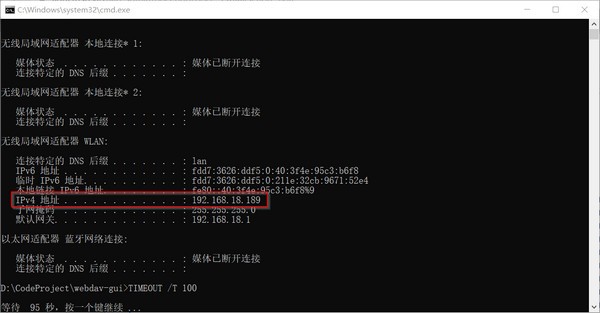
3、主机地址,这个很重要。在你解压WebDav小秘的文件夹下面,应该有个获取IP.exe,双击执行它,在弹出来的界面里面选择192.168开头的ip地址填进去(局域网IP地址),比如下图,就填192.168.18.189。建议大家在路由器上固定好电脑IP,防止IP改变使得需要老是改变这里的配置;
4、端口,这个可以不用改;
5、用户名,自己随意;
6、密码,自己随意;
7、SSL密钥,这个可以不用设置;
SLL证书,这个也可以不用设置;
开启SSL,如果7和8没有设置这个就不用管;
开启Dig est,可以不用设置;
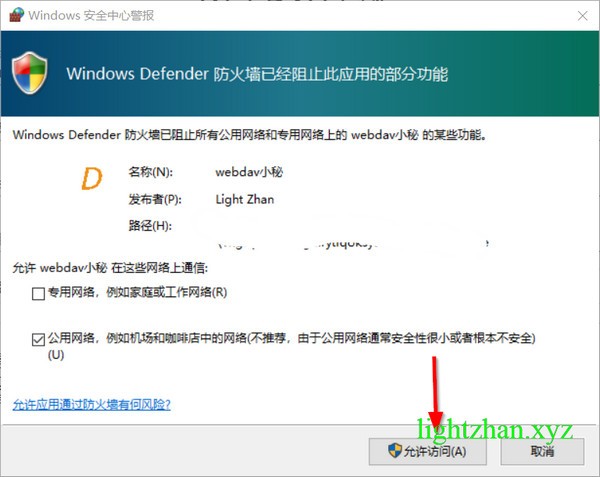
按照上面的介绍设置好了后,点击启动按钮,Windows可能会弹出警告,点击允许访问即可
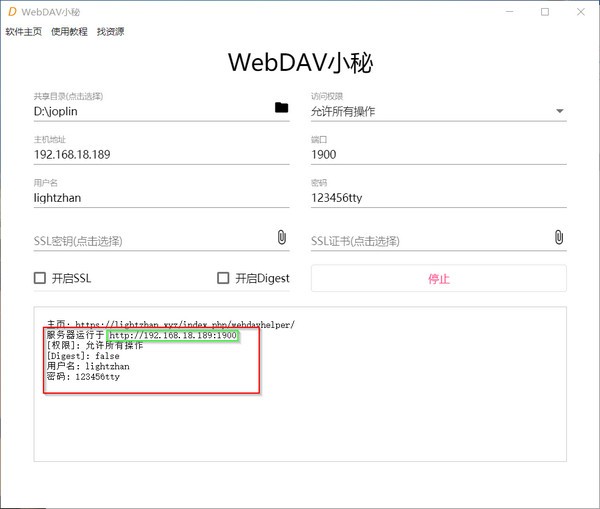
然后WebDav小秘输出日志,提示我们共享同步服务启动成功,下图绿色框中的就是相应的访问地址
使用连接同一台路由器的设备的浏览器访问该地址,在弹出的输入框中输入WebDav小秘设置的用户名和密码,就能访问和下载文件了,当然了,你也能上传文件(如果权限允许的话)
建议大家使用专业的WebDav客户端访问(比如
WebDAV Xplorer),网页访问中文可能是乱码,如果你使用客户端,你不仅可以下载文件,还可以上传文件到你指定的目录中。

 EasyConnect电脑版v7.6.7.9 官方最新版网络共享 / 26.2M
 局域网共享软件v9.2.1 绿色最新版网络共享 / 473KB
 XP与WIN7局域网共享软件v9.21 绿色版网络共享 / 474KB
 电影收藏大师4.4 破解版网络共享 / 21.1M
 AirDisk存宝(Q1/T2/Q3C/Q3X/Q3S/Q2)v1.7.44 官方版网络共享 / 39.0M
 无限制搜索工具绿色版5.0 免安装版网络共享 / 1.1M
 一键共享局域网软件V1.0 绿色免费版网络共享 / 474KB
 局域网共享软件(兼容win7与xp)v6.3 绿色免费版网络共享 / 370KB
 局域网共享工具下载7.2 绿色免费版网络共享 / 475KB
 UC网盘电脑版下载v1.1.7 官方版网络共享 / 91.5MEasyConnect电脑版v7.6.7.9 官方最新版网络共享 / 26.2M局域网共享软件v9.2.1 绿色最新版网络共享 / 473KBXP与WIN7局域网共享软件v9.21 绿色版网络共享 / 474KB电影收藏大师4.4 破解版网络共享 / 21.1M
 AV磁力链接种子搜索神器下载6.5 免费版网络共享 / 490KBAirDisk存宝(Q1/T2/Q3C/Q3X/Q3S/Q2)v1.7.44 官方版网络共享 / 39.0M无限制搜索工具绿色版5.0 免安装版网络共享 / 1.1M一键共享局域网软件V1.0 绿色免费版网络共享 / 474KB局域网共享软件(兼容win7与xp)v6.3 绿色免费版网络共享 / 370KB局域网共享工具下载7.2 绿色免费版网络共享 / 475KB





 腾讯QQ下载v9.7.22.29298 最新版
 QQ游戏大厅2023官方下载正式版v5.47.57938.0 最新版
 QQ电脑管家v15.0.22206.230 最新正式版
 雷神模拟器精简工具v1.0 绿色版
 迅雷影音下载v6.2.6.622 PC版
 Google Chrome浏览器v119.0.6045.105 官方中文版
 迅雷11正式版客户端v12.0.1.2184 官方版
 爱思助手PC版v7.98.77 官方最新版
 快剪辑电脑版v1.2.9.4001 官方版
 爱奇艺PC版客户端下载v10.8.5.7283 官方电脑版






 wifi万能钥匙电脑版v4.5.83 最新版中文 / 9.8M
 猎豹免费wifi校园神器5.1 官方版中文 / 9.3M
 零视界全能资源盒2015V4.4 官方版中文 / 5.1M
 bt盒子4.2.4.9 增强版中文 / 2.0M
 teamviewerv15.44.5.0 官方版远程控制
 360安全浏览器电脑版v14.1.1116.0 官方最新版浏览器类
 Foxmail邮箱v7.2.25.228 最新版电子邮件
 腾讯微云网盘电脑版v5.2.1307 pc客户端网络存储
 360极速浏览器PC版下载v13.5.2042.0 官方32位版浏览器类
 向日葵远程控制软件v13.2.0.55335 官方版远程控制
 xshell7免费版v7.0.99.0 绿色版服务器类
 鄂公网安备42011102004716号