
- 软件


9377苹果助手是一款专为苹果设备用户打造的系统管理与应用下载工具,它集应用安装、设备清理、数据备份、系统优化等多项实用功能于一体,致力于为用户提供安全、便捷、高效的一站式iOS设备管理体验。无论你是刚入手iPhone的新手,还是经验丰富的资深果粉,9377苹果助手都能帮助你更轻松地管理手中的苹果设备,让日常操作变得更加简单流畅。软件界面简洁直观,操作逻辑清晰易懂,即便是对电脑操作不太熟悉的用户也能快速上手,轻松掌握全部功能。
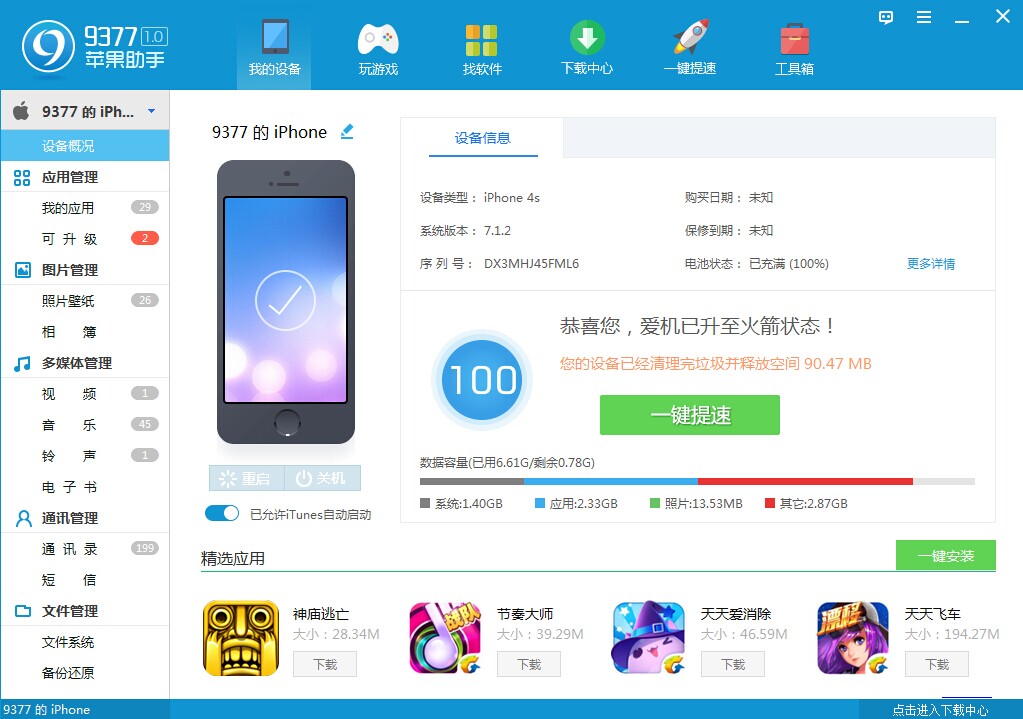
9377苹果助手支持应用的一键批量安装与卸载,用户无需逐一操作,即可快速完成多个应用的部署。软件内置海量正版应用资源库,覆盖常用社交、影音、办公、游戏等各类软件,所有应用均经过安全检测,确保下载过程无毒无捆绑。同时,软件支持应用更新提醒功能,当检测到已安装应用有新版本时,会第一时间推送通知,帮助用户保持应用始终处于最新状态,享受最佳使用体验。

随着使用时间的增长,苹果设备中会积累大量的缓存文件、临时文件、无效日志等垃圾数据,这些不仅占用存储空间,还可能拖慢系统运行速度。9377苹果助手的设备深度清理功能可以全面扫描设备中的各类冗余文件,智能识别并分类展示,用户只需一键点击,即可快速释放存储空间。软件还提供大文件分析功能,帮助用户找出占用空间较大的视频、照片或应用,以便做出更合理的存储决策,让设备始终保持在最佳运行状态。

| 功能模块 | 具体说明 | 适用场景 |
|---|---|---|
| 电池健康管理 | 实时监测电池健康度,提供省电优化建议,延长电池寿命 | 电池续航明显下降时 |
| 网络加速 | 优化网络连接参数,提升网页加载与游戏响应速度 | 浏览网页、在线视频卡顿 |
| 备份与恢复 | 支持将设备数据完整备份至电脑,也可随时恢复至任何设备 | 更换新机或系统升级前 |
| 照片管理 | 按日期、地点智能归类照片,支持批量导出与删除 | 照片数量庞大难以整理 |
| 铃声制作 | 将喜欢的音乐裁剪制作成专属手机铃声,一键导入设备 | 想要个性化铃声时 |
在使用9377苹果助手进行设备管理时,掌握一些实用的小技巧能让操作更加得心应手。首先,在连接设备时,建议使用原装数据线并确保电脑USB接口供电稳定,避免因连接问题导致设备识别失败。当进行批量安装应用时,可以先在软件中筛选好需要的应用,然后一次性点击安装,期间不要拔掉数据线,以免中断安装进程。对于经常需要传输大文件的用户,可以利用软件内置的无线传输功能,在同一Wi-Fi环境下无需数据线即可快速传输文件,但要注意保持网络畅通,避免传输中断。此外,软件中的“一键优化”功能虽然方便,但对于不了解系统设置的用户,建议先查看每一项的详细说明再操作,避免误关闭重要功能。
如果在使用过程中遇到设备无法识别的情况,首先检查数据线是否损坏,并尝试更换电脑USB接口。切勿在设备连接状态下随意拔插数据线,否则可能导致设备驱动异常甚至数据损坏。如果软件提示缺少相关驱动组件,请前往本站搜索“苹果驱动”或“iTunes”下载安装即可解决。对于电脑端,建议关闭杀毒软件的实时监控或添加信任列表,以免误拦截软件的正常运行。若在移动端(手机浏览器)访问本页面,请使用Safari或chrome浏览器打开下载链接,避免使用第三方浏览器导致下载失败。当出现软件闪退或卡顿现象时,可以尝试重启软件或清理电脑内存,通常能恢复正常。

9377苹果助手的下载安装非常简单,您可以通过本页面提供的下载链接直接获取安装包,下载完成后按照提示点击下一步即可完成安装。安装过程中请留意不要勾选捆绑的第三方软件,安装完成后打开软件,使用数据线连接您的苹果设备,软件会自动识别并安装对应的驱动程序,随后即可正常使用。若在安装过程中遇到安全提示,请选择“允许”或“信任”以继续安装。
9377苹果助手本身是安全可靠的,软件所有功能均经过严格测试,不包含任何恶意代码或病毒。不过,由于它属于系统管理类工具,部分杀毒软件可能会误报,建议您从官方渠道或可信下载站获取安装包,并在安装时暂时关闭杀毒软件或添加信任。软件不会收集用户的个人隐私信息,所有操作均在本地完成,您可以放心使用。
9377苹果助手主要有电脑版(PC端)和手机版(iOS端)两种形态。电脑版功能更为全面,支持应用批量管理、设备深度清理、数据备份等高级功能,需要通过数据线连接设备使用。手机版则更侧重于便捷管理,例如清理手机缓存、管理相册、一键体检等,无需电脑,随时随地都能操作。两者数据互通,您可以根据自己的使用场景选择安装,或同时使用以获得最佳体验。

 CheckRa1n Linux(ios越狱工具)v0.12.4 官方版手机软件 / 214.7M
 futurerestore(苹果降级工具)v194 免费版手机软件 / 4.6M
 iTunes12.5.1安装包下载12.5.1 官方版手机软件 / 166M
 iFRPFILE All in One(4合1完美绕过激活锁)v2.3 免费版手机软件 / 22.9M
 samsung flow(三星设备投屏软件)v3.5.04 电脑版手机软件 / 105.5M
 3utools中文版v2.57.023 官方版手机软件 / 99.1M
 USB Redirector Technician Editionv6.1.1.2460 免费版手机软件 / 17.0M
 XgRiNdA AIO苹果手机越狱工具V4.6 绿色版手机软件 / 25M
 itunes12.5.1 iOS10升级版12.5.1 iOS10正式版手机软件 / 166M
 熊猫短信轰炸v2020 最新版手机软件 / 360KB
 uc头号英雄答题助手电脑版v2020 最新版手机软件 / 47.7M熊猫短信轰炸v2020 最新版手机软件 / 360KB
 iOS11.1 Beta4描述文件下载手机软件 / 42.3MCheckRa1n Linux(ios越狱工具)v0.12.4 官方版手机软件 / 214.7Mfuturerestore(苹果降级工具)v194 免费版手机软件 / 4.6M
 短信验证码轰炸下载电脑版v1.08 最新版手机软件 / 418KBiTunes12.5.1安装包下载12.5.1 官方版手机软件 / 166MiFRPFILE All in One(4合1完美绕过激活锁)v2.3 免费版手机软件 / 22.9Msamsung flow(三星设备投屏软件)v3.5.04 电脑版手机软件 / 105.5M3utools中文版v2.57.023 官方版手机软件 / 99.1M





 QQ游戏大厅2026官方下载正式版v5.47.57938.0 最新版
 腾讯QQ下载v9.7.22.29298 最新版
 QQ电脑管家v15.0.22206.230 最新正式版
 雷神模拟器精简工具v1.0 绿色版
 NSIS(Nullsoft脚本安装系统)3.10 专业安装包制作工具
 Shotcut25.04.14 专业视频剪辑
 EndNote21.6 文献管理神器
 Ventoy1.1.05 启动盘制作工具
 Disk2vhd2.63 系统镜像转换工具





 91助手V6版v6.10.18.1793 官方版中文 / 75.9M
 米柚手游模拟器官方下载v2.1.9.9 官方PC版中文 / 63.6M
 快用苹果助手电脑版v3.0.1.2 PC版中文 / 29M
 卓大师pc电脑版v5.7.0.0 官方最新版中文 / 13.7M
 itunes32位最新版v12.12.1.1 中文版多国语言 / 171.2M
 WPS Office 2026 PC版v11.1.0.11875 官方最新版办公软件
 福昕pdf阅读器电脑版2026v11.0.116.50929 官方最新版阅读器类
 QQ阅读电脑版官方下载v8.5.5.888阅读器类
 搜狗拼音输入法电脑版v13.7.0.7991 官方正式版输入法类
 有道云笔记电脑版v7.2.7.0 官方版办公软件
 WinRARv6.21.0.0 官方版(32位)压缩解压
 钉钉电脑版下载官方pc客户端v7.0.20.41407 官方版办公软件
 京东读书电脑版v1.13.1.0 官方版阅读器类
 鄂公网安备42011102004716号