
- 软件


/中文/

/中文/

/中文/

/中文/

/中文/

/中文/

/中文/

/中文/

/中文/

/中文/
Ventoy是一款免费开源的多系统启动U盘制作工具,凭借其独特的即拷即用理念,彻底颠覆了传统启动盘制作流程。用户无需反复格式化U盘,只需将ISO、WIM、IMG等镜像文件直接拷贝至U盘,即可在开机时通过简洁的菜单自由选择并启动所需系统。无论是安装Windows、Linux发行版,还是运行PE维护环境,Ventoy都能轻松胜任,极大提升了系统安装与维护的效率。其跨平台特性支持Windows、Linux与macOS,配合对安全启动的兼容及海量镜像格式的支持,成为技术爱好者与IT专业人员不可或缺的装机利器。
传统启动盘制作工具每次更换系统镜像都需要重新写入U盘,而Ventoy采用独创的双分区方案,将U盘划分为存放引导文件的隐藏分区与可自由读写的数据分区。用户只需将镜像文件复制到数据分区,开机时Ventoy便会自动扫描并列出所有可引导镜像,真正实现一次制作、终身免格式化。无论是日常更新镜像还是临时添加新系统,都像操作普通U盘一样简单,大幅节省时间。
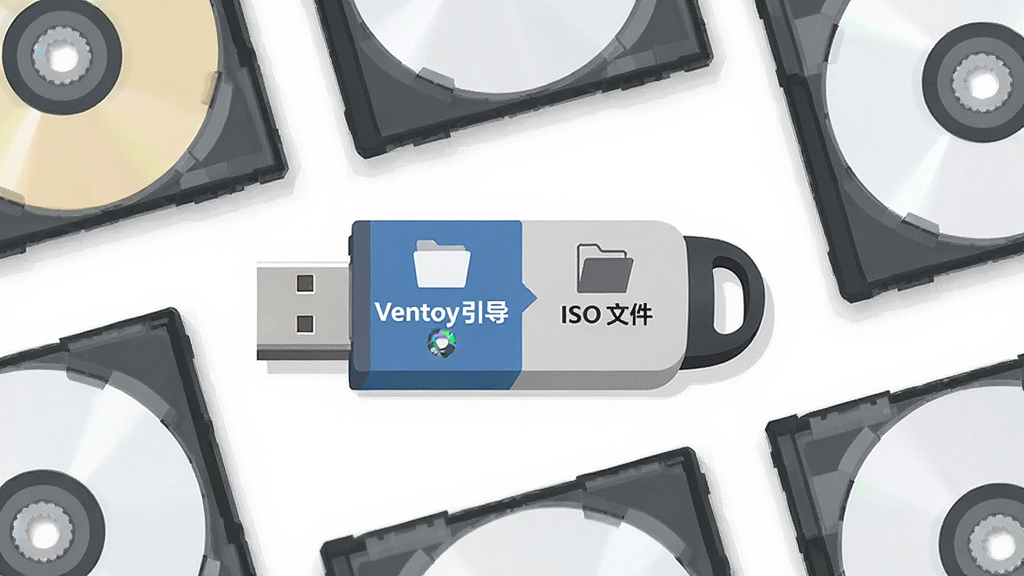
Ventoy不仅支持ISO、WIM、IMG、VHD(x)和EFI等常见镜像格式,还兼容超过1200个国内外主流系统镜像,涵盖Windows全系列、各类Linux发行版、免费BSD、ChromeOS等。无论是官方原版镜像还是精简修改版,Ventoy都能精准识别并引导启动,无需额外配置。其强大的兼容性同时适用于Legacy BIOS与UEFI模式,并在UEFI下完整支持安全启动,确保在新旧电脑上都能稳定运行。

Ventoy在制作过程中会明确提示U盘将被格式化,并支持无损安装模式(需提前备份数据),同时提供完整的校验机制,确保写入数据的完整性。引导过程完全遵循系统官方规范,无任何捆绑软件或恶意代码,并通过GitHub开源社区持续接受安全审计。此外,用户可设置启动密码,防止他人未经授权使用启动盘,为敏感环境提供额外保护。
Ventoy开发团队保持高频更新,及时适配最新发布的Windows版本、Linux内核及新硬件平台。每次版本升级都带来更广泛的镜像兼容性、更快的启动速度以及更友好的用户界面。用户可通过软件内置的在线升级功能一键完成更新,无需重新制作U盘,始终享受最佳使用体验。
| 操作项目 | 具体说明 |
|---|---|
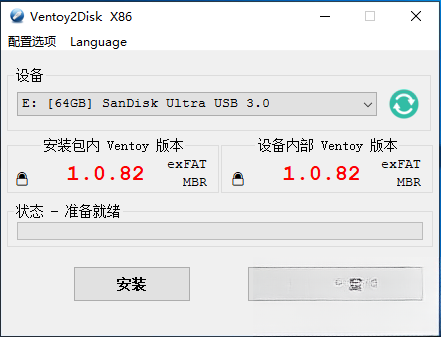
| 制作启动盘 | 下载Ventoy并解压,运行Ventoy2Disk.exe,选择目标U盘,点击“安装”即可完成制作。注意:安装会格式化U盘,请提前备份数据。 |
| 添加系统镜像 | 将ISO等镜像文件直接复制到U盘的数据分区,可存放多个镜像,Ventoy会在启动时自动列出。 |
| 启动方式 | 重启电脑,进入BIOS/UEFI设置,将U盘设为第一启动项,保存重启即可看到Ventoy引导菜单。 |
| 安全启动 | 若电脑开启安全启动,需在BIOS中启用“Ventoy安全启动支持”选项,否则可能导致引导失败。 |
| 更新Ventoy | 打开Ventoy2Disk.exe,点击“升级”按钮,选择新版安装包,即可保留U盘数据完成更新。 |
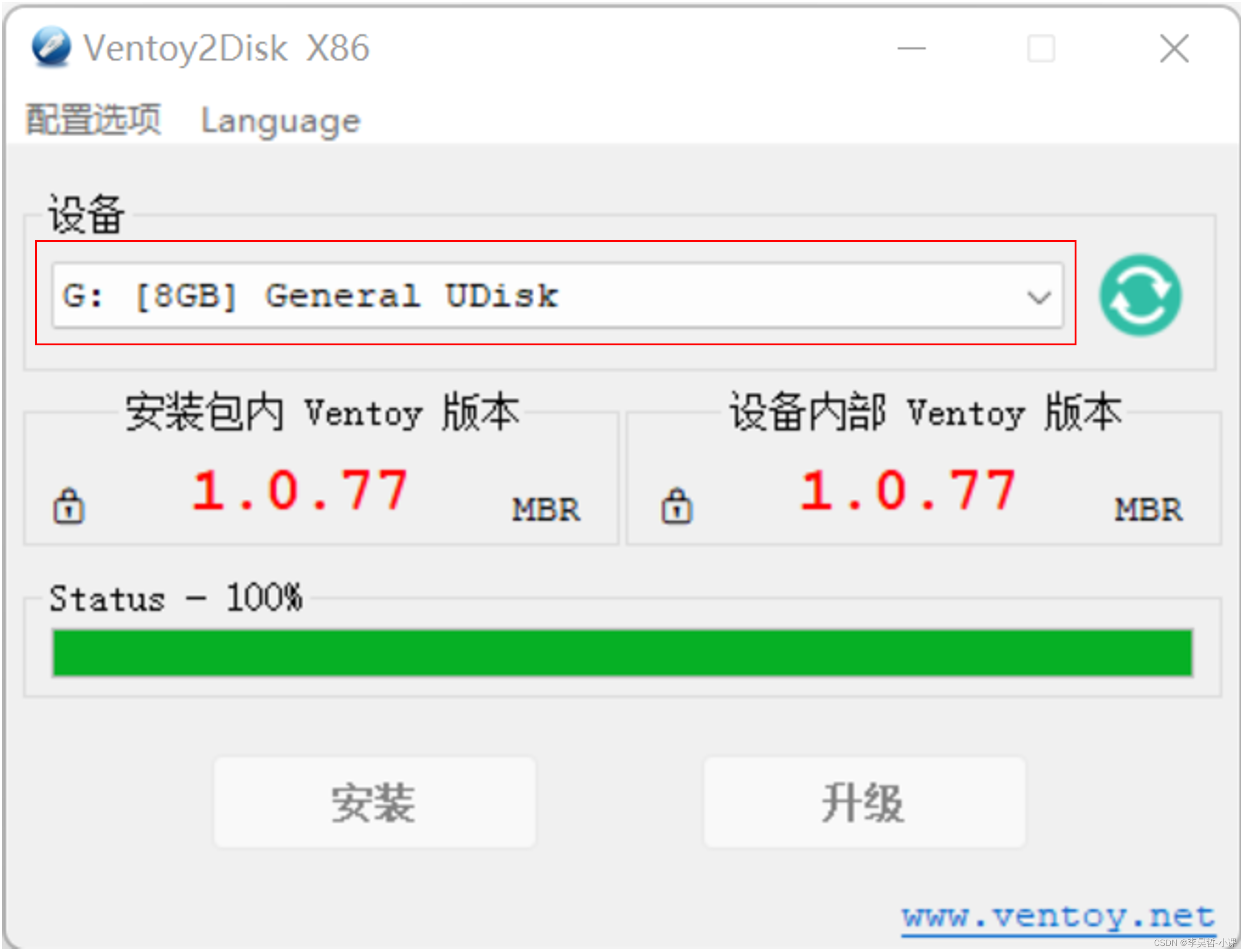
对于新手用户,建议先从Windows 10/11官方镜像入手,熟悉Ventoy的基本流程。
在Windows电脑上安装时,请务必以管理员身份运行Ventoy2Disk.exe,否则可能提示权限不足。
高危避坑:安装Ventoy会格式化整个U盘,请勿将重要文件存放在U盘中,操作前一定要备份!
若在UEFI模式下无法引导,尝试禁用安全启动或开启CSM兼容模式,具体路径因主板品牌而异。
优化技巧:对于大容量U盘(如64GB以上),建议使用exFAT文件系统,以支持超过4GB的镜像文件。
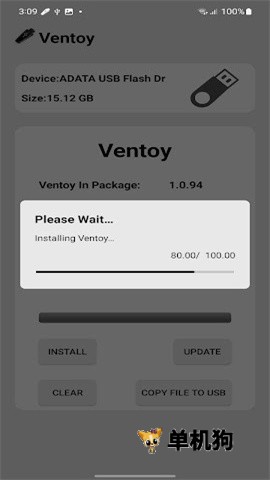
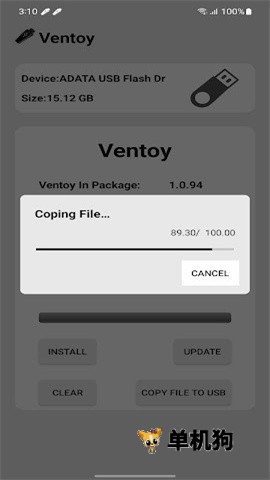
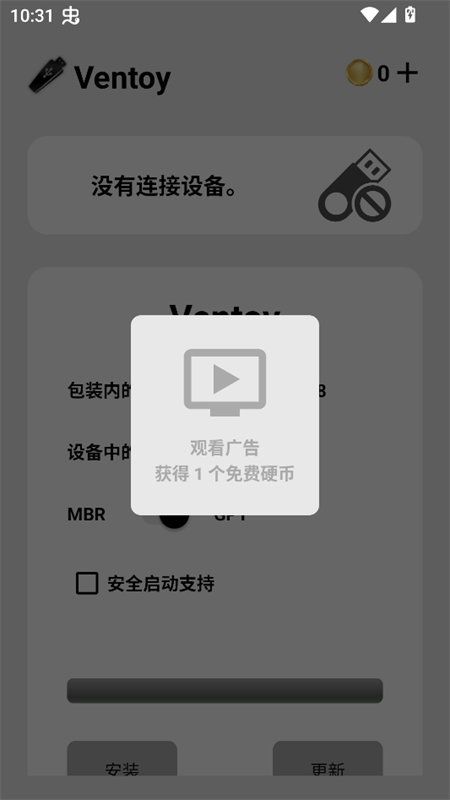
移动端(如安卓手机)可通过OTG连接U盘,但Ventoy官方未提供手机版,如需在手机上管理镜像,可使用“EtchDroid”等工具,但兼容性不如PC端。
启动时若出现黑屏或卡死,可尝试使用Ventoy的“兼容模式”启动,在引导菜单按Ctrl+Alt+Del重启后选择“Memdisk”模式。
若提示“verification failed”,请检查镜像完整性,可重新下载或使用Hash校验工具核对SHA256值。
对于老旧电脑,建议使用USB 2.0接口,并选择较小的镜像(如Windows 7精简版),以提高兼容性。
温馨提示:Ventoy支持多镜像共存,建议将不同系统的镜像按目录分类存放,便于快速识别。
若遇到无法引导的镜像,可到百度搜索“Ventoy 无法引导 解决方案”获取更多帮助。
| 软件名称 | 核心优势 | 评分 |
| Rufus | 轻量快速,支持UEFI | ★★★★★ |
| ultraiso | 老牌工具,功能全面 | ★★★★☆ |
| Win32DiskImager | 写入镜像,简单直接 | ★★★☆☆ |
| Etcher | 界面美观,一键烧录 | ★★★★☆ |
| YUMI | 多系统引导,支持多镜像 | ★★★☆☆ |
Ventoy制作启动U盘安全吗?Ventoy是开源免费软件,代码公开透明,经过全球数百万用户验证,无任何恶意行为。但安装时会格式化U盘,请确保U盘无重要数据。
Ventoy安卓版怎么使用?Ventoy官方未提供安卓版本,但可以通过OTG连接U盘,在安卓手机上使用“EtchDroid”应用写入镜像,但功能与兼容性不如PC端。
Ventoy进不了引导界面怎么办?首先检查U盘是否被识别,尝试更换USB接口或使用USB 2.0端口;其次确认BIOS启动顺序正确,若开启安全启动,请先禁用或启用Ventoy兼容选项。

 群联MPALL F1 9000(PS2251-68量产工具)v3.70.0E 中文绿色版U盘工具 / 2.0M
 电脑店U盘启动盘制作工具v6.8 正式版U盘工具 / 534.0M
 ChipGenius加强版(U盘芯片检测工具)v4.21.0701 绿色版U盘工具 / 3KB
 Win32 Disk Imager(系统镜像烧录工具)v0.95 汉化绿色版U盘工具 / 5.3M冰封u盘启动技术员版v14.3 官方版U盘工具 / 580.4M
 PortFree Production Programv4.0 官方版U盘工具 / 618KB
 蓝光U宝制作工具v4.2.1.4 官方版U盘工具 / 11.5M
 Rufus(U盘引导盘制作工具)V3.13 官方中文版U盘工具 / 1.1M冰封u盘启动工具网络版v17.5 官方版U盘工具 / 813.2M
 scandisk(u盘修复工具)v1.0 免费版U盘工具 / 864KB群联MPALL F1 9000(PS2251-68量产工具)v3.70.0E 中文绿色版U盘工具 / 2.0M电脑店U盘启动盘制作工具v6.8 正式版U盘工具 / 534.0MChipGenius加强版(U盘芯片检测工具)v4.21.0701 绿色版U盘工具 / 3KBWin32 Disk Imager(系统镜像烧录工具)v0.95 汉化绿色版U盘工具 / 5.3M
 balenaEtcher(制作U盘启动盘)v1.5.120 绿色版U盘工具 / 140.5M冰封u盘启动技术员版v14.3 官方版U盘工具 / 580.4MPortFree Production Programv4.0 官方版U盘工具 / 618KB蓝光U宝制作工具v4.2.1.4 官方版U盘工具 / 11.5MRufus(U盘引导盘制作工具)V3.13 官方中文版U盘工具 / 1.1M冰封u盘启动工具网络版v17.5 官方版U盘工具 / 813.2M

 QQ游戏大厅2026官方下载正式版v5.47.57938.0 最新版
 腾讯QQ下载v9.7.22.29298 最新版
 QQ电脑管家v15.0.22206.230 最新正式版
 雷神模拟器精简工具v1.0 绿色版
 QQ浏览器联想定制版2026 极速定制版
 111安全浏览器1.2.3 安全防护浏览器
 Microsoft SQL Server2026 数据库管理工具
 NSIS(Nullsoft脚本安装系统)3.10 专业安装包制作工具
 Shotcut25.04.14 专业视频剪辑





 u专家U盘装系统软件v20.23.3.28 官方版中文 / 23.8M
 优启通高级版客户端v3.6.2021.0105 最新电脑版中文 / 748.3M
 慧荣SM3268AB量产工具v2.5.69 免费版中文 / 25.6M
 一把刀PE启动盘工具v3.0.2 纯净版中文 / 57M
 ultraiso制作光盘启动盘v9.7.1.3519 官方版中文 / 2.4M
 ccleanerv6.14.0.10584 绿色中文版系统优化
 鲁大师官方下载v6.1023.3645.609 官方最新版硬件检测
 360系统急救箱v5.1.0.1273 官方版数据恢复
 360系统重装大师v6.0.0.1180 官方最新版备份还原
 Wise Registry Cleanerv10.5.1.696 绿色单文件版系统优化
 驱动精灵万能网卡版v9.61.4580.3002 离线版万能驱动
 鲁大师完整版v5.15.18.1121 官方版硬件检测
 鲁大师绿色版v5.15.18.1121 纯净版硬件检测
 aida64 extremev5.97.4633 绿色最新版硬件检测
 鄂公网安备42011102004716号