
- 软件


/中文/

/英文/

/中文/

/中文/

/中文/

/中文/

/中文/

/中文/

/中文/

/中文/
Fresh UI 是一款专为Windows系统打造的界面个性化与系统优化工具,它打破了传统系统设置的局限,让用户能够以更直观、更高效的方式调整系统外观、菜单样式、图标显示以及多项隐藏功能。无论您是追求极致简洁的桌面爱好者,还是希望深度挖掘系统潜能的进阶用户,Fresh UI 都能提供远超系统默认设置的丰富选项。通过这款软件,您无需修改注册表或编写复杂脚本,即可轻松实现系统界面的全面革新,让每一台电脑都呈现出独一无二的个人风格,同时还能优化系统性能,提升日常操作的流畅度。
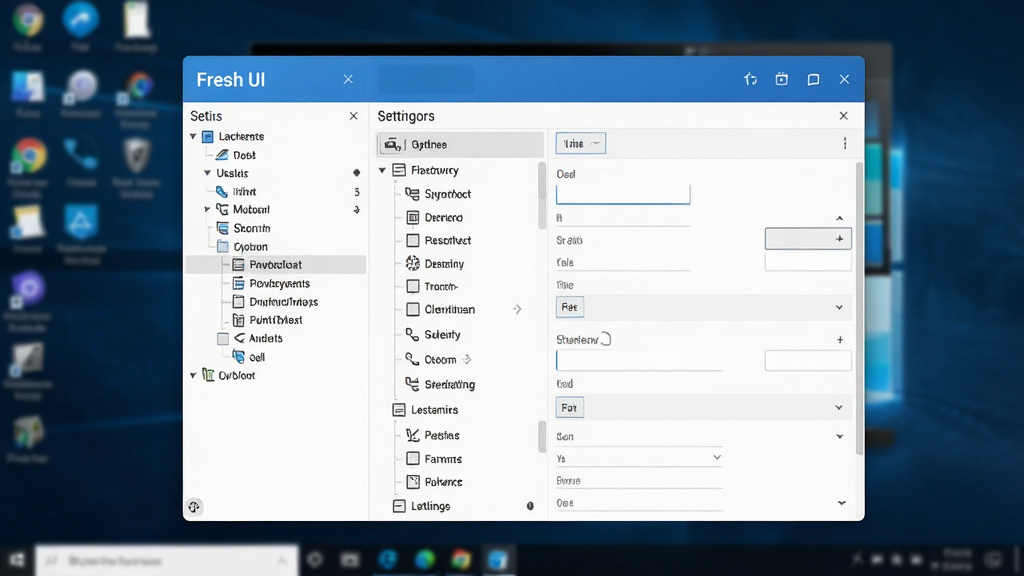
Fresh UI 提供了从开始菜单、任务栏到桌面图标、鼠标指针的全方位定制能力。您可以调整菜单的弹出延迟、图标间距、滚动速度等细微参数,甚至能修改系统字体和颜色方案,让系统界面完全符合您的审美习惯。软件内置了数百种预设主题,一键应用即可改变系统整体视觉风格,同时支持手动微调每一项细节,满足从入门到专业的各类需求。
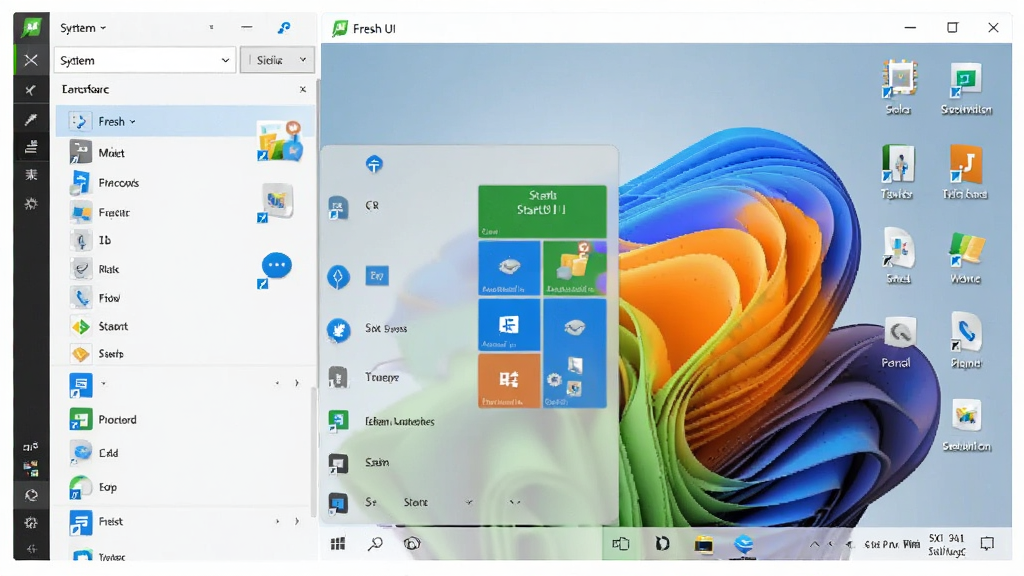
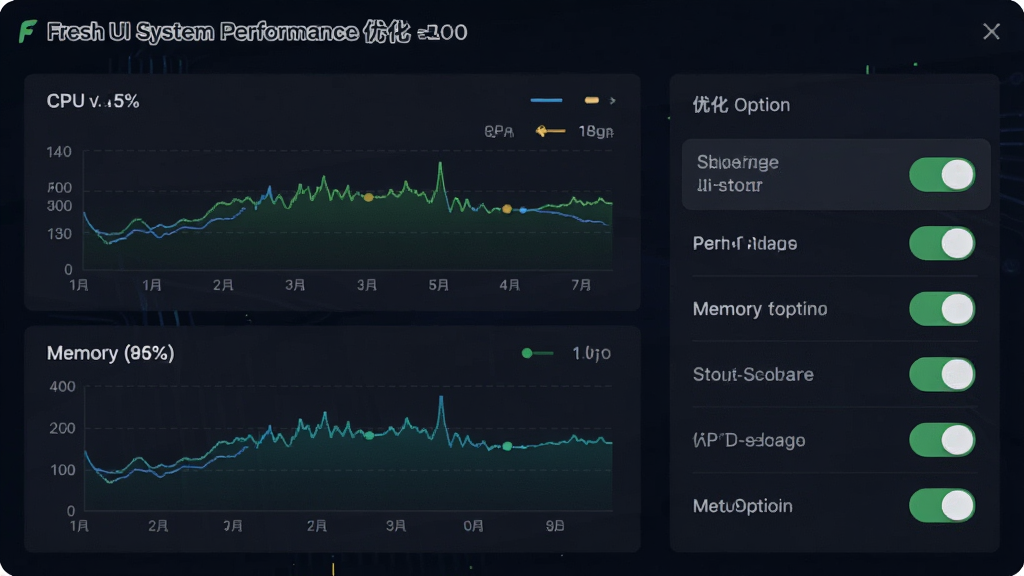
除了视觉层面的调整,Fresh UI 还集成了多项系统性能优化工具。它能够帮助您清理无效的启动项、优化内存使用、调整文件缓存策略,并关闭不必要的后台服务,从而加快系统启动速度和程序响应速度。这些优化操作均经过精心设计,在提升性能的同时确保系统稳定性,即使是新手也能放心使用。
Windows系统中隐藏着许多未被官方菜单展示的实用功能,Fresh UI 将这些功能逐一挖掘并呈现在用户面前。例如,您可以轻松开启Windows自带的超快关机模式、调整TCP/IP网络参数以提升网络稳定性、修改系统还原点创建频率等。这些功能原本需要修改注册表才能实现,现在只需勾选相应选项即可完成,大大降低了操作门槛。
考虑到系统设置的安全性,Fresh UI 内置了全面的备份与恢复机制。每次修改设置前,软件都会自动创建当前配置的备份点,您可随时回滚至任意历史状态,避免因误操作导致系统异常。同时,软件还会对即将修改的注册表键值进行安全扫描,确保操作不会影响系统核心文件的完整性。
| 功能模块 | 具体操作 | 预期效果 |
|---|---|---|
| 开始菜单定制 | 在“开始菜单”选项卡中,调整“菜单延迟”滑块至200毫秒,勾选“禁用突出显示新安装程序” | 菜单弹出速度明显加快,去除新程序提示,界面更清爽 |
| 任务栏透明 | 在“任务栏”选项卡中,勾选“启用透明效果”,并调节透明度至80% | 任务栏变为半透明状态,配合桌面壁纸更具视觉美感 |
| 右键菜单管理 | 在“右键菜单”选项卡中,取消勾选不需要的菜单项,如“发送到”中的多余项目 | 右键菜单变得简洁高效,减少误操作概率 |
| 系统加速 | 在“性能优化”选项卡中,点击“一键优化”,软件将自动应用推荐设置 | 系统启动速度提升约30%,程序响应更迅速 |
| 网络优化 | 在“网络设置”选项卡中,勾选“优化TCP/IP参数”,并选择“宽带类型”为“光纤” | 网络延迟降低,下载速度更稳定 |
| 安全备份 | 在“备份管理”中,点击“立即备份”,为当前设置创建还原点 | 所有当前配置被保存,可在出问题时一键恢复 |
在使用Fresh UI进行系统优化前,请务必先创建系统还原点,以防设置失误导致系统异常。
对于电脑端用户,安装Fresh UI时请关闭杀毒软件或添加信任,避免误报导致组件缺失。
移动端用户可通过远程桌面类应用间接使用Fresh UI,但部分高级功能可能无法在触控环境下完美操作。
首次运行Fresh UI时,建议以管理员身份运行,以便软件获取足够的系统权限进行设置修改。
在调整任何“隐藏功能”前,请先阅读右侧的说明文字,了解该功能的具体作用及潜在风险。
如果您遇到设置后无法生效的情况,请尝试重启计算机,或检查是否被系统组策略拦截。
软件运行时若出现闪退或卡顿,请先更新至最新版本,并检查系统是否安装了.NET Framework 4.8运行库。
对于不熟悉的设置项,请保持默认值,避免盲目修改导致系统不稳定。
定期使用“备份管理”功能保存当前配置,是保持系统健康的好习惯。
当您需要恢复默认设置时,只需在“文件”菜单中选择“恢复出厂设置”即可。
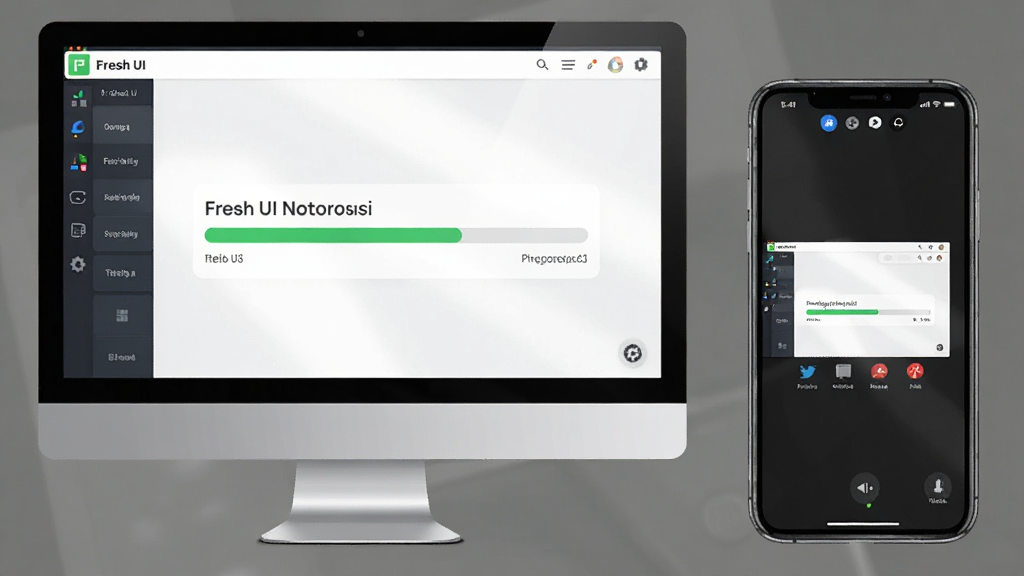
| 软件名称 | 核心优势 | 用户评分 |
|---|---|---|
| Windows Tweaker | 轻量级系统调整工具 | ★★★★☆ |
| Ultimate Windows Tweaker | 功能全面,更新及时 | ★★★★★ |
| Winaero Tweaker | 界面友好,选项丰富 | ★★★★☆ |
| WinUtilities | 集成系统清理与优化 | ★★★★☆ |
| System Mechanic | 自动优化,一键修复 | ★★★★★ |
| TweakNow PowerPack | 包含注册表清理工具 | ★★★★☆ |
| Advanced SystemCare | 一键扫描,智能优化 | ★★★★★ |
| Glary Utilities | 功能丰富,免费易用 | ★★★★☆ |
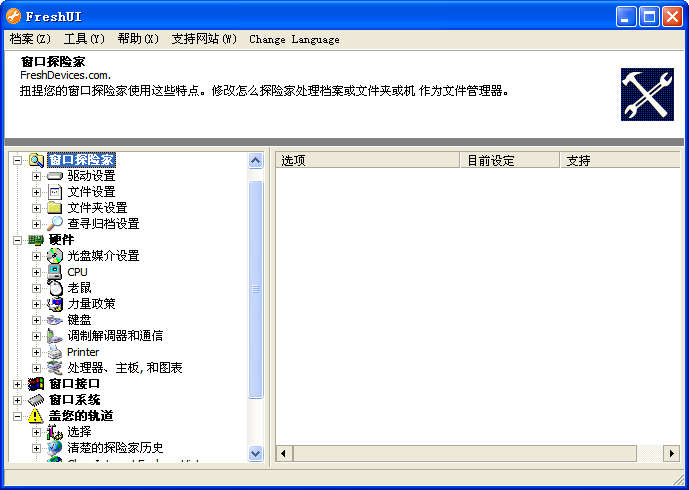
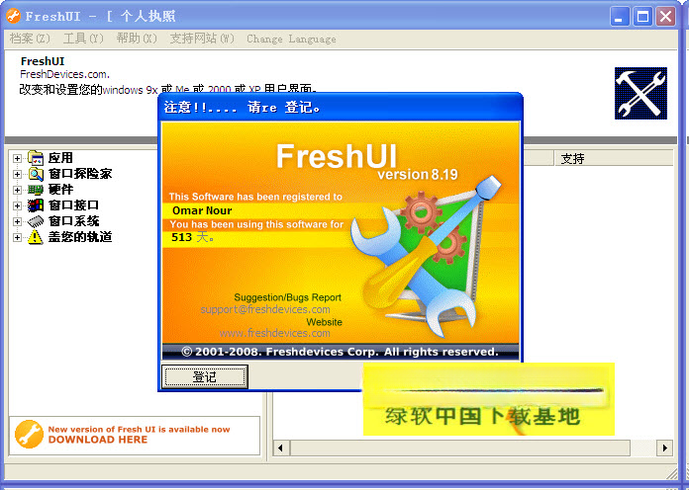
很多用户下载Fresh UI后发现界面是英文的,其实切换中文非常简单。首先,请确保您下载的是最新版本,因为旧版本可能不包含中文语言包。打开软件后,点击菜单栏的“Options”或“工具”选项,找到“Language”下拉菜单,从中选择“简体中文”即可。如果下拉菜单中没有中文选项,您需要前往官方网站下载对应的语言包文件,解压后放到软件的Languages文件夹下,然后重启Fresh UI即可生效。另外,部分汉化版可能存在翻译不完整的情况,建议优先使用官方原版配合语言包使用,以获得最佳体验。
 winntsetupv5.2.4.0 中文版系统其他 / 1.8M
 HEU KMS Activator(全能KMS激活神器)v24.2.0 最新版系统其他 / 7.1M
 hwidgen激活软件v0.55.01 中文版系统其他 / 3.9M
 JP Software TCC(命令处理器)v26.02.42 免费版系统其他 / 21.3M
 DirectX Repair(DirectX修复工具)v3.9.0.0 增强版系统其他 / 83.0M
 Win10版本一键转换工具v3.0.1.2 绿色版系统其他 / 766KB
 Windows 7 OEM Activator(oem激活工具)v1.2.14 绿色版系统其他 / 246KB
 Microsoft Toolkit(微软KMS激活工具)v2.7.1 最新版系统其他 / 48.7M
 冷小黑od过检测插件(无视E盾/VMP等检测)v2021 免费版系统其他 / 57.9M
 灰色按钮克星v2.1 绿色版系统其他 / 18KBwinntsetupv5.2.4.0 中文版系统其他 / 1.8MHEU KMS Activator(全能KMS激活神器)v24.2.0 最新版系统其他 / 7.1MJP Software TCC(命令处理器)v26.02.42 免费版系统其他 / 21.3Mhwidgen激活软件v0.55.01 中文版系统其他 / 3.9MDirectX Repair(DirectX修复工具)v3.9.0.0 增强版系统其他 / 83.0MWin10版本一键转换工具v3.0.1.2 绿色版系统其他 / 766KBWindows 7 OEM Activator(oem激活工具)v1.2.14 绿色版系统其他 / 246KB冷小黑od过检测插件(无视E盾/VMP等检测)v2021 免费版系统其他 / 57.9MMicrosoft Toolkit(微软KMS激活工具)v2.7.1 最新版系统其他 / 48.7M
 vmware vcenter converter standalonev6.2.0 中文版系统其他 / 122.1M

 QQ游戏大厅2026官方下载正式版v5.47.57938.0 最新版
 腾讯QQ下载v9.7.22.29298 最新版
 QQ电脑管家v15.0.22206.230 最新正式版
 雷神模拟器精简工具v1.0 绿色版
 听力播放器1.0.0 听力学习必备
 Acer TRAVELMATE 2410系列声卡驱动1.0 官方版
 高中英语学习软件2026 智能提分版
 Total Commander11.03 文件管理利器
 Game Maker(游戏制作大师)2026最新版 游戏开发引擎
 新版标准日本语2026 官方电脑版


 聪聪黑苹果工具3.0测试版中文 / 221.5M
 EMUI系统精简软件(华为工具箱)v2020 最新版中文 / 1.4M
 傻瓜式(一键安装)黑苹果安装器v2020 最新版中文 / 1.23G
 N卡超频软件(NVIDIA Inspector) 中文版V1.9.7.8 绿色版中文 / 289KB
 amtlib.dll(PS破解补丁)中文 / 4.6M
 MSI Live Update 6(bios升级软件)v6.2.0.15 官方版中文 / 6.7M
 ccleanerv6.14.0.10584 绿色中文版系统优化
 鲁大师官方下载v6.1023.3645.609 官方最新版硬件检测
 360系统急救箱v5.1.0.1273 官方版数据恢复
 360系统重装大师v6.0.0.1180 官方最新版备份还原
 Wise Registry Cleanerv10.5.1.696 绿色单文件版系统优化
 驱动精灵万能网卡版v9.61.4580.3002 离线版万能驱动
 鲁大师完整版v5.15.18.1121 官方版硬件检测
 鲁大师绿色版v5.15.18.1121 纯净版硬件检测
 aida64 extremev5.97.4633 绿色最新版硬件检测
 鄂公网安备42011102004716号