
- 软件


 QQ游戏大厅2026官方下载正式版v5.47.57938.0 最新版
 腾讯QQ下载v9.7.22.29298 最新版
 QQ电脑管家v15.0.22206.230 最新正式版
 雷神模拟器精简工具v1.0 绿色版
 Adobe After Effects2026 v25.0 视频特效合成
 Navicat Data Modeler3.2.9 数据建模设计工具
 Visual Studio Code(VS Code)1.98.2 官方中文版
 TCP/UDP应用开发调试助手1.0.0.0 网络调试工具
 Your Uninstaller!2026 专业卸载工具
 IObit Uninstaller14.1.0.9 专业卸载工具
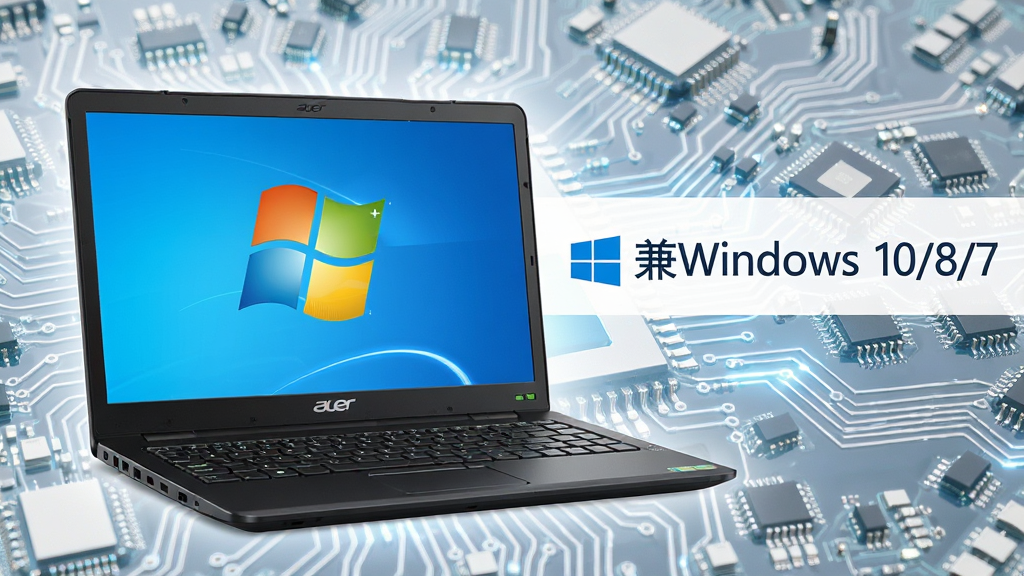
Acer TRAVELMATE 2410系列声卡驱动是专为宏TravelMate 2410笔记本打造的音频设备驱动程序,旨在解决系统音频异常、无声、爆音等问题,恢复笔记本原生音效输出。该驱动由宏官方提供,通过微软WHQL认证,兼容Windows XP至Windows 10 32/64位系统,安装后即可实现扬声器、耳机、麦克风等音频接口的稳定工作,为用户带来清晰流畅的影音体验。无论是日常办公、在线网课还是娱乐观影,正确安装此驱动都能让声音表现更可靠。
Acer TRAVELMATE 2410系列声卡驱动发布1.0官方版。本次更新重点优化音频兼容性,修复Windows系统下偶发的无声及杂音问题,提升播放稳定性。新增对主流媒体软件的支持,改善高保真音效体验。根据用户反馈,新版驱动显著降低了CPU占用率,运行更流畅。建议老款机型用户及时升级,以获得最佳声音表现与系统适配性。
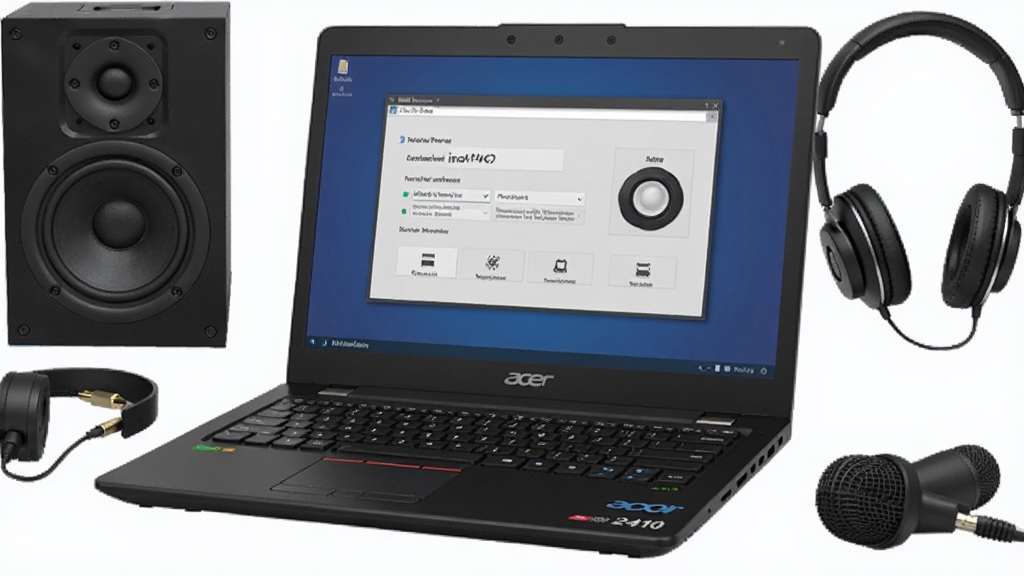
本驱动由宏官方发布,通过微软WHQL严格认证,确保与TravelMate 2410硬件完美兼容,避免第三方驱动可能带来的系统不稳定或功能缺失问题,安装更安心。
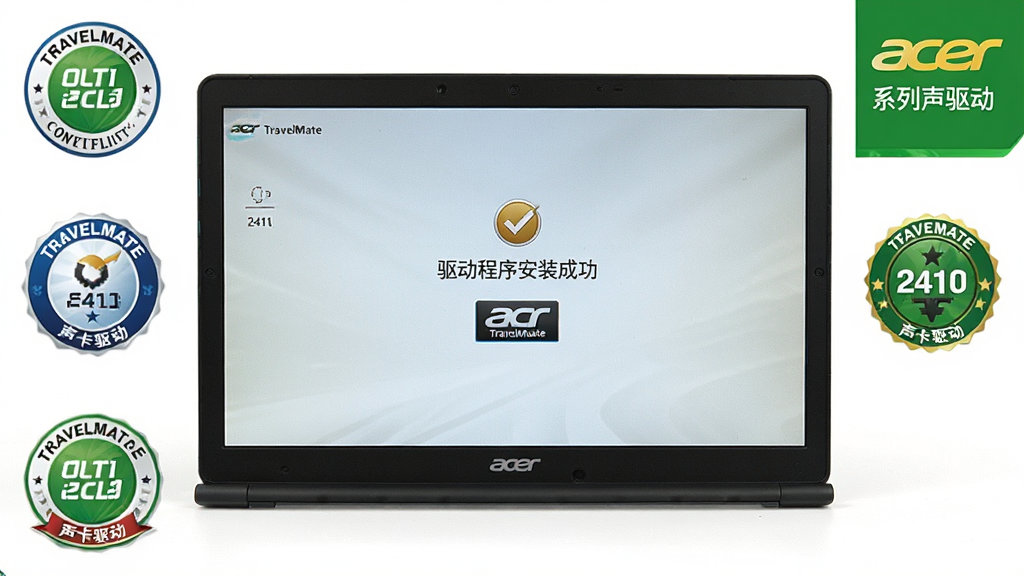
完整支持Realtek高保真音频编解码器,提供立体声输出、麦克风输入、多声道环绕声等特性,并兼容耳机、外接音箱、3.5mm麦克风等常用音频设备,即插即用,无需复杂设置。
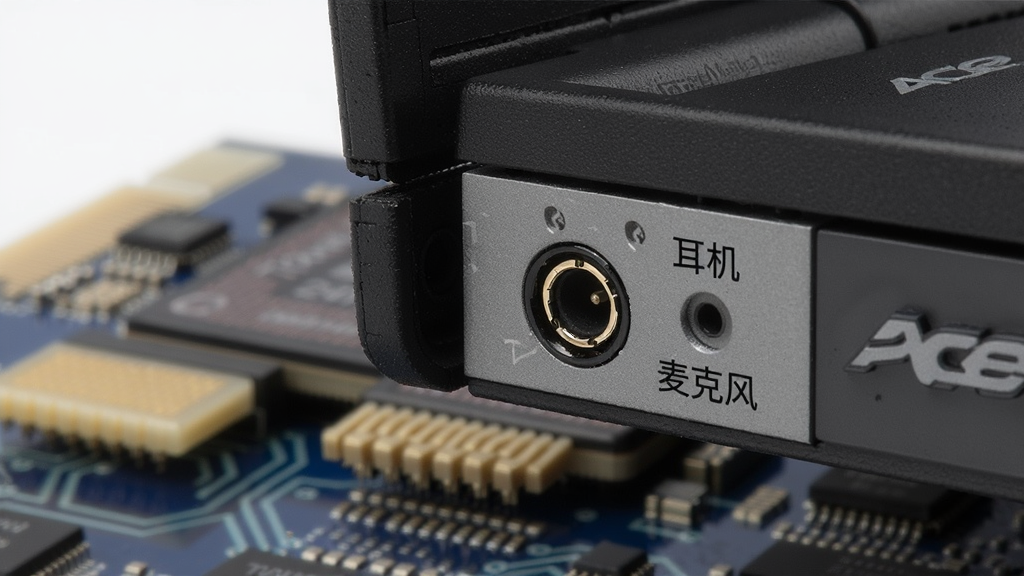
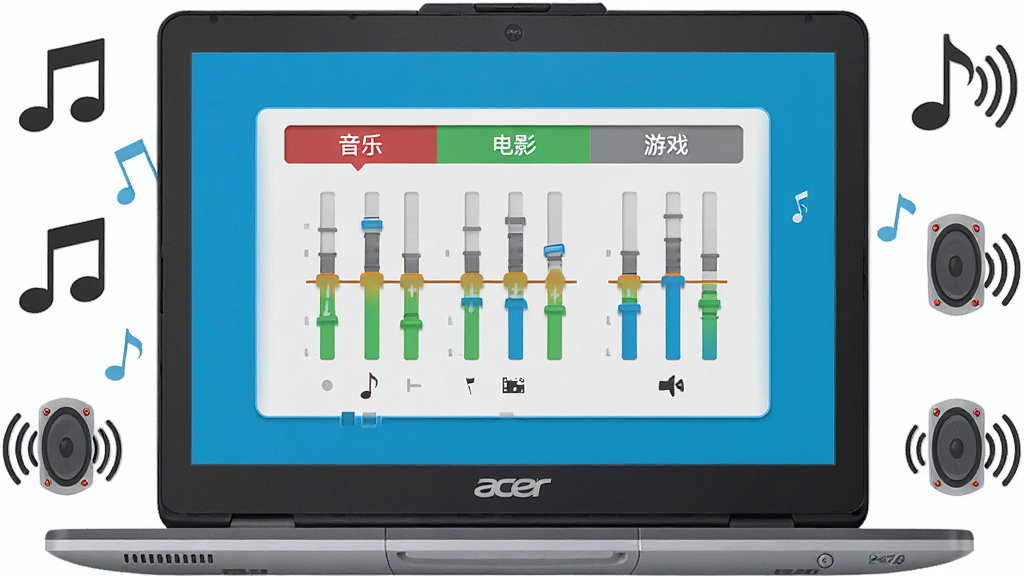
驱动内置宏独家音效增强技术,可自动优化不同场景下的音频输出,如语音通话时增强人声清晰度,观影时提升低音效果,游戏时增强环境音定位,让声音更具沉浸感。
经过多轮测试,兼容Windows XP/Vista/7/8/8.1/10等主流系统,支持32位和64位架构,无论您是升级系统还是重装系统,都能快速匹配驱动,避免蓝屏、爆音、无声等常见故障。
| 安装步骤 | 注意事项 |
|---|---|
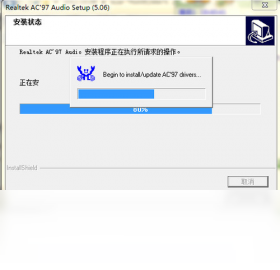
| 1. 下载驱动压缩包并解压,双击运行setup.exe | 安装前请关闭杀毒软件,避免误报拦截 |
| 2. 选择“自动安装”模式,等待进度条完成 | 建议连接电源适配器,防止中途断电 |
| 3. 重启电脑,系统自动加载新驱动 | 重启后检查任务栏音量图标是否正常 |
| 4. 右键“此电脑”选择“管理”-“设备管理器”,展开“声音、视频和游戏控制器”,确认Realtek设备无黄色感叹号 | 若仍有感叹号,请尝试手动更新驱动 |
驱动安装完成后,建议进行以下优化设置:
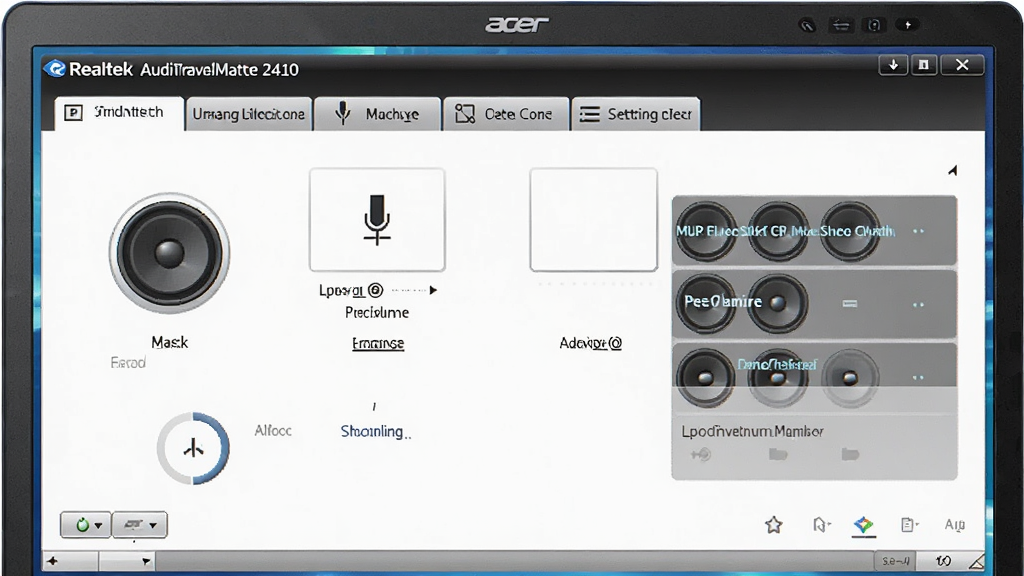
1. 在“控制面板-硬件和声音-Realtek高清晰音频管理器”中,将扬声器设置为“立体声”,麦克风设置为“麦克风阵列”,并开启“噪音抑制”功能,可有效减少背景杂音。
2. 若遇到前置耳机插孔无声,请检查是否禁用前面板检测,在音频管理器中点击右上角文件夹图标,勾选“禁用前面板插孔检测”即可。
3. 在Win10系统下,若声音异常,可尝试右键任务栏音量图标,选择“声音设置”,在“输出”中切换默认设备为“扬声器(Realtek(R) Audio)”。
4. 对于移动端(如通过远程桌面连接),无需额外安装驱动,只需确保主机驱动正常,远程会话即可共享音频。
5. 若安装后出现爆音或卡顿,请降低音频采样率:在音频管理器的高级设置中,将默认格式改为“24位,48000Hz”。
6. 安装驱动后若发现麦克风不工作,请检查麦克风隐私权限:设置-隐私-麦克风,允许应用访问麦克风。
7. 若驱动安装失败,请先卸载旧驱动,再进入安全模式安装,或使用驱动精灵检测缺失组件。
8. 如需彻底卸载驱动,请使用设备管理器中的“卸载设备”,并勾选“删除此设备的驱动程序软件”。
高危避坑:切勿在驱动安装过程中断电或强制关机,否则可能导致声卡硬件识别错误。优化技巧:定期更新驱动可提升音质和稳定性,建议每半年检查一次官网驱动版本。温馨提示:若系统为Win11,可尝试使用兼容模式安装,右键setup.exe-属性-兼容性-勾选“以兼容模式运行”。
| 软件名称 | 功能优势 | 评分 |
|---|---|---|
| Realtek高清晰音频管理器 | 集成音频控制面板 | ★★★★★ |
| 驱动精灵 | 自动检测安装驱动 | ★★★★☆ |
| 驱动人生 | 支持驱动备份还原 | ★★★★☆ |
| 360驱动大师 | 一键智能检测修复 | ★★★★★ |
| 音频驱动管理器 | 切换音频输出设备 | ★★★★☆ |
很多用户反映在安装声卡驱动时遇到“找不到设备”或“驱动安装失败”的问题,其实只要掌握正确步骤,就能轻松解决。首先,前往宏官网或腾讯软件中心下载适配的驱动文件,确保下载来源安全。其次,安装前先卸载旧驱动,避免冲突。然后,运行安装程序时,选择“自定义安装”,仅安装声卡驱动,不附带其他软件。最后,重启电脑,并检查设备管理器是否识别成功。若仍无法解决,可尝试使用驱动精灵或驱动人生进行自动修复。
对于宏n19h1声卡型号,建议优先使用官方驱动,若官方驱动版本较旧,可尝试使用兼容模式安装。在设备管理器中,右键声卡设备,选择“更新驱动程序”,然后选择“浏览我的电脑以查找驱动程序”,手动指向解压的驱动文件夹,系统会自动匹配。若系统提示“驱动程序未签名”,可在启动时按F8进入高级启动选项,选择“禁用驱动程序签名强制”。
宏非凡笔记本用户可访问宏官网支持页面,输入序列号或型号,下载对应驱动。也可在腾讯软件中心搜索“宏非凡声卡驱动”,选择官方认证版本。下载时请注意系统位数,区分32位和64位。若驱动安装后声音异常,可尝试更新系统补丁,或使用系统自带的音频故障排查工具。
宏gofun 14笔记本在安装Win10后,若没有声卡驱动,可先尝试Windows更新,系统会自动搜索并安装兼容驱动。若无效,则需手动下载Realtek声卡驱动,并安装时选择Win10兼容模式。若仍无法解决,可尝试使用驱动精灵的“驱动修复”功能,或进入设备管理器,更新驱动时选择“从计算机的设备驱动程序列表中选择”,然后选择“High Definition Audio”设备。
搭载J4125处理器的笔记本,通常使用Realtek声卡,可下载Realtek官方驱动。安装前请关闭杀毒软件,并确保系统为最新版本。若安装后无声音,请检查系统声音设置,确保输出设备已启用。若麦克风不工作,请检查隐私权限。若问题依旧,可使用驱动人生进行检测,或联系官方客服。
在下载Acer驱动时,请务必核对笔记本的具体型号,因为不同系列驱动不通用。同时,选择正确的操作系统版本,避免驱动不兼容。建议从官网或信任的下载站获取,避免捆绑软件。安装驱动前,最好先备份现有驱动,以便回滚。若驱动安装后出现蓝屏,可在安全模式下卸载驱动。
详细步骤:1. 下载驱动,右键解压到当前文件夹。2. 打开设备管理器,找到“声音、视频和游戏控制器”,右键点击Realtek设备,选择“更新驱动程序”。3. 选择“浏览我的电脑以查找驱动程序”,点击“浏览”,选择解压的文件夹,点击“下一步”。4. 系统自动安装,完成后重启电脑。5. 重启后,检查设备管理器是否还有感叹号,若无则安装成功。
若安装失败,先检查驱动是否与系统位数匹配。其次,关闭杀毒软件和Windows Defender,避免误拦截。然后,使用“驱动卸载工具”彻底卸载旧驱动,再重新安装。若仍失败,可尝试在安全模式下安装,或使用系统还原功能恢复到之前的状态。
acer原装驱动是宏针对特定机型优化的驱动,兼容性更好,且附带宏专属功能。公版驱动则是芯片厂商发布的通用驱动,功能更全面,但可能不包含宏特有的音效增强。建议优先使用原装驱动,若原装驱动无法满足需求,可尝试公版驱动。
Acer官方驱动可从宏官网下载,或使用腾讯软件中心等正规渠道。在官网页面,输入产品型号或序列号,选择操作系统,即可找到对应驱动。下载时注意发布日期,选择较新的版本。安装驱动后,建议定期检查更新。
magicbook是荣耀品牌,其声卡驱动与Acer驱动不通用,但若magicbook使用Realtek声卡芯片,可尝试安装Realtek公版驱动,但可能无法使用荣耀特有的音效功能。建议magicbook用户前往荣耀官网下载驱动,避免混用。

 兄弟激光 DCP-L2540DW驱动下载驱动文件 / 33.2M
 爱普生l313废墨清零软件v1.0 免费版驱动文件 / 1.2M
 MSFlexGrid.ocx驱动文件 / 105KB
 达尔优CM645鼠标驱动v1.0 官方版驱动文件 / 14.2M
 api-ms-win-core-errorhandling-l1-1-1.dll下载驱动文件 / 14KB
 G-Menu(AOC显示器通用驱动)v1.0.1.8 官方版驱动文件 / 8.2M
 dtlite官方版v10.14.0.1679 绿色中文版驱动文件 / 40.5M
 兄弟激光 MFC-L2700DW驱动下载驱动文件 / 33.2M
 rtl150.bpl下载驱动文件 / 782KB
 赛睿SENSEI TEN鼠标驱动v3.17.0 官方版驱动文件 / 145.2M兄弟激光 DCP-L2540DW驱动下载驱动文件 / 33.2M爱普生l313废墨清零软件v1.0 免费版驱动文件 / 1.2MMSFlexGrid.ocx驱动文件 / 105KB达尔优CM645鼠标驱动v1.0 官方版驱动文件 / 14.2M兄弟激光 MFC-L2700DW驱动下载驱动文件 / 33.2Mapi-ms-win-core-errorhandling-l1-1-1.dll下载驱动文件 / 14KBG-Menu(AOC显示器通用驱动)v1.0.1.8 官方版驱动文件 / 8.2Mdtlite官方版v10.14.0.1679 绿色中文版驱动文件 / 40.5Mrtl150.bpl下载驱动文件 / 782KB赛睿SENSEI TEN鼠标驱动v3.17.0 官方版驱动文件 / 145.2M








 msgblast.ocx中文 / 29KB
 DolChAx.ocx控件免费下载中文 / 189KB
 BCLIST32.OCX文件中文 / 88KB
 mciwndx.ocx控件中文 / 21KB
 魔兽世界NVIDIA专版驱动下载32位/64位v372.54 - WHQL中文 / 624.1M
 TABCTL32.ocx下载win7/win10 64位中文 / 106KB
 ccleanerv6.14.0.10584 绿色中文版系统优化
 鲁大师官方下载v6.1023.3645.609 官方最新版硬件检测
 360系统急救箱v5.1.0.1273 官方版数据恢复
 360系统重装大师v6.0.0.1180 官方最新版备份还原
 Wise Registry Cleanerv10.5.1.696 绿色单文件版系统优化
 驱动精灵万能网卡版v9.61.4580.3002 离线版万能驱动
 鲁大师完整版v5.15.18.1121 官方版硬件检测
 鲁大师绿色版v5.15.18.1121 纯净版硬件检测
 aida64 extremev5.97.4633 绿色最新版硬件检测
 鄂公网安备42011102004716号