
- 软件


/中文/

/中文/

/中文/

/中文/

/中文/

/中文/

/中文/

/中文/

/中文/

/中文/
Nikon Capture NX 2 是尼康官方推出的一款专业级图像编辑与 RAW 处理软件,它深度融合了尼康相机独特的影像算法,为摄影爱好者和专业摄影师提供了从导入、调整到输出的一站式工作流程。软件凭借其强大的 U Point 控制点技术和无破坏性编辑特性,让用户能够在不损伤原始图片数据的前提下,精准、灵活地优化色彩、光影与细节,充分释放尼康 RAW 格式文件(NEF)的潜力。无论是人像精修、风光后期,还是创意色调渲染,Nikon Capture NX 2 都能以直观的操作和出色的画+质表现,成为尼康用户后期处理不可或缺的得力助手。
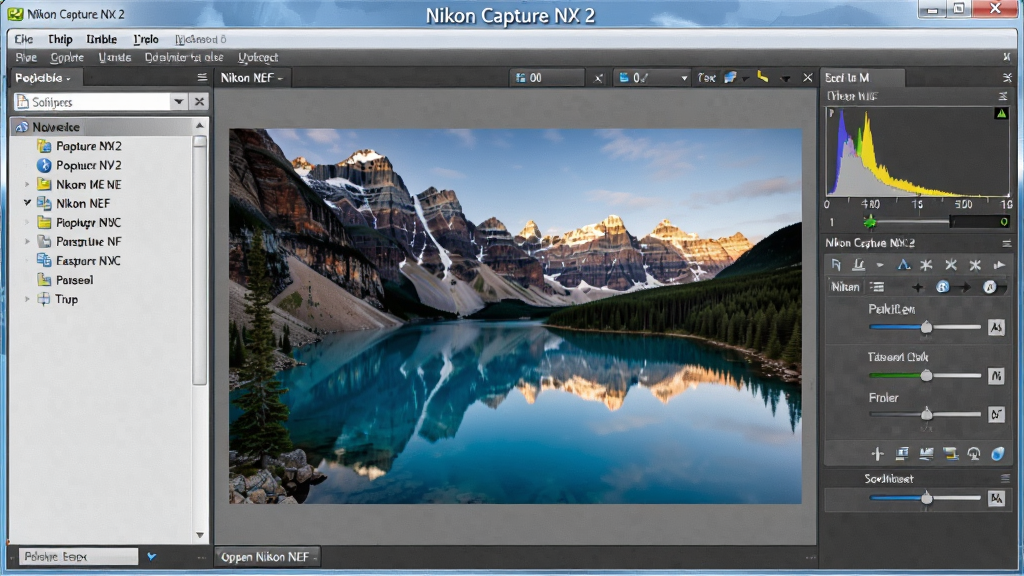
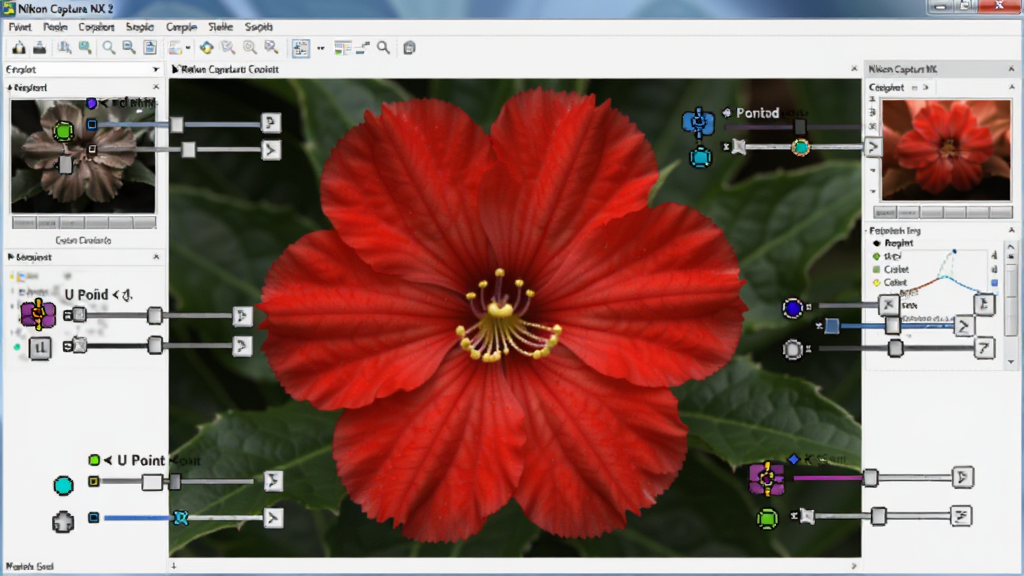
这是 Nikon Capture NX 2 最具标志性的功能之一。通过简单的点击,即可在图像的任意位置添加控制点,软件会自动识别周围区域的颜色与亮度范围,让你无需创建复杂的蒙版或选区,就能精准调整特定区域的亮度、对比度、饱和度与色相。控制点可以自由添加或移除,调整过程完全无损,极大提升了局部修饰的效率与精度,尤其适合处理风光摄影中的天空与地面分界、人像皮肤与背景的分离等精细需求。
作为尼康自家软件,Nikon Capture NX 2 对 NEF(尼康电子格式)文件的支持与解析能力达到原生级别。它能够准确还原相机传感器记录的原始数据,包括丰富的色彩深度与动态范围。配合尼康独有的 Picture Control 影像风格预设,用户可以快速调整照片的锐度、饱和度、色相与降噪强度,并支持对白平衡、曝光补偿等参数进行精细校正,确保后期处理从源头上保持最高画质。
软件采用独特的“编辑列表”机制,每一次调整操作都会被记录为一条编辑步骤,用户可随时返回任意历史状态进行修改或删除,而原始图像文件始终未被修改。这种非破坏性编辑方式为摄影后期提供了极大的灵活性与安全性,无论是反复尝试不同风格,还是对比多种参数组合,都能轻松实现,无需担心原片损坏。
Nikon Capture NX 2 内置了完整的色彩管理系统,支持从 Adobe RGB 到 ProPhoto RGB 等多种色彩空间,并针对尼康相机与显示器进行色彩特性校准。在处理 RAW 文件时,软件能准确还原相机设置中的色彩模式,确保屏幕显示与最终输出作品之间保持高度一致,满足专业印刷与高端输出的严苛色彩要求。
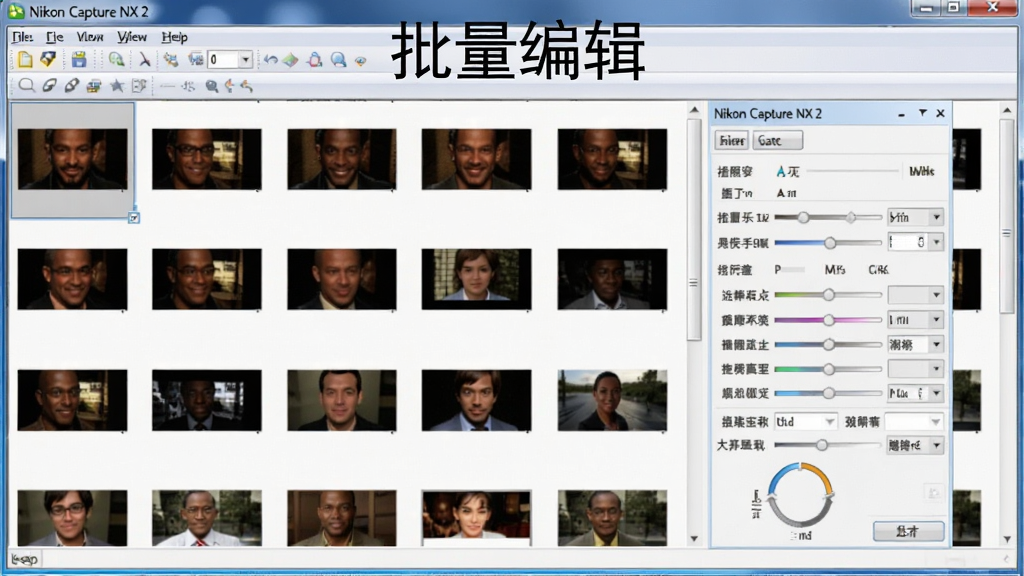
对于需要处理大量照片的摄影师而言,Nikon Capture NX 2 提供了便捷的批量处理功能。用户可以预先录制一组调整步骤作为“编辑配方”,然后一键应用到整个文件夹的图片上,统一调整曝光、白平衡或应用个性化风格。同时,软件支持同时打开多张图片进行对比编辑,配合快速预览与放大镜工具,显著提升后期处理效率。
| 项目 | 详细说明 |
|---|---|
| 支持操作系统 | Windows XP / Vista / 7 / 8 / 10(32位与64位) |
| 处理器 | Intel Pentium 4 或更高主频 |
| 内存 | 至少 1GB(推荐 2GB 以上) |
| 硬盘空间 | 安装需要 500MB 可用空间 |
| 显示分辨率 | 1024 x 768 或更高,支持 DirectX 9 |
| 支持的相机格式 | 尼康 NEF / NRW 原始文件,以及 JPEG / TIFF |
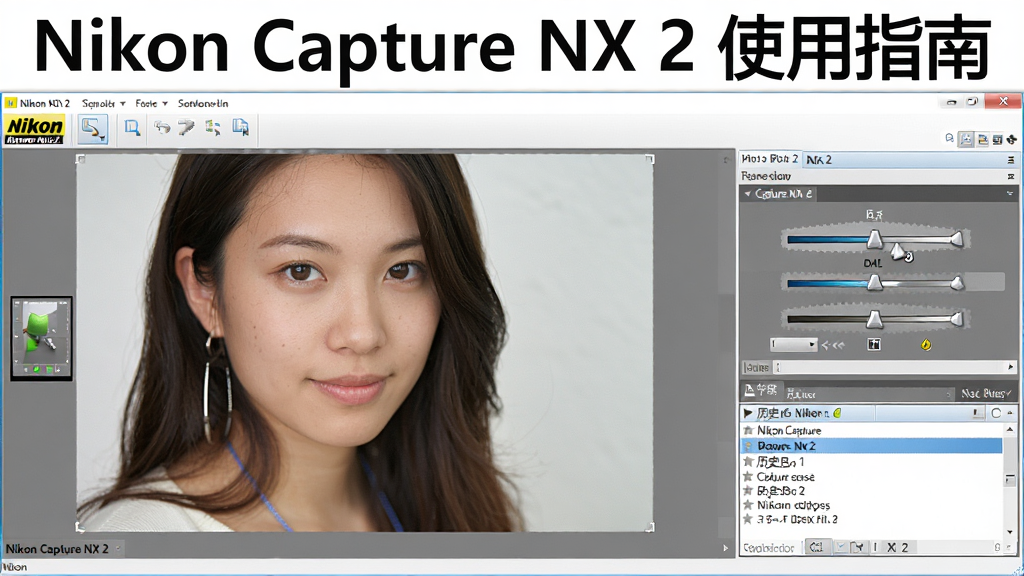
在 PC 端安装并运行 Nikon Capture NX 2 后,首先需要熟悉其主界面布局。顶部为菜单栏与工具栏,左侧是浏览器与导航面板,中央为图像预览区,右侧则是调整面板与控制点列表。
基础操作流程:点击“文件”菜单中的“打开”,选择一张 NEF 原始图片或 JPEG 图片。在右侧调整面板中,可以展开“光线”选项,调整曝光补偿、对比度与高光/阴影;展开“颜色”选项,可调节白平衡、饱和度与色相。
针对移动端用户,虽然该软件并无官方手机版,但你可以将已处理的图片导出为 JPEG 格式并传输至手机,以便随时分享。建议在电脑上完成所有精细调整后再进行导出,以获得最佳画质。
注意:安装前请关闭杀毒软件与防火墙,避免误报导致安装失败。 若安装过程中出现“缺少 DLL 文件”或“.NET Framework”错误,请先访问本站搜索“微软常用运行库合集”或“directx修复工具”进行安装。
优化技巧:在“编辑”菜单下选择“首选项”,将“缓存”位置设置到剩余空间较大的磁盘分区,可显著提升大文件处理速度。
温馨提示:处理高分辨率 NEF 文件时,建议关闭其他占用内存的程序,避免内存不足导致软件崩溃。
若遇到启动黑屏或闪退,请尝试右键点击软件快捷方式,选择“属性”,在“兼容性”选项卡中勾选“以 Windows 7 兼容模式运行”,并勾选“以管理员身份运行”。
当软件无法识别相机 RAW 格式时,请确认相机固件是否为最新版本,并检查软件更新包是否已安装完毕。
| 软件名称 | 功能特点 | 评分 |
| Adobe photoshop CC | 专业图像合成与设计 | ★★★★★ |
| Adobe lightroom Classic | 高效照片管理与调色 | ★★★★★ |
| capture one Pro | 专业 RAW 解析与联机拍摄 | ★★★★☆ |
| DxO PhotoLab | 智能降噪与光学矫正 | ★★★★☆ |
| ON1 Photo RAW | 多功能 RAW 处理与特效 | ★★★★☆ |
| affinity photo | 经济型专业编辑工具 | ★★★★☆ |
首先从本站下载 Nikon Capture NX 2 安装包,解压后双击运行 setup.exe。按照安装向导提示,选择安装路径,建议使用默认路径。安装过程中可能需要输入序列号,请查看下载包中的说明文件。安装完成后,打开软件即可正常使用。
Nikon Capture NX 2 的官方支持列表主要涵盖 2012 年前发布的尼康机型。对于较新的相机,软件可能无法直接识别其 RAW 文件。此时建议将相机固件升级到最新,或者使用尼康官方免费的 NX Studio 软件作为替代方案。
本站提供的 Nikon Capture NX 2 安装包均经过安全检测,无病毒、无捆绑插件。但为了保障系统安全,请在安装前使用杀毒软件进行扫描,并注意从正规渠道下载,避免下载到修改版或破解版文件。

 Capture NX-D(尼康捕影工匠)v1.6.4 中文版图像处理 / 340M
 AE烟雾水墨抠像插件(MagicKey)v1.1 免费版图像处理 / 157KB
 CorelDRAW x8中文版图像处理 / 727.3M
 ReelSmart Motion Blur(AE/PR逼真的运动模糊插件)v6.4 汉化版图像处理 / 22.6M
 美图秀秀2019电脑版v6.0.2.1 官方版图像处理 / 28.6M
 acdsee精简版v5.0.16 绿色版图像处理 / 5.2M
 AE节点式三维粒子星辰特效插件v1.5.0 破解版图像处理 / 100.7M
 Trapcode Particular CC2017v4.1 中文版图像处理 / 249.1M
 美图秀秀经典版v4.0.1.2003 官方版图像处理 / 28.6M
 渲梦工厂扮家家版(含激活码)v3.0 离线破解版图像处理 / 57.2MCapture NX-D(尼康捕影工匠)v1.6.4 中文版图像处理 / 340MAE烟雾水墨抠像插件(MagicKey)v1.1 免费版图像处理 / 157KBCorelDRAW x8中文版图像处理 / 727.3M美图秀秀经典版v4.0.1.2003 官方版图像处理 / 28.6MReelSmart Motion Blur(AE/PR逼真的运动模糊插件)v6.4 汉化版图像处理 / 22.6M美图秀秀2019电脑版v6.0.2.1 官方版图像处理 / 28.6Macdsee精简版v5.0.16 绿色版图像处理 / 5.2MTrapcode Particular CC2017v4.1 中文版图像处理 / 249.1MAE节点式三维粒子星辰特效插件v1.5.0 破解版图像处理 / 100.7M渲梦工厂扮家家版(含激活码)v3.0 离线破解版图像处理 / 57.2M

 QQ游戏大厅2026官方下载正式版v5.47.57938.0 最新版
 腾讯QQ下载v9.7.22.29298 最新版
 QQ电脑管家v15.0.22206.230 最新正式版
 雷神模拟器精简工具v1.0 绿色版
 Music Editing 3.2.1 专业音频编辑
 ZoomIt7.0.2 屏幕演示辅助工具
 AlwaysUp应用程序守护工具10.6 中文版
 WGestures2鼠标手势增强工具2026最新版 全局鼠标手势
 Reaper7.15 专业数字音频工作站
 计价优1.0.0 专业造价计算


 美图秀秀电脑版v7.2.5.1 官方版中文 / 195.6M
 美图看看PC版安装包V2.7.8.2126 官方版中文 / 3.3M
 Teorex Inpaintv9.1 中文免费版中文 / 9.4M
 Pix2Pix硬盘版解压即玩中文 / 3.2M
 迅捷pdf转换成jpg转换器v6.5 免费版中文 / 519KB
 Corel Painter 2017 中文破解版(含注册机)迅雷网盘下载16.0.0 官方完整版 【32/64】中文 / 340M
 美图秀秀批处理电脑版下载v2.1.2.6 官方版图像处理
 google picasa简体中文版v3.9.141.259 官方版图像处理
 FastStone Capturev9.6 官方版截图软件
 acdsee官方免费版去广告v2.4.0.1678 官方中文版看图软件
 万能看图王v1.7.2.3061 最新版看图软件
 WinSnap(屏幕截图工具)4.6.0 绿色汉化特别版截图软件
 ACDSee Ultimate9中文汉化版9.2 破解版看图软件
 装逼图片生成器下载1.0 绿色版设计制作
 鄂公网安备42011102004716号