
- 软件


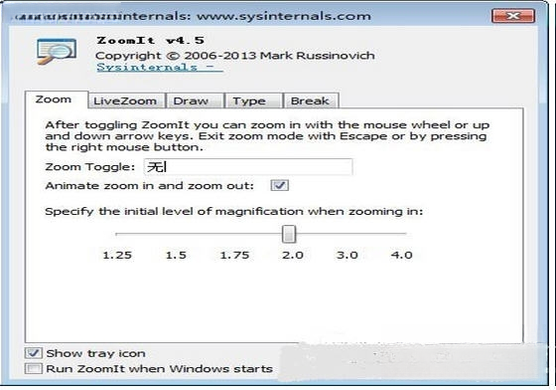
ZoomIt是一款由微软官方出品的轻量级屏幕演示辅助工具,专为技术演讲、教学培训、远程会议等场景设计。它体积小巧、完全免费,能够在不影响演示流畅性的前提下,提供屏幕实时缩放、屏幕标注、倒计时、鼠标高亮等核心功能。无论是进行代码讲解、PPT演示还是软件操作教学,ZoomIt都能帮助主讲人精准聚焦重点区域,让观众更清晰地捕捉每一个细节,从而显著提升演示的互动性与专业度。
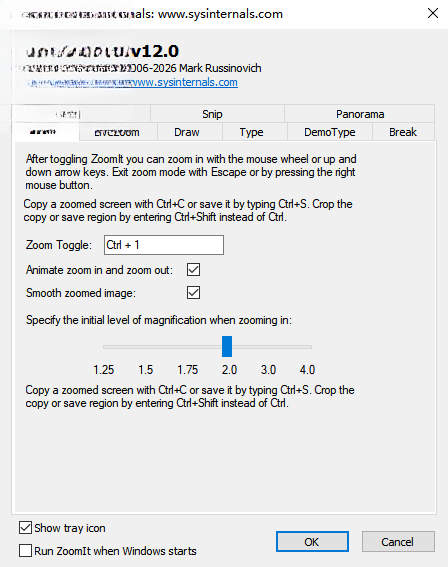
ZoomIt最突出的功能就是屏幕的实时缩放。用户只需通过快捷键(默认Ctrl+1)即可激活缩放模式,随后滚动鼠标滚轮即可在1倍到最大400倍之间平滑变焦。放大后画+面依然保持清晰锐利,即使在投影仪或低分辨率设备上,后排观众也能轻松看到屏幕上的微小字体或精细图形。缩放过程中还可以随时使用鼠标拖动平移,方便展示屏幕的不同区域,非常适合用于代码细节讲解或设计稿局部评审。
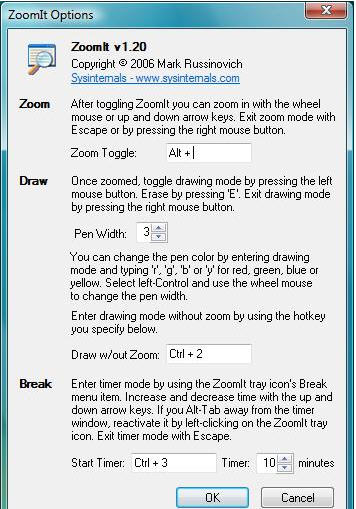
在演示过程中,想要在屏幕上圈画重点、书写文字?ZoomIt提供了强大的屏幕标注功能。激活标注模式(默认Ctrl+2)后,屏幕上会出现一个浮动工具栏,支持多种颜色的画笔、荧光笔、直线、箭头和矩形等形状工具。更贴心的是,标注内容可以直接在缩放后的画面上进行,两者无缝衔接。对于临时需要输入的文字,还可以通过输入模式(默认Ctrl+3)在屏幕任意位置键入大号、粗体且颜色可调的文本,非常适合用于强调关键术语或临时补充说明。
演讲或会议的时间控制往往令人头疼,ZoomIt内置的倒计时功能则能完美解决这一痛点。按下默认快捷键Ctrl+4即可快速启动一个全屏的倒计时器,时间从10分钟倒计时开始,并可通过鼠标滚轮或键盘调整预设时长。倒计时界面简洁醒目,能够直观地看到剩余时间。时间归零后,屏幕会立即变为红色背景,提示时间到,帮助演讲者严格把握节奏,避免超时尴尬。
| 功能模块 | 具体操作 | 使用场景 |
|---|---|---|
| 缩放模式 | 默认快捷键Ctrl+1激活,滚动滚轮缩放,鼠标拖动平移 | 演示代码、查看高清大图细节 |
| 标注模式 | 默认快捷键Ctrl+2激活,使用工具栏画笔/形状/颜色 | 在演示文稿上圈重点、写批注 |
| 倒计时 | 默认快捷键Ctrl+4启动,滚轮调整时间 | 控制演讲/会议总时长 |
| 实时缩放+标注 | 缩放模式下直接进入标注模式(Ctrl+2) | 在放大后的界面做精细标注 |
| 鼠标高亮 | 按Ctrl键临时高亮鼠标指针位置 | 引导观众视线到特定位置 |

**高危避坑:**请务必从官方网站或可信软件站(如腾讯软件中心)下载ZoomIt安装包,切勿使用来路不明的破解版或修改版,以免捆绑恶意插件,导致隐私泄露或系统受损。
**强制操作:**安装时建议关闭杀毒软件实时监控(如360、腾讯管家等),部分杀软可能误报,但请放心这是微软官方工具,安装完成后重新开启即可。
**优化技巧:**ZoomIt是绿色免安装软件,下载后解压即可运行。可以将EXE文件发送到桌面快捷方式,并设置快捷键(如Ctrl+Alt+Z)快速启动,提高演示效率。
**优化技巧:**在演示不同内容时,可以提前预设多种标注颜色和画笔粗细,按R键循环切换颜色,按T键切换画笔类型,实现快速标注。
**基础温馨提示:**如果遇到软件无法启动,请先检查系统是否安装.NET Framework 4.8或更高版本,缺失时请前往微软官网下载安装。若仍无法运行,可尝试右键以管理员身份运行exe文件。
**基础温馨提示:**在Windows 10/11系统上,ZoomIt支持触屏操作,可以用手指直接进行标注,极大方便了触屏笔记本用户。
**高危避坑:**不要随意修改注册表或替换系统文件来尝试破解软件,ZoomIt本身就是免费的,无需任何激活操作。
**优化技巧:**在屏幕录制时,开启ZoomIt的鼠标高亮功能(按住Ctrl键),可以有效吸引观众注意力,提升视频演示效果。
**基础温馨提示:**如果遇到界面显示不全,请调整系统显示缩放比例至100%,或更新显卡驱动。
**强制操作:**在会议或演讲前,务必提前测试ZoomIt的所有功能,确保快捷键未被其他软件占用,避免现场失灵。
**优化技巧:**利用ZoomIt的屏幕录制功能(Ctrl+5)可以快速录制操作步骤,便于制作教程视频,但注意录制文件为未压缩格式,体积较大,建议使用后及时压缩处理。
**基础温馨提示:**若需卸载,直接删除文件夹即可,不留垃圾文件,但请确保无后台进程运行。
**高危避坑:**当系统出现蓝屏或死机问题,不要第一时间归咎于ZoomIt,先排查系统更新或驱动冲突,ZoomIt作为微软工具,兼容性极佳,极少引发系统级故障。
| 软件名称 | 核心优势 | 用户评分 |
|---|---|---|
| 微信 | 内置截图标注功能 | ★★★★★ |
| Snipaste | 截图贴屏高效标注 | ★★★★★ |
| obs Studio | 专业录屏直播推流 | ★★★★☆ |
| PowerPoint | 自带演示标注画笔 | ★★★★☆ |
| gInk | 轻量屏幕标注手写 | ★★★★☆ |
| Epic Pen | 简单易用屏幕涂鸦 | ★★★★☆ |
| ZoomIt | 微软官方免费强大 | ★★★★★ |
ZoomIt怎么使用?
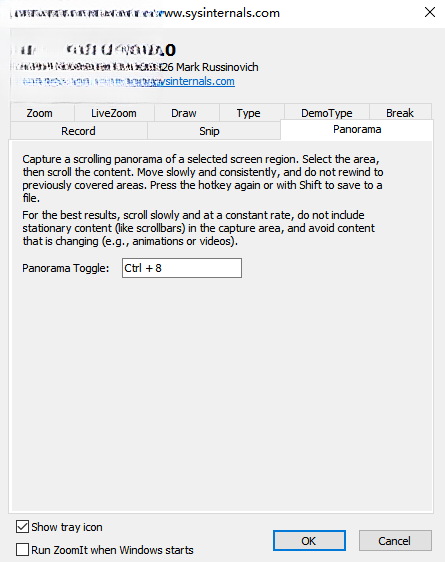
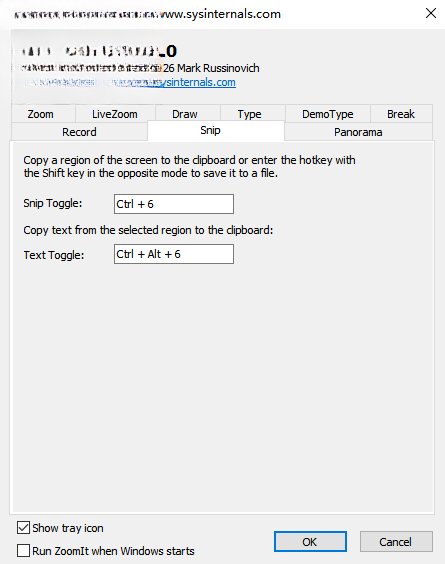
ZoomIt完全依靠快捷键操作,无需复杂设置。下载解压后直接运行,在后台待命。演示时按Ctrl+1进入缩放模式,滚动滚轮放大缩小;按Ctrl+2进入标注模式,用鼠标画线批注;按Ctrl+3进入打字模式,直接输入文字;按Ctrl+4启动倒计时;按Ctrl+5录制屏幕。所有快捷键可在托盘图标右键菜单中自定义修改,非常灵活。
ZoomIt是不是免费软件?安全吗?
是的,ZoomIt由微软官方开发并永久免费,无任何内购或广告。它属于Sysinternals系列工具,安全性极高,微软官方会定期更新维护。只要从正规渠道下载,可以放心使用,不会包含任何病毒或恶意代码,且对系统性能影响极小,是演示场景的必备利器。
 autocad2026注册机v1.0 最新版杂类工具 / 2.2M
 游戏乱码修正大师win10v2021 最新版杂类工具 / 267KB
 Wise Care 365注册机v1.1 最新版杂类工具 / 604KB
 nero10序列号生成器v2021 最新版杂类工具 / 82KB
 componentone注册机通用版v2020 最新版杂类工具 / 341KB
 中望cad2026永久激活码生成器最新版杂类工具 / 7.0M
 联想工程师专用小工具v2021 最新版杂类工具 / 655M
 亿图图示10.1注册机杂类工具 / 283.9M
 小琪万能内存注册机V3.27.0.0 免费版杂类工具 / 65KB
 浩辰cad2020注册机v1.0 免费版杂类工具 / 31KBautocad2026注册机v1.0 最新版杂类工具 / 2.2M游戏乱码修正大师win10v2021 最新版杂类工具 / 267KBWise Care 365注册机v1.1 最新版杂类工具 / 604KBcomponentone注册机通用版v2020 最新版杂类工具 / 341KBnero10序列号生成器v2021 最新版杂类工具 / 82KB
 京东双十一全民营业浏览器控制台一键做任务脚本v2020 最新版杂类工具 / 10.4M中望cad2026永久激活码生成器最新版杂类工具 / 7.0M亿图图示10.1注册机杂类工具 / 283.9M联想工程师专用小工具v2021 最新版杂类工具 / 655M浩辰cad2020注册机v1.0 免费版杂类工具 / 31KB








 QQ游戏大厅2026官方下载正式版v5.47.57938.0 最新版
 腾讯QQ下载v9.7.22.29298 最新版
 QQ电脑管家v15.0.22206.230 最新正式版
 雷神模拟器精简工具v1.0 绿色版
 明天打字员2026 智能打字练习与效率提升工具
 小狼毫输入法Rime1.11.2 输入法引擎
 爱录屏大师Capturav10.0.0 专业屏幕录制工具
 TyporaMarkdown编辑器1.10.6 轻量级Markdown编辑器
 Sumatra PDF3.1.2 轻量级PDF阅读器
 KeeWeb1.18.7 密码管理



 小米游戏盒子v1.3.0.822 官方版中文 / 107.1M
 非华为电脑PCManager管理器(非华为电脑多屏协同)v1.1 免费版中文 / 84.0M
 icloud自动解锁工具v1.5 绿色版中文 / 10.5M
 熊猫采集软件v2.6.0 免费版中文 / 12.1M
 天屿一键加验证工具v1.6.2.1 绿色版中文 / 7.1M
 GML Camera Calibration Toolboxv7.2.0 免费版中文 / 6.5M
 百度阅读器1.2.0.407 精简版阅读器类
 360手机助手电脑版v3.0.1.1141 正式版安装包手机软件
 WPS Office 2026 PC版v11.1.0.11875 官方最新版办公软件
 福昕pdf阅读器电脑版2026v11.0.116.50929 官方最新版阅读器类
 QQ阅读电脑版官方下载v8.5.5.888阅读器类
 搜狗拼音输入法电脑版v13.7.0.7991 官方正式版输入法类
 有道云笔记电脑版v7.2.7.0 官方版办公软件
 WinRARv6.21.0.0 官方版(32位)压缩解压
 钉钉电脑版下载官方pc客户端v7.0.20.41407 官方版办公软件
 鄂公网安备42011102004716号