
- 软件


/中文/
/中文/
/中文/
/中文/

/中文/

/中文/

/中文/

/中文/

/中文/

/中文/
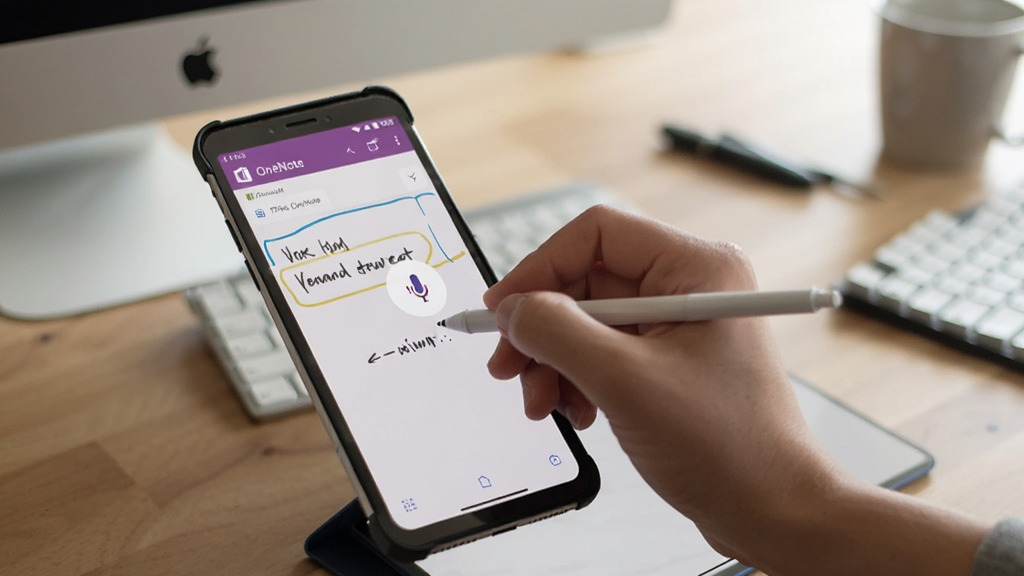
Microsoft office onenote 是一款功能强大的数字笔记应用,它打破了传统纸质笔记本的局限,将文字、图片、音频、视频和网页剪藏等内容灵活整合在可自由组织的画+布上。无论是课堂记录、会议纪要、灵感捕捉还是项目管理,OneNote 都提供了高度自由的空间和强大的检索能力,让信息管理变得井井有条。它深度集成于 Microsoft Office 生态,支持跨设备同步,是个人知识管理和团队协作的理想工具。
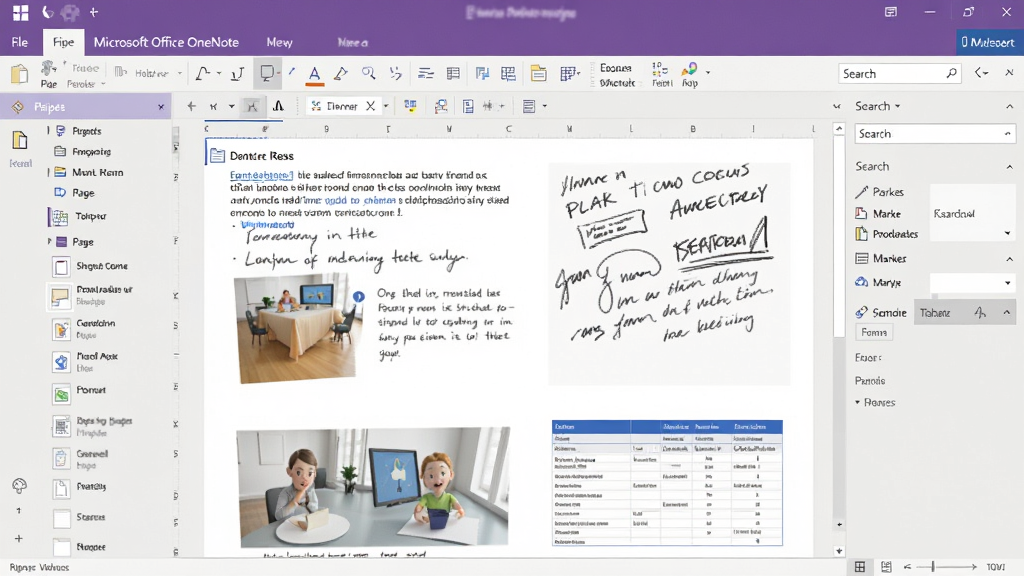
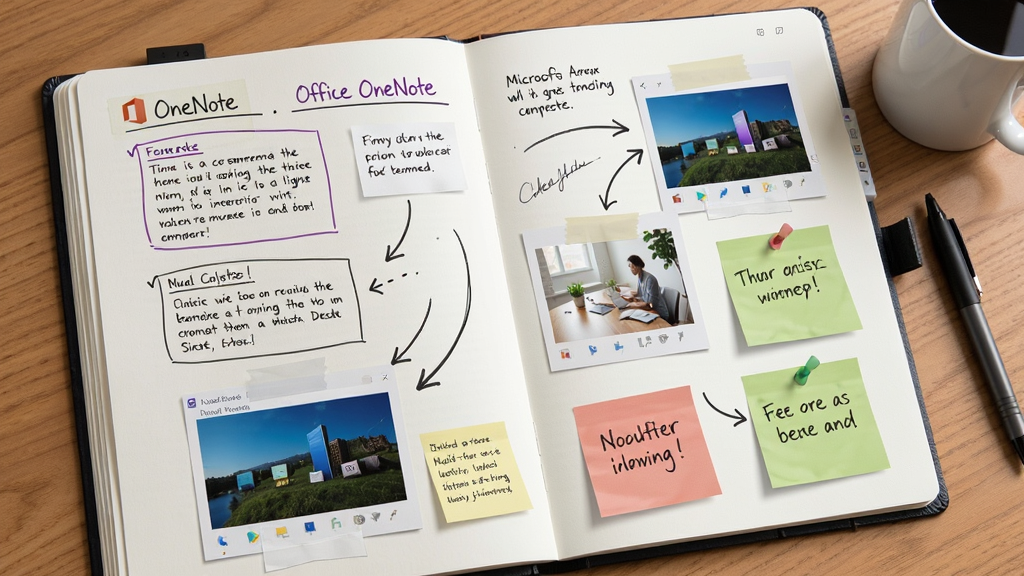
OneNote 的页面如同无限大的白板,您可以随意在任意位置点击输入文字、插入图片、绘制形状或录制音频,不再受传统文档的线性排版限制。这种自由布局让笔记的组织方式更贴合大脑的联想思维,特别适合头脑风暴和课堂笔记,您可以随时在任意空白处补充想法。
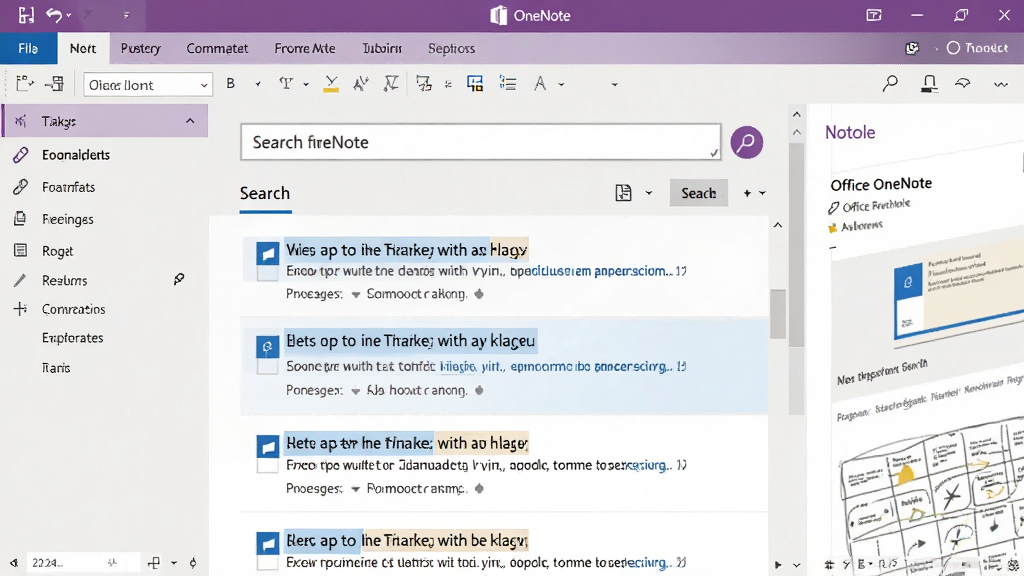
在海量笔记中快速找到所需信息是 OneNote 的看家本领。它支持对图片中的文字进行 OCR 识别,对音频进行关键词搜索,同时您可以通过自定义标签(如“待办”、“重要”、“问题”)为笔记内容做标记,并一键聚合所有带有同一标签的笔记片段,让信息检索变得无比高效。
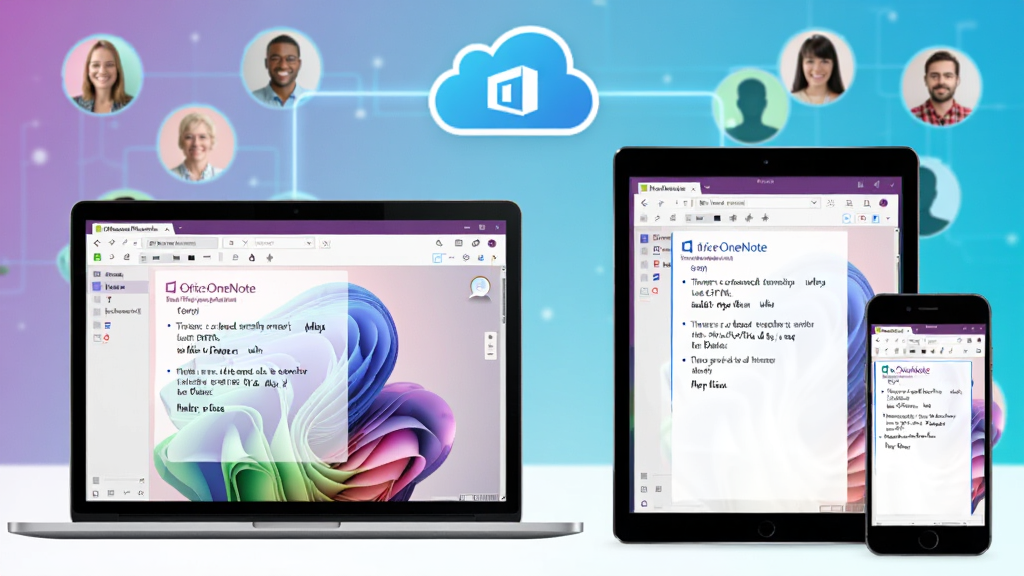
OneNote 支持 Windows、macOS、iOS、Android 以及网页版,所有笔记通过 OneDrive 云端同步,确保您在任何设备上都能获取最新内容。同时,您可以像使用文档一样邀请他人共同编辑同一个笔记本,实时看到对方的修改,方便团队项目讨论和共享资料库建设。
| 操作/功能 | 具体说明 |
|---|---|
| 创建笔记本 | 打开 OneNote,点击“文件”>“新建”,选择存储位置(OneDrive 或本地),命名笔记本。建议按项目或学科创建,便于分类。 |
| 添加分区和页面 | 在笔记本内可创建多个分区(类似章节),每个分区下可包含无限页面。右键点击分区标签或页面列表底部可新建,并支持重命名和颜色标记。 |
| 插入内容 | 通过“插入”菜单可添加图片、音频、视频、文件附件、表格、链接等。也可以直接拖拽文件到页面任意位置。手写设备可使用“绘图”选项卡进行笔迹输入。 |
| 使用标签 | 选中笔记文字后,在“开始”选项卡点击“标记为待办事项”或其他标签。右侧“查找标签”窗格可汇总所有标签项目,实现任务管理。 |
| 搜索笔记 | 点击右上角搜索框,输入关键词,可搜索所有笔记本。高级搜索可限定范围(分区或页面)。OneNote 还能搜索图片中的文字和手写内容。 |
| 同步与共享 | 文件>共享,可选择邀请他人或获取共享链接。同步状态可在“文件”>“信息”中查看,确保所有设备数据一致。 |
使用 OneNote 时,切勿直接将所有内容堆砌在一个页面,应善用分区和页面结构,否则后期检索会变得杂乱无章。
建议为每个项目或科目创建独立笔记本,并在每个页面顶部设定标题,便于识别。
利用“发送至 OneNote”的打印驱动功能,可将任意网页或文档一键发送到指定分区,非常方便。
对于手机端用户,开启“相机模式”扫描白板或纸质文档,OneNote 会自动校正并增强图像,还能识别其中的文字,便于后期复制编辑。
如果遇到同步失败,请先检查网络连接,并确认 OneDrive 存储空间是否充足,一般可解决大多数问题。
当笔记无法打开时,尝试以安全模式启动 OneNote(按住 Ctrl 键双击图标),或重新安装软件以修复损坏的组件。
若发生闪退,可尝试清理缓存:在“文件”>“选项”>“保存”中更改缓存位置或清空缓存文件。
另外,定期备份笔记本是一个好习惯,可将笔记本导出为 .onepkg 文件,以防数据丢失。
快捷键技巧:Ctrl+1 可快速标记待办事项,Alt+Shift+D 插入当前日期,Alt+Shift+F 插入当前时间,Win+Shift+S 可截屏并自动插入到笔记中。
在移动端,轻点文本即可弹出格式栏,双指缩放可以调整画布显示比例,长按空白处可快速创建便签。
| 软件名称 | 功能优势 | 推荐指数 |
|---|---|---|
| Notion | 模块化笔记与数据库 | ★★★★★ |
| 豆瓣笔记 | 轻量级笔记同步 | ★★★★ |
| 为知笔记 | Markdown支持 | ★★★★ |
| 印象笔记 | 跨端剪藏强大 | ★★★★★ |
| Obsidian | 双向链接知识库 | ★★★★★ |
| Google keep | 快速记录,简洁 | ★★★★ |
| 程序员笔记 | 代码片段管理 | ★★★★ |
OneNote 最大的用处就是创建一个可以无限扩展的数字笔记本,它能容纳你工作、学习和生活中的一切信息。课堂上,你可以用它快速记录老师的板书和语音;会议中,你能够边听边画,插入相关文件;日常灵感迸发时,你可以随手写在手机上的 OneNote 里,同步到电脑继续编辑。它的搜索功能非常强大,即使笔记内容很多,也能瞬间找到你想要的那句话。此外,它还支持多人协作,可以用于团队共享知识库,提高工作效率。
要高效使用 OneNote,建议先规划好笔记本结构:每个科目或项目一个笔记本,下设常驻分区(如“课程笔记”、“任务清单”、“参考资料”)。记录时多用快捷键(如 Ctrl+1 标记待办),善用标签和颜色标记重要信息。图片和文档可以直接拖入页面,并利用 OCR 功能搜索图片中的文字。定期整理页面,将过时信息移到“归档”分区,保持工作区清爽。移动端则可以利用拍照扫描白板,并设置相册自动导入,让记录更随手。
OneNote 在安全性方面表现良好,笔记默认存储在 OneDrive 云端,支持传输加密和静态加密。只要你的微软账号安全,笔记丢失的概率极低。但为了防患于未然,建议开启版本历史功能,这样即使误删或错误修改,也能恢复到之前的版本。另外,你可以定期导出笔记本备份到本地或外部硬盘。如果担心隐私,可以为敏感笔记添加密码保护(仅限 Windows 桌面版)。

 WPS2026专业破解版附激活码序列号v11.1.0.10072 免费版办公软件 / 149.6M
 Office2007绿色精简四合一版办公软件 / 66.6M
 wps office2019电脑版v11.1.0.10314 官方版办公软件 / 114.2M
 office2013四合一精简安装版免费版办公软件 / 58.1M
 Office2016四合一|三合一(32+64)绿色精简版办公软件 / 127.9M
 福昕PDF阅读器免安装版v4.3.1.0218 绿色版办公软件 / 4.5M
 1688商家工作台下载v7.40.24 最新版办公软件 / 209.1M
 microsoft office 2003绿色版免安装便携最新版办公软件 / 25.0M
 腾讯企点pc版v5.8.2.20210 官方版办公软件 / 220.0M
 电投壹最新版本v2.5.50125.12 电脑版办公软件 / 225.2MWPS2026专业破解版附激活码序列号v11.1.0.10072 免费版办公软件 / 149.6MOffice2007绿色精简四合一版办公软件 / 66.6Mwps office2019电脑版v11.1.0.10314 官方版办公软件 / 114.2Moffice2013四合一精简安装版免费版办公软件 / 58.1MOffice2016四合一|三合一(32+64)绿色精简版办公软件 / 127.9M福昕PDF阅读器免安装版v4.3.1.0218 绿色版办公软件 / 4.5M1688商家工作台下载v7.40.24 最新版办公软件 / 209.1M
 WPS2026个人版破解版v11.1.0.10168 免费版办公软件 / 161.0Mmicrosoft office 2003绿色版免安装便携最新版办公软件 / 25.0M腾讯企点pc版v5.8.2.20210 官方版办公软件 / 220.0M

 QQ游戏大厅2026官方下载正式版v5.47.57938.0 最新版
 腾讯QQ下载v9.7.22.29298 最新版
 QQ电脑管家v15.0.22206.230 最新正式版
 雷神模拟器精简工具v1.0 绿色版
 ShareX15.0.1 开源截图录屏工具
 终极解码FinalCodecs2026 全能视频音频解码
 管家婆云进销存软件V2.0.8.6 云进销存管理
 云之家11.0.0 移动办公协作
 Apache HTTP Server2.4.62 稳定版
 ABBYY FineReader16.0.1 PDF智能识别转换


 企业微信电脑版v4.1.9.6035 官方PC版中文 / 417.8M
 幕布pc客户端v3.6.0 官方版中文 / 73.2M
 动画演示大师v4.0.502 官方中文版中文 / 320.5M
 Excel2003官方版最新完整版中文 / 30.7M
 360手机助手电脑版v3.0.1.1141 正式版安装包手机软件
 WPS Office 2026 PC版v11.1.0.11875 官方最新版办公软件
 福昕pdf阅读器电脑版2026v11.0.116.50929 官方最新版阅读器类
 QQ阅读电脑版官方下载v8.5.5.888阅读器类
 搜狗拼音输入法电脑版v13.7.0.7991 官方正式版输入法类
 有道云笔记电脑版v7.2.7.0 官方版办公软件
 WinRARv6.21.0.0 官方版(32位)压缩解压
 钉钉电脑版下载官方pc客户端v7.0.20.41407 官方版办公软件
 京东读书电脑版v1.13.1.0 官方版阅读器类
 鄂公网安备42011102004716号