
- 软件


/中文/

/中文/

/中文/

/中文/

/中文/

/中文/

/中文/

/中文/

/中文/

/中文/
 QQ游戏大厅2026官方下载正式版v5.47.57938.0 最新版
 腾讯QQ下载v9.7.22.29298 最新版
 QQ电脑管家v15.0.22206.230 最新正式版
 雷神模拟器精简工具v1.0 绿色版
 HandBrake1.8.2 免费开源视频转码工具
 Process Lasso 进程优化工具12.5.1 专业进程管理
 Visual Studio2026 编程开发工具
 诺基亚PC套件Nokia PC Suite7.1.180.0 官方中文版
 园林景观设计教程v2.8.0 全套视频图文教程
 SkyIAR2.75 硬盘IDE控制器驱动注入工具
如初数据恢复是一款专业高效的电脑数据恢复工具,旨在帮助用户轻松找回因误删除、格式化、病毒攻击或系统崩溃等原因丢失的照片、文档、视频、音频等重要文件。软件采用深度扫描算法,支持多种存储设备,操作界面简洁直观,即使没有任何技术基础的新手也能快速上手。无论是日常办公中的误删文档,还是珍贵的家庭影像,如初数据恢复都能以高成功率为您挽回损失,让数据重获新生。
主体:一台现代笔记本电脑屏幕上显示“如初数据恢复”软件界面,界面中有扫描进度条和找回的文件列表缩略图。 布局:电脑位于画+面中央偏左,右侧留白处有“如初数据恢复”文字标识,整体采用浅蓝色科技感背景。 排版:界面元素清晰,标题字体醒目,列表整齐,背景干净。 风格:写实3D渲染风格,明亮通透,科技感与亲和力并存。 细节:屏幕中可见文件夹、图片、文档等图标,扫描动画流畅,色彩以蓝白为主。 画质:8K超高清,细节丰富,光影自然,干净无多余元素。如初数据恢复内置先进的数据深度扫描算法,能够全面遍历存储设备中的每一个扇区,即使文件系统已损坏或分区被格式化,也能通过底层数据重组技术找回丢失的文件。扫描过程智能区分快速扫描与深度扫描模式,用户可根据实际需要灵活选择,既保证速度又不遗漏任何恢复可能。
主体:“如初数据恢复”软件主界面,左侧显示设备列表,右侧显示扫描出的文件类型图标(图片、文档、视频、音频)。 布局:界面采用左右分栏式布局,顶部有“深度扫描”按钮,下方进度条正在运行。 排版:图标排列整齐,字体清晰,按钮醒目,整体简洁有序。 风格:扁平化UI设计,蓝白配色,现代感强。 细节:扫描进度百分比数字,文件类型分类标签,扫描速度实时显示。 画质:高清屏幕截图风格,干净清晰,无多余元素。无论是常见的JPEG、PNG图片,还是DOCX、XLSX办公文档,亦或是MP4、MOV视频和MP3音频,如初数据恢复都能完美识别并恢复。软件支持超过1000种文件格式的签名恢复,即使文件头损坏无法正常预览,也能通过特征码匹配找到文件本体,最大限度满足用户多样化的数据恢复需求。
主体:画面中央展示一个大文件夹图标,周围环绕多种文件格式图标(图片、文档、视频、音频等),下方有“如初数据恢复”字样。 布局:文件夹图标居中,各类文件图标呈半圆形环绕分布,背景为渐变色。 排版:图标大小均匀,排列有序,文字标签清晰。 风格:2.5D插画风格,色彩鲜艳,活泼生动。 细节:每个文件图标下方有对应格式名称,文件夹上有一个放大镜图标,表示扫描。 画质:超清渲染,色彩饱和,干净无多余元素。在恢复文件之前,如初数据恢复提供免费预览功能,用户可以提前查看文件内容,确认是否为所需文件,避免盲目恢复浪费时间。预览支持图片、文档、视频等多种格式,恢复前可勾选多个目标文件,一键批量导出到指定位置,高效便捷。
主体:电脑屏幕显示“如初数据恢复”软件预览窗口,左侧为文件列表,右侧为选中图片的大图预览。 布局:预览窗口占据屏幕大部分,下方有“恢复”按钮,顶部有文件路径栏。 排版:列表行清晰,预览图居中,按钮醒目。 风格:写实界面截图风格,光线柔和,色彩真实。 细节:预览图片显示清晰细节,列表中有文件大小和修改时间,恢复按钮为蓝色。 画质:4K高清,干净无多余元素。如初数据恢复在扫描和恢复过程中采用只读操作模式,绝不会对原始存储设备写入任何数据,确保不会造成二次破坏。同时,软件提供克隆镜像功能,用户可将整个分区备份为镜像文件再进行恢复,进一步保障数据安全,特别适合重要数据恢复场景。
主体:一个盾牌图标,盾牌中央有“如初数据恢复”字样,周围环绕数据流线条。 布局:盾牌居中,背景为深蓝色网络安全风格,上方有“安全只读”文字。 排版:文字与图标搭配协调,线条流畅。 风格:3D写实风格,金属质感,科技感强。 细节:盾牌上有微小划痕,数据流线条发光,整体氛围专业可靠。 画质:高清渲染,干净无多余元素。| 操作步骤 | 具体说明 | 注意事项 |
|---|---|---|
| 第一步:选择扫描位置 | 启动如初数据恢复,在首页选择需要扫描的磁盘分区或外部设备,如C盘、D盘、U盘、移动硬盘等。 | 请先确认设备已正确连接并识别,避免选择系统盘导致扫描时间过长。 |
| 第二步:执行扫描 | 点击“开始扫描”按钮,软件将自动进行快速扫描,若未找到目标文件,可点击“深度扫描”进行全盘搜索。 | 深度扫描耗时较长,但恢复成功率更高,建议耐心等待。 |
| 第三步:预览并筛选结果 | 扫描完成后,在结果列表中按文件类型或路径筛选,点击文件可预览内容,确认是否为所需文件。 | 预览功能支持图片、文档、视频等,可减少误恢复。 |
| 第四步:勾选并恢复 | 勾选需要恢复的文件,点击“恢复”按钮,选择保存目录(建议保存到另一磁盘或外部存储),等待恢复完成。 | 切勿将恢复文件保存到原磁盘,以免覆盖丢失数据。 |
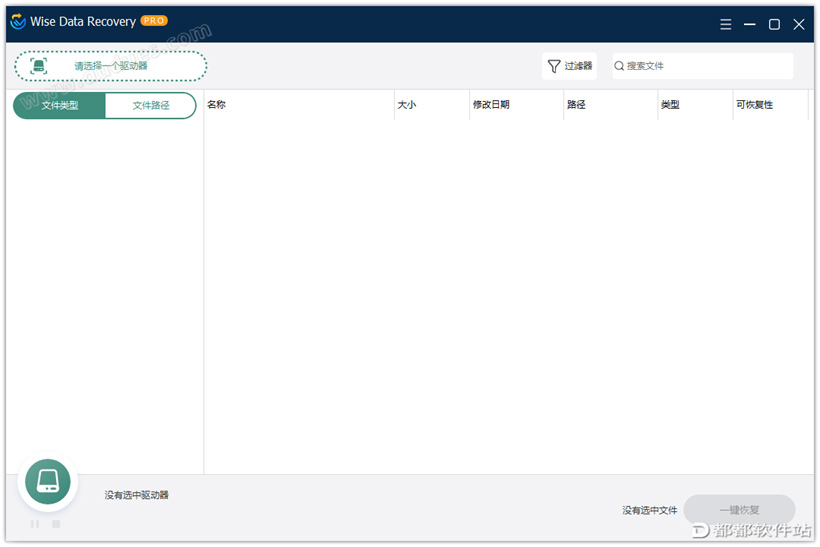
在电脑端使用如初数据恢复时,请以管理员身份运行软件,以获得完整的磁盘读取权限。
若软件提示“未检测到设备”,请检查USB连接线或更换接口,并确保设备供电正常。
移动端(安卓)用户可通过OTG连接U盘进行恢复,但需在手机设置中开启OTG功能。
安装过程中请关闭杀毒软件,避免误拦截注册表写入,导致安装失败。
高危避坑:切勿在丢失数据后继续向原盘写入新数据,否则可能永久覆盖丢失文件。
优化技巧:扫描时选择“按文件类型”筛选,可快速定位目标,节省时间。
若扫描过程中出现卡顿,可暂停扫描并关闭其他占用磁盘的程序。
恢复大文件时建议保持电源稳定,避免中途断电导致恢复中断。
遇到恢复失败,可尝试更换其他恢复模式或使用“深度扫描”再次尝试。
温馨提示:免费版可恢复部分文件,但大文件或批量恢复需升级专业版。
若软件闪退,请检查系统版本是否满足要求,并更新显卡驱动。
如遇恢复后文件无法打开,可能是文件头损坏,可尝试使用修复工具或重新扫描。
最终恢复的文件建议先存储到其他磁盘,确认无误后再删除原残留数据。
移动端恢复时,请确保手机电量充足,并关闭后台其他应用以提升性能。
若设备为exFAT格式,部分旧版系统可能无法识别,请提前格式化或使用兼容驱动。
对于系统分区误删文件,可进入安全模式进行扫描,避免系统占用冲突。
软件支持NTFS、FAT32、exFAT等多种文件系统,但不同格式恢复效果略有差异。
若丢失数据被加密,恢复后可能无法直接查看,需使用解密工具处理。
定期使用软件“健康检查”功能,可提前发现磁盘坏道,预防数据丢失。
请务必从官方渠道下载,避免捆绑恶意插件,保障数据安全。
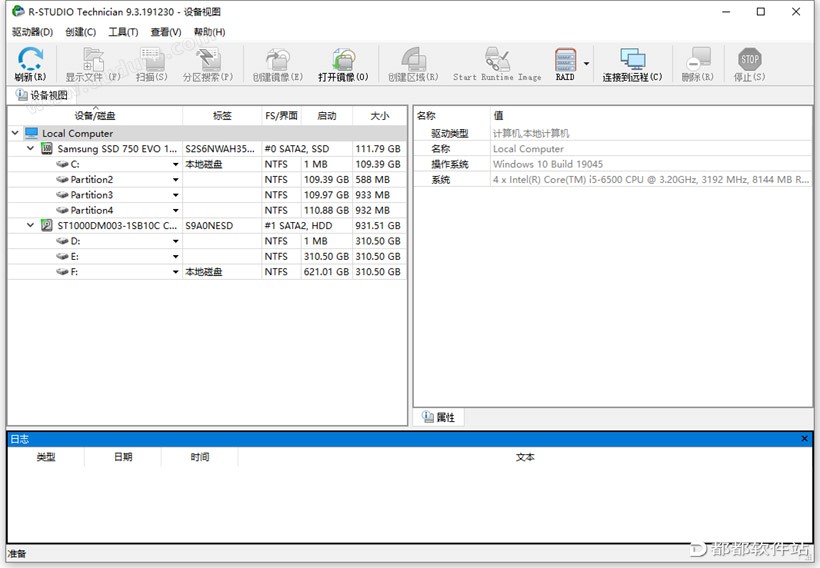
| 软件名称 | 核心功能 | 评分 |
|---|---|---|
| Recuva | 轻量级恢复工具 | ★★★★☆ |
| EaseUS DATA Recovery | 全盘深度扫描 | ★★★★★ |
| DiskGenius | 分区恢复与备份 | ★★★★☆ |
| Wondershare Recoverit | 多场景恢复 | ★★★★☆ |
| Stellar Data Recovery | 专业级恢复 | ★★★★☆ |
| PhotoRec | 开源免费恢复 | ★★★★☆ |
很多用户误删文件后第一反应是惊慌,其实只要及时停止使用该磁盘,使用如初数据恢复的快速扫描功能,几分钟内就能找回大部分误删文件。例如,在Word中不小心覆盖了文档,可以尝试用软件扫描原始文档所在文件夹,找到历史版本进行恢复。对于回收站已清空的情况,深度扫描能找回更多可能性,但需要耐心等待。
如初数据恢复采用只读扫描技术,不会对原始数据造成任何改动,因此安全性极高。软件经过多家安全机构认证,无病毒无捆绑,用户可以放心使用。但需要注意的是,恢复数据时选择的目标磁盘不能是原磁盘,否则可能造成数据覆盖,降低恢复成功率。
恢复时间取决于磁盘容量、扫描模式和文件数量。快速扫描通常在几分钟内完成,深度扫描可能需要半小时到数小时不等。如初数据恢复支持暂停和继续扫描,用户可根据时间安排灵活处理,不会影响正常工作和生活。
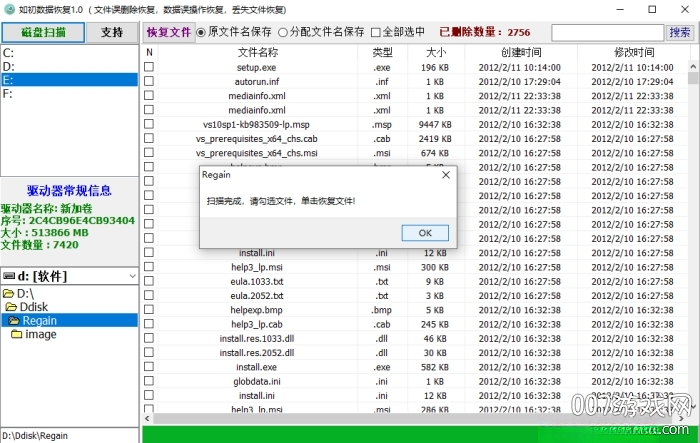
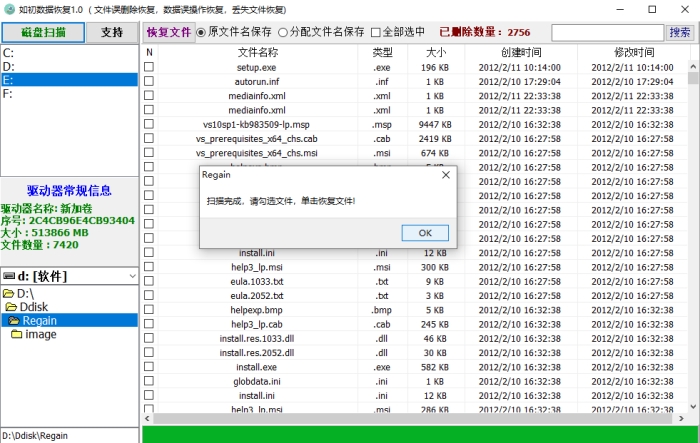
 DiskGenius数据恢复及分区管理软件免安装版V5.0 绿色版数据恢复 / 49.4M
 finaldate完美汉化版v4.1.29 绿色版数据恢复 / 3.2M
 Recovery Toolbox for PowerPointV2.5.3.0 绿色版数据恢复 / 3.4M
 360系统急救箱v5.1.0.1273 官方版数据恢复 / 48.0M
 傲软数据恢复永久破解版(免激活码)v13.3 免费版数据恢复 / 50.5M
 嗨格式数据恢复大师v2.9.1729.428 官方版数据恢复 / 1.4M
 diskgenius pro绿色破解版v5.1.0.653 便携版数据恢复 / 64.9M
 CHKRecovery文件删除还原工具v3.3.0 免费pc版数据恢复 / 389KB
 飞零手机数据恢复助手V2019 免费版数据恢复 / 14.0M
 FileYee数据备份恢复软件v3.0.6.1 官方版数据恢复 / 5.8MDiskGenius数据恢复及分区管理软件免安装版V5.0 绿色版数据恢复 / 49.4Mfinaldate完美汉化版v4.1.29 绿色版数据恢复 / 3.2MRecovery Toolbox for PowerPointV2.5.3.0 绿色版数据恢复 / 3.4M傲软数据恢复永久破解版(免激活码)v13.3 免费版数据恢复 / 50.5M360系统急救箱v5.1.0.1273 官方版数据恢复 / 48.0M嗨格式数据恢复大师v2.9.1729.428 官方版数据恢复 / 1.4Mdiskgenius pro绿色破解版v5.1.0.653 便携版数据恢复 / 64.9MCHKRecovery文件删除还原工具v3.3.0 免费pc版数据恢复 / 389KB
 超级兔子数据恢复v2.22.1.153 官方版数据恢复 / 23.8M飞零手机数据恢复助手V2019 免费版数据恢复 / 14.0M


 数据恢复精灵软件免费版v4.3.6.408 最新版中文 / 57.0M
 万兴数据恢复专家v9.7.2.12 官方版中文 / 136.1M
 diskgenius单文件pe专业版v5.1.2766 免费版中文 / 75.3M
 DiskGenius免费激活版v5.2.0.884 便携版中文 / 75.3M
 MaxDataGenius Pro(专业数据恢复软件)v1.9.6.22 官方版中文 / 4.6M
 疯师傅iOS恢复大师(iMyFone D-Back)v3.0.0.1 官方版中文 / 605KB
 ccleanerv6.14.0.10584 绿色中文版系统优化
 鲁大师官方下载v6.1023.3645.609 官方最新版硬件检测
 360系统重装大师v6.0.0.1180 官方最新版备份还原
 Wise Registry Cleanerv10.5.1.696 绿色单文件版系统优化
 驱动精灵万能网卡版v9.61.4580.3002 离线版万能驱动
 鲁大师完整版v5.15.18.1121 官方版硬件检测
 鲁大师绿色版v5.15.18.1121 纯净版硬件检测
 aida64 extremev5.97.4633 绿色最新版硬件检测
 鄂公网安备42011102004716号