
- 软件


/中文/

/中文/

/中文/

/中文/

/中文/

/中文/

/中文/

/中文/

/中文/

/中文/
 QQ游戏大厅2026官方下载正式版v5.47.57938.0 最新版
 腾讯QQ下载v9.7.22.29298 最新版
 QQ电脑管家v15.0.22206.230 最新正式版
 雷神模拟器精简工具v1.0 绿色版
 HandBrake1.8.2 免费开源视频转码工具
 Process Lasso 进程优化工具12.5.1 专业进程管理
 Visual Studio2026 编程开发工具
 诺基亚PC套件Nokia PC Suite7.1.180.0 官方中文版
 园林景观设计教程v2.8.0 全套视频图文教程
 SkyIAR2.75 硬盘IDE控制器驱动注入工具
魔录大师是一款集高清录屏、直播推流、视频剪辑于一体的全能型屏幕录制工具。它面向游戏玩家、网课教师、商务办公及内容创作者,提供极致流畅的录制体验与丰富的后期功能。软件采用先进的硬件加速编码技术,在保证画+质无损的同时大幅降低CPU占用,让您即使在中低端配置的电脑上也能轻松录制高帧率画面。无论是记录精彩游戏瞬间、制作教学视频,还是进行专业直播,魔录大师都能以简洁直观的操作界面和稳定可靠的性能,成为您数字创作道路上的得力助手。
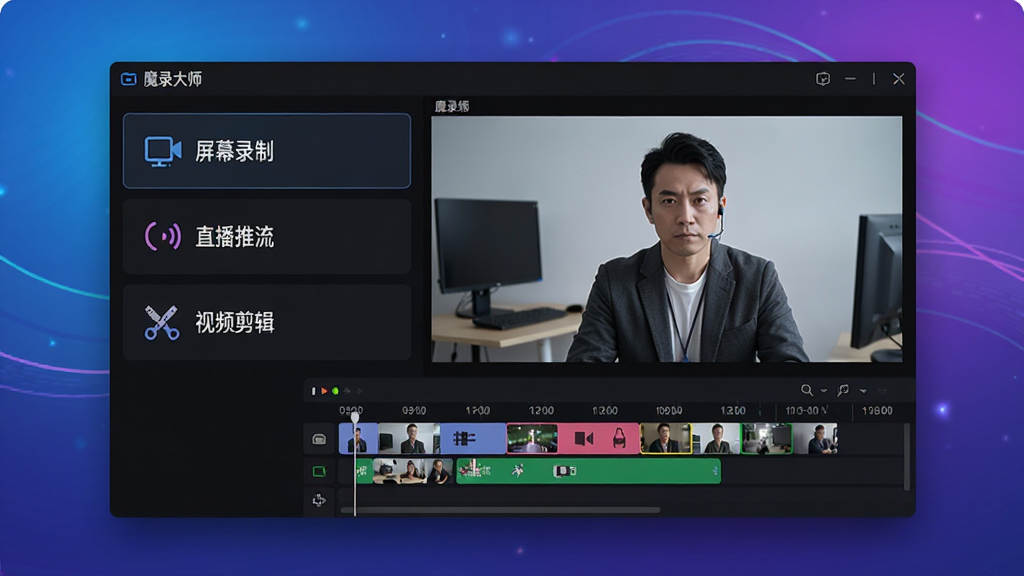
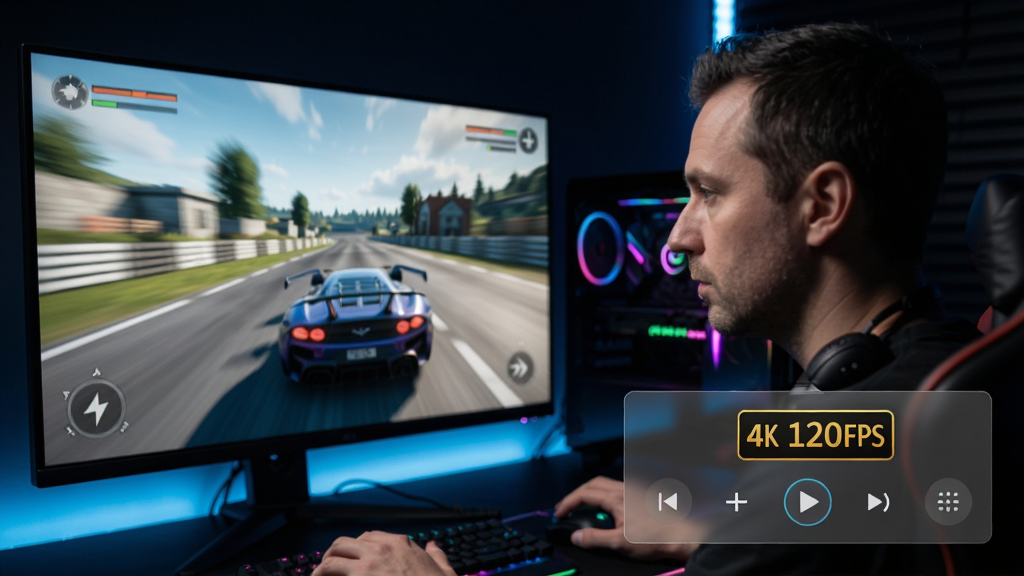
魔录大师支持最高4K分辨率和120FPS帧率录制,无论是高速运动的游戏画面还是细腻的桌面操作,都能被精准捕捉。软件内置多种画质预设,用户可根据需求自由调整码率、帧率与分辨率,在文件体积与画面质量之间找到最佳平衡点。其独特的智能场景识别技术,能自动优化不同应用下的录制参数,确保每一次录制都呈现出色彩饱满、细节丰富的视觉盛宴。
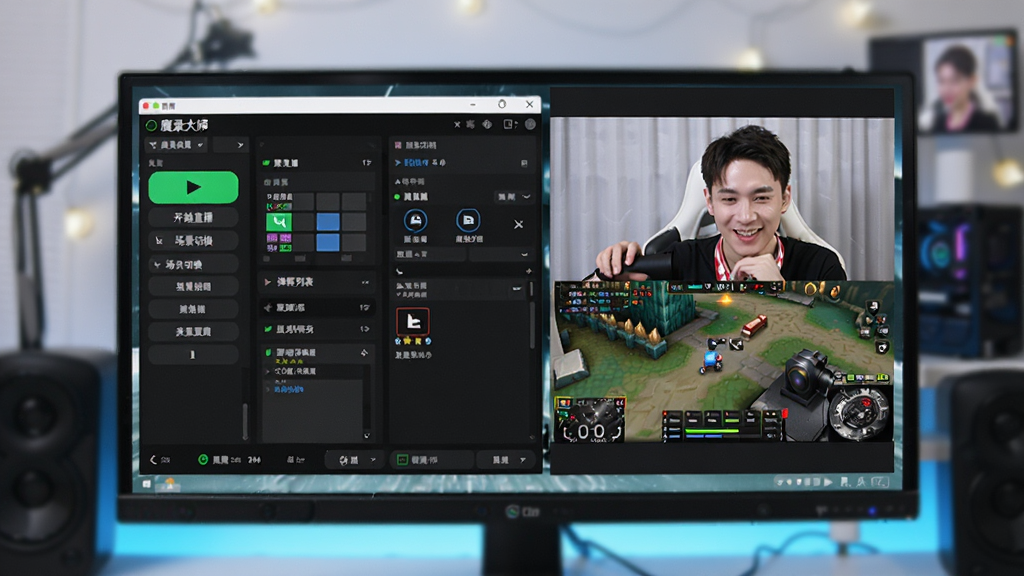
内置专业级直播推流引擎,一键连接斗鱼、虎牙、B站、抖音等主流直播平台。支持RTMP、HLS等多种推流协议,自定义推流地址让您能够接入任何第三方直播服务。魔录大师提供丰富的直播辅助工具,包括实时弹幕显示、观众互动面板、多场景无缝切换等,为主播打造一站式直播解决方案。其低延迟编码算法有效降低画面卡顿与音画不同步问题,让直播体验更加顺畅。
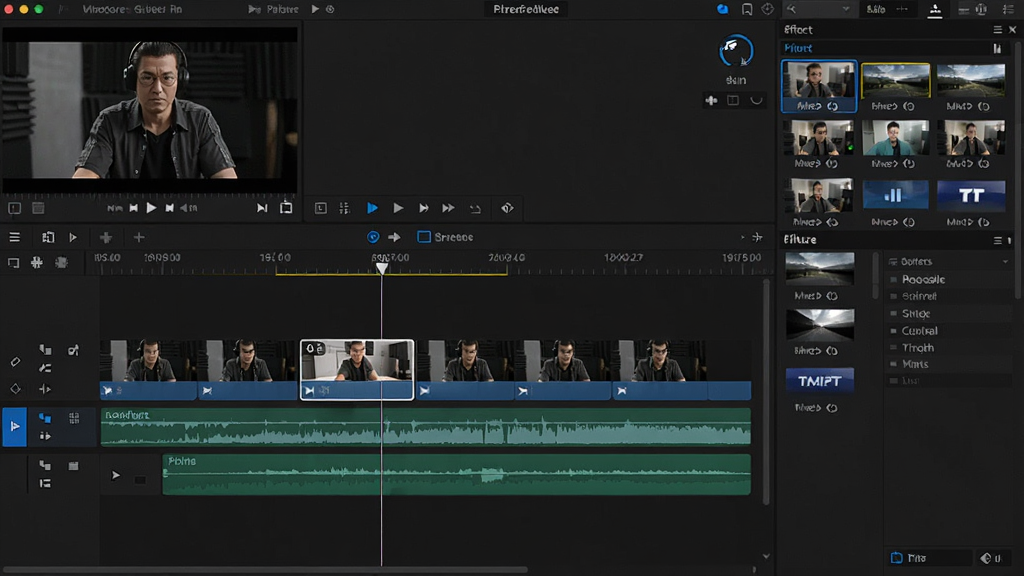
录制完成后,无需额外软件即可进行专业剪辑。魔录大师内置时间线编辑器,支持视频切割、合并、添加字幕、背景音乐、转场特效等操作。其独有的“智能去片段”功能能够自动识别并删除录制过程中的静默时段与重复画面,大幅提升剪辑效率。此外,软件还提供多种滤镜与调色工具,让您的作品无需专业调色知识也能拥有电影质感。
| 功能模块 | 操作说明 | 适用场景 |
|---|---|---|
| 全屏录制 | 点击“录制”按钮或使用快捷键Ctrl+F1,即刻开始录制整个屏幕,适合演示PPT、软件操作流程等。 | 办公教学、软件教程制作 |
| 区域录制 | 拖动鼠标框选录制区域,支持自定义分辨率,可精确录制窗口或特定画面,减少无关内容干扰。 | 游戏录制、视频聊天记录 |
| 摄像头叠加 | 在录制画面中嵌入摄像头实时画面,支持画中画模式,位置与大小可自由调整,增强互动感。 | 游戏解说、在线课堂 |
| 麦克风与系统声音分离 | 独立控制麦克风与系统声音的录制音量,支持双音轨输出,后期可单独处理人声与背景音。 | 配音、音乐制作、播客录制 |
| 直播推流 | 填写推流地址与密钥,选择清晰度,点击“开始直播”即可将屏幕内容实时推送至平台。 | 游戏直播、活动直播、会议直播 |
| 定时录制 | 设置开始与结束时间,魔录大师将自动启动录制并保存文件,无需人工值守。 | 录制在线课程、定时录制会议 |
| 鼠标效果增强 | 录制时高亮显示鼠标指针,并添加点击光圈效果,方便观众看清操作位置。 | 软件教学、操作演示 |
| 视频压缩与格式转换 | 内置压缩算法,可将录制的大文件快速压缩,支持MP4、AVI、MKV、GIF等多种格式导出。 | 分享上传、存储空间优化 |
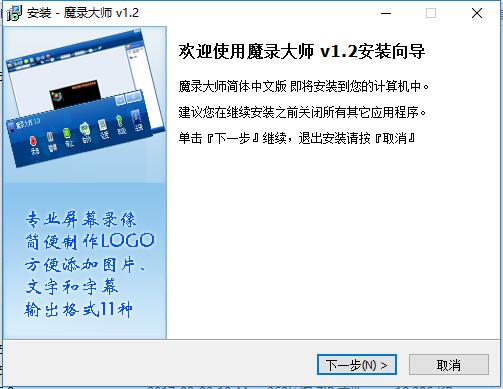
魔录大师的安装与使用整体较为简单,但仍有不少细节值得留意,以下经验技巧能帮助你避开常见问题,提升使用效率。
高危避坑:安装时请务必从官网或正规应用商店下载,切勿使用破解版或第三方捆绑包,以免植入恶意插件导致电脑卡顿或隐私泄露。
强制操作:首次运行请务必在“设置”中开启“硬件加速编码”(若电脑支持),否则录制高画质视频时CPU占用率会飙升,导致画面卡顿或系统过热。
优化技巧:录制游戏时,建议将游戏设置为“无边框窗口模式”,并关闭垂直同步,可有效避免录制时画面撕裂或黑屏问题。
优化技巧:若遇到录制的视频音画不同步,请检查麦克风采样率是否设置为44100Hz,并在音频设置中启用“音频同步校准”功能。
基础温馨提示:录制长时间视频时,建议将文件保存至剩余空间大于10GB的磁盘分区,避免因空间不足导致录制中断。
移动端使用攻略:魔录大师也提供安卓/iOS版本,手机端录制时注意开启“悬浮窗”权限和“麦克风”权限,否则无法录制系统内部声音或外部声音。若录制时出现卡顿,请关闭后台不必要的应用,并在设置中降低分辨率为1080P。
若录制时出现闪退,请尝试更新显卡驱动,并关闭其他占用内存较大的程序。若软件无法启动,请检查是否缺少DirectX组件,可通过搜索“魔录大师 运行库”下载安装。
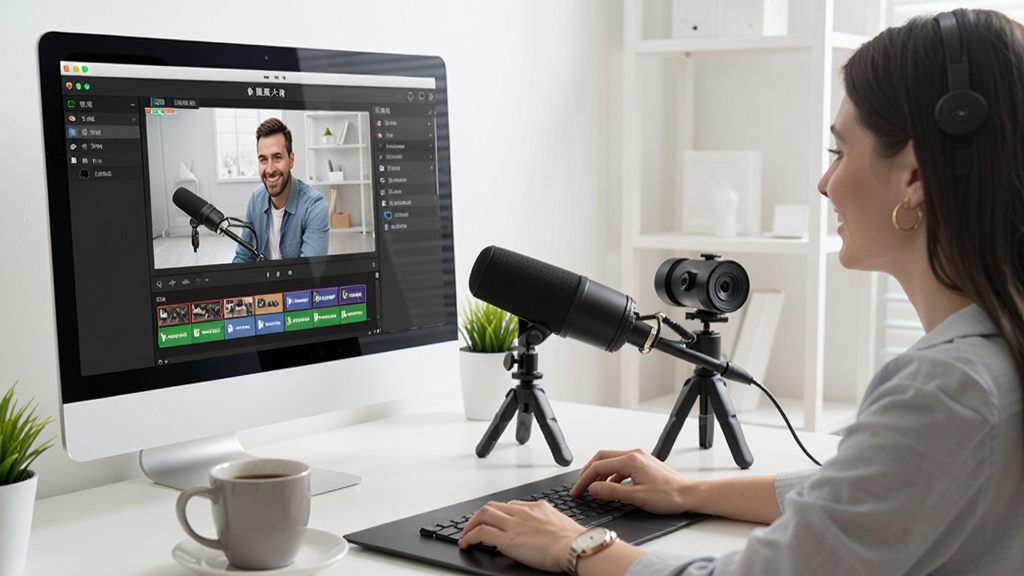
| 软件名称 | 核心优势 | 推荐指数 |
|---|---|---|
| 录屏大师 | 操作简单,高清录制 | ★★★★☆ |
| obs Studio | 开源免费,插件丰富 | ★★★★★ |
| 猴子录屏 | 轻量小巧,录屏稳定 | ★★★★ |
| 快捷录屏 | 极速启动,快捷分享 | ★★★☆ |
| 捕获工具 | 专业级录制,功能全面 | ★★★★ |
想要录出清晰视频,关键在于设置。首先,在“视频设置”中选择“无损画质”或“超清”预设,并手动将比特率提升至10Mbps以上。其次,确保录制区域与屏幕分辨率一致,避免拉伸模糊。最后,录制时关闭不必要的后台程序,保证系统资源充足。若使用直播功能,建议将码率设置为3500kbps以上,并选择“硬件编码”以减轻CPU负担。通过以上步骤,即可获得清晰流畅的录制效果。
魔录大师官方版承诺无广告、无弹窗,通过腾讯软件中心等正规渠道下载的版本经过安全检测,可放心使用。但需注意,部分第三方下载站可能捆绑其他插件,因此请认准官方来源。软件运行时不会推送任何骚扰广告,也不会收集个人隐私。若遇到弹窗,可能是误装了捆绑软件,建议使用安全软件查杀。
非常适合。魔录大师界面简洁,功能分区明确,新手无需学习成本即可上手。软件提供了“向导模式”,通过一步步提示引导完成录制任务。此外,内置多种场景模板(如游戏、教学、会议),一键应用即可匹配最佳参数。对于不熟悉录屏的用户,魔录大师的智能优化功能能让您轻松录出专业级视频。
 EV录屏电脑版v4.2.4 官方版屏幕录像 / 29.9M
 爱拍原创永久vip会员版V1.2.7 免费版屏幕录像 / 140.9M
 EOS Webcam Utilityv1.0 官方版屏幕录像 / 4.3M
 轻映录屏v3.0.0.1 官方版屏幕录像 / 25.5M
 Zeallsoft Super Webcam Recorderv4.3 免费中文版屏幕录像 / 2.8M
 WinCam(屏幕录像软件)v2018 免费版屏幕录像 / 6.5M
 喀秋莎录屏V9.0 中文免费版屏幕录像 / 500M
 GOM Camv2018 免费版屏幕录像 / 26M
 顶级屏幕录像软件v19.0.3 中文版屏幕录像 / 484.4M
 EV录屏软件pc版v3.9.7.0 官方版屏幕录像 / 23.0MEV录屏电脑版v4.2.4 官方版屏幕录像 / 29.9M爱拍原创永久vip会员版V1.2.7 免费版屏幕录像 / 140.9MEOS Webcam Utilityv1.0 官方版屏幕录像 / 4.3M轻映录屏v3.0.0.1 官方版屏幕录像 / 25.5MZeallsoft Super Webcam Recorderv4.3 免费中文版屏幕录像 / 2.8MWinCam(屏幕录像软件)v2018 免费版屏幕录像 / 6.5M喀秋莎录屏V9.0 中文免费版屏幕录像 / 500M
 ev录屏vip破解版2026v4.0.2 中文绿色版屏幕录像 / 34.6MGOM Camv2018 免费版屏幕录像 / 26M顶级屏幕录像软件v19.0.3 中文版屏幕录像 / 484.4M


 Bandicam(班迪高清录屏软件)v6.0.1.2003 中文免费版中文 / 30.6M
 Mirillis Action!v4.21 完美版中文 / 95.0M
 Camtasia2020录屏软件v2020.0.1 官方版中文 / 498.8M
 KK录像机VIP版V2.8.4.0 免费版中文 / 13.2M
 班迪录屏(Bandicam)绿色注册版v4.5.3.1608 免费版中文 / 20.0M
 foobar2000v1.6.11.0 官方专业版音乐播放
 qq音乐电脑版v19.45.0.0 免费版音乐播放
 爱奇艺PC版客户端下载v10.8.5.7283 官方电脑版视频播放
  优酷视频2026版pc客户端v9.2.17.1002 官方最新版视频播放
  QQ影音下载v4.6.3.1104 最新版视频播放
  酷狗音乐电脑版v10.1.37.25208 官方版音乐播放
 暴风影音pc版客户端2026v5.91.0520.1111 官方最新版视频播放
  全民k歌电脑版v2.21.170 pc客户端音乐播放
 快播播放器5.0下载v5.20.234.0 标准版视频播放
 鄂公网安备42011102004716号