
- 软件


/中文/

/中文/
/中文/

/中文/
/中文/

/中文/

/中文/
/中文/
/中文/

/中文/
 QQ游戏大厅2026官方下载正式版v5.47.57938.0 最新版
 腾讯QQ下载v9.7.22.29298 最新版
 QQ电脑管家v15.0.22206.230 最新正式版
 雷神模拟器精简工具v1.0 绿色版
 HandBrake1.8.2 免费开源视频转码工具
 Process Lasso 进程优化工具12.5.1 专业进程管理
 Visual Studio2026 编程开发工具
 诺基亚PC套件Nokia PC Suite7.1.180.0 官方中文版
 园林景观设计教程v2.8.0 全套视频图文教程
 SkyIAR2.75 硬盘IDE控制器驱动注入工具
Fraps 是一款久负盛名的屏幕录制、游戏帧率显示与截图工具,尤其在 PC 游戏玩家和性能测试爱好者圈子里有着极高的口碑。它能够实时显示游戏画+面的每秒传输帧数(FPS),帮助用户直观评估电脑硬件在运行大型 3D 游戏时的流畅度表现。同时,Fraps 也内置了强大的视频捕捉功能,允许用户一键录制高画质的游戏精彩片段,无需复杂的后期设置。对于追求极致性能数据或喜欢分享游戏瞬间的用户而言,Fraps 一直是一个稳定、高效且极易上手的实用选择。
Fraps 最核心的功能便是在游戏画面角落实时显示当前帧率(FPS),数字清晰且刷新迅速。无论是进行硬件性能对比测试,还是简单了解自己电脑运行游戏的流畅程度,用户都能通过这个直观的数字一目了然。你还可以自定义显示热键和屏幕位置,甚至可以将帧率数据记录到日志文件中,方便进行更深入的分析。
在视频录制方面,Fraps 支持自定义帧率(如 30fps 或 60fps)和视频尺寸(全屏或半屏),能够录制出几乎无损的高质量 AVI 视频文件。其录制的视频色彩还原度极高,画面流畅,非常适合用于制作游戏攻略、精彩集锦或性能演示视频。录制过程中,屏幕角落会显示红色的录制指示器,提醒用户当前状态,避免误操作。
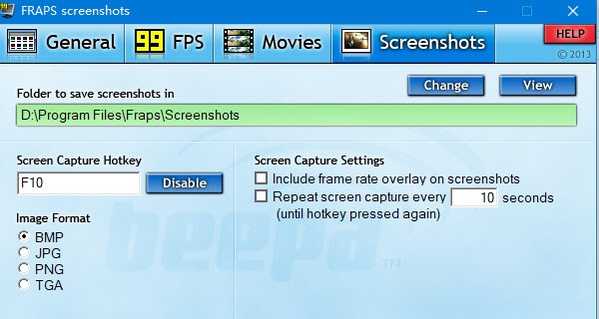
除了录制视频,Fraps 也提供了高效的截图功能。按下预设的截图热键,即可将当前游戏画面以 BMP 或 JPG 格式保存下来,截图文件名会自动包含游戏名称和时间戳,方便整理查找。对于需要捕捉高速运动画面的用户来说,Fraps 的截图响应速度极快,几乎不会错过任何精彩瞬间。
| 功能模块 | 具体操作亮点 | 适用人群与场景 |
|---|---|---|
| 帧率显示 | 启动 Fraps 后,打开任意 DirectX 或 OpenGL 游戏,屏幕角落即会自动显示黄色或绿色的 FPS 数字。可通过主界面“FPS”选项卡自定义显示位置、隐藏/显示热键以及帧率刷新频率。 | 硬件评测人员、追求极致流畅度的竞技玩家、需要了解电脑性能极限的普通用户。 |
| 视频捕捉 | 在“Movies”选项卡中预设录制帧率(建议 60fps)和声音输入(支持麦克风与立体声混音),进入游戏后按下录制热键(默认 F9)即可开始录制,再次按下停止并自动保存文件。 | 游戏内容创作者、攻略作者、需要录制软件操作教程的办公人员。 |
| 截图管理 | 在“Screenshots”选项卡中设置保存路径与图片格式(BMP 无损或 JPG 压缩),按下截图热键(默认 F10)即可快速捕捉画面,连续按可连拍。 | 游戏美图收集者、需要抓取软件界面报错信息的普通用户。 |
| 性能基准测试 | Fraps 内置了简单的基准测试功能,可自定义测试时长与帧率记录间隔,结束后自动生成包含平均帧率、最低帧率、最高帧率的详细报告,并保存为 CSV 文件。 | 专业硬件媒体编辑、超频玩家、对电脑性能有量化分析需求的用户。 |
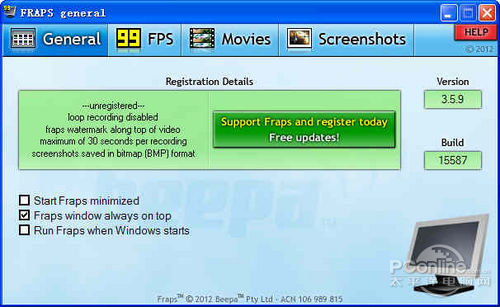
重要提示:下载并安装 Fraps 时,请务必从官方网站或可信下载站获取安装包,安装过程中注意取消捆绑软件的勾选,避免安装不必要的第三方程序。
优化技巧:在录制视频前,建议在“Movies”选项卡中将“Sound Capture”设置为“Use Windows input”,然后关闭游戏内不必要的背景音乐和音效,仅录制系统声音,可有效减小文件体积并提升录制稳定性。
温馨提示:Fraps 对 Windows 10 及以下系统兼容性最佳,若在 Windows 11 上运行遇到兼容性问题,可右键点击 Fraps 快捷方式,选择“属性”->“兼容性”->“以 Windows 7 兼容模式运行”。
对于移动端用户,由于 Fraps 是纯 PC 端软件,无法在手机或平板等移动设备上直接运行。但您可以通过远程桌面软件(如向日葵、TeamViewer)连接电脑进行操作,但体验不佳,不推荐使用。
若在游戏内无法显示 FPS,请确认游戏是否为窗口化运行,某些全屏独占游戏可能需要管理员权限才能注入 Fraps。可右键点击 Fraps 图标,选择“以管理员身份运行”解决。
若录制视频时出现画面卡顿或帧率骤降,请尝试降低录制帧率至 30fps,或关闭游戏内垂直同步功能,同时确保电脑硬盘有足够的连续写入空间。
如果软件提示缺少“d3dx9_xx.dll”文件,请前往微软官网下载并安装最新版 DirectX 9.0c 运行库,或使用搜索引擎搜索“directx修复工具”获取一键修复方案。
使用截图功能时,若保存的图片为全黑,请检查是否开启了硬件加速或使用了不兼容的图形 API。
| 软件名称 | 核心功能 | 推荐指数 |
|---|---|---|
| Bandicam | 高清录制,体积小 | ★★★★★ |
| obs Studio | 开源直播录制 | ★★★★★ |
| MSI Afterburner | 显卡超频监控 | ★★★★☆ |
| PlayClaw | 游戏内嵌录制工具 | ★★★★ |
| Action! | 4K游戏录制 | ★★★★☆ |
| Dxtory | 多声道录像 | ★★★★ |
Fraps 怎么显示帧率? 首先,下载并安装 Fraps,打开主界面。然后,运行你想要测试的游戏,确保游戏处于 DirectX 或 OpenGL 模式(绝大多数现代 3D 游戏都是)。此时,在游戏画面的角落(默认左上角)就会自动出现黄色的 FPS 数字。如果未显示,请切换到 Fraps 主界面的“FPS”选项卡,可以调整显示位置、热键以及是否隐藏。部分游戏需要以窗口化或窗口化全屏模式运行才能顺利显示,全屏独占模式可能需要管理员权限。
Fraps 软件安全吗? 从官方渠道下载的 Fraps 原版软件是安全的,它没有病毒或恶意代码。但需要注意的是,由于 Fraps 停止更新多年,某些杀毒软件可能会将其误报为风险程序,因为它的工作原理涉及注入游戏进程。建议您从腾讯软件中心等可信下载站获取安装包,并在安装时留意捆绑选项。总体而言,只要来源可靠,Fraps 可以放心使用。
 EV录屏电脑版v4.2.4 官方版屏幕录像 / 29.9M
 爱拍原创永久vip会员版V1.2.7 免费版屏幕录像 / 140.9M
 EOS Webcam Utilityv1.0 官方版屏幕录像 / 4.3M
 轻映录屏v3.0.0.1 官方版屏幕录像 / 25.5M
 Zeallsoft Super Webcam Recorderv4.3 免费中文版屏幕录像 / 2.8M
 WinCam(屏幕录像软件)v2018 免费版屏幕录像 / 6.5M
 喀秋莎录屏V9.0 中文免费版屏幕录像 / 500M
 GOM Camv2018 免费版屏幕录像 / 26M
 顶级屏幕录像软件v19.0.3 中文版屏幕录像 / 484.4M
 EV录屏软件pc版v3.9.7.0 官方版屏幕录像 / 23.0MEV录屏电脑版v4.2.4 官方版屏幕录像 / 29.9M爱拍原创永久vip会员版V1.2.7 免费版屏幕录像 / 140.9MEOS Webcam Utilityv1.0 官方版屏幕录像 / 4.3M轻映录屏v3.0.0.1 官方版屏幕录像 / 25.5MZeallsoft Super Webcam Recorderv4.3 免费中文版屏幕录像 / 2.8MWinCam(屏幕录像软件)v2018 免费版屏幕录像 / 6.5M喀秋莎录屏V9.0 中文免费版屏幕录像 / 500M
 ev录屏vip破解版2026v4.0.2 中文绿色版屏幕录像 / 34.6MGOM Camv2018 免费版屏幕录像 / 26M顶级屏幕录像软件v19.0.3 中文版屏幕录像 / 484.4M


 Bandicam(班迪高清录屏软件)v6.0.1.2003 中文免费版中文 / 30.6M
 Mirillis Action!v4.21 完美版中文 / 95.0M
 Camtasia2020录屏软件v2020.0.1 官方版中文 / 498.8M
 KK录像机VIP版V2.8.4.0 免费版中文 / 13.2M
 班迪录屏(Bandicam)绿色注册版v4.5.3.1608 免费版中文 / 20.0M
 foobar2000v1.6.11.0 官方专业版音乐播放
 qq音乐电脑版v19.45.0.0 免费版音乐播放
 爱奇艺PC版客户端下载v10.8.5.7283 官方电脑版视频播放
  优酷视频2026版pc客户端v9.2.17.1002 官方最新版视频播放
  QQ影音下载v4.6.3.1104 最新版视频播放
  酷狗音乐电脑版v10.1.37.25208 官方版音乐播放
 暴风影音pc版客户端2026v5.91.0520.1111 官方最新版视频播放
  全民k歌电脑版v2.21.170 pc客户端音乐播放
 快播播放器5.0下载v5.20.234.0 标准版视频播放
 鄂公网安备42011102004716号