
- 软件


/英文/

/中文/

/英文/

/中文/

/中文/

/中文/

/中文/

/中文/

/中文/

/中文/
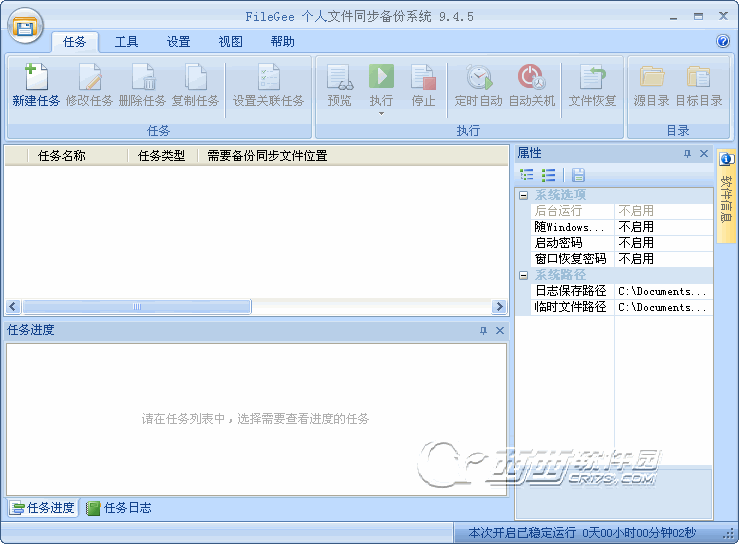
FileGee个人文件同步备份系统(个人版)是一款专注于个人电脑文件安全与数据管理的专业级备份工具。它凭借稳定高效的同步引擎与灵活多样的备份策略,帮助用户轻松实现本地磁盘、移动硬盘、NAS乃至FTP服务器之间的文件自动同步与定时备份,有效抵御因硬盘故障、病毒攻击或误操作导致的数据丢失风险。软件界面清晰直观,操作流程高度自动化,无论是电脑新手还是资深用户,都能快速上手,构建属于自己的数据安全防线。
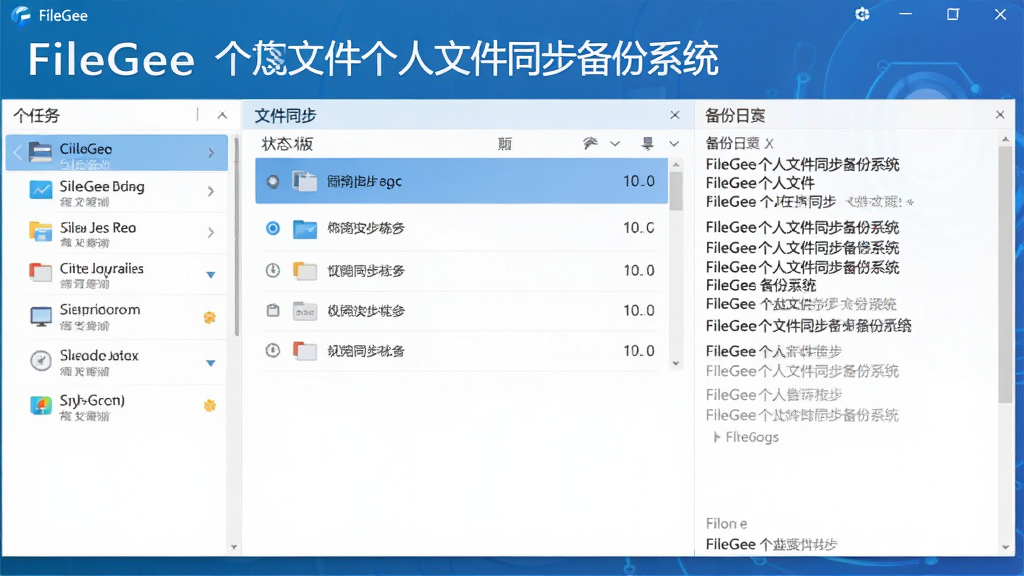
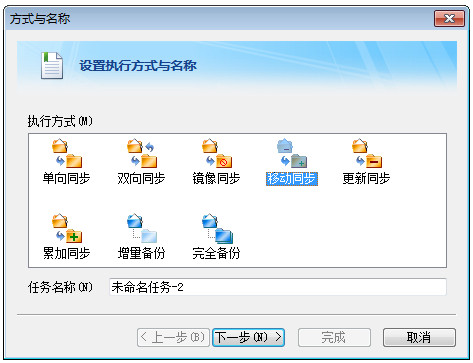
采用先进的增量同步与差异比对算法,仅传输文件变化部分,大幅提升同步速度并减少带宽占用。支持单向镜像、双向同步、实时监控同步等多种模式,可根据实际需求灵活设定,确保数据在多设备间保持一致。

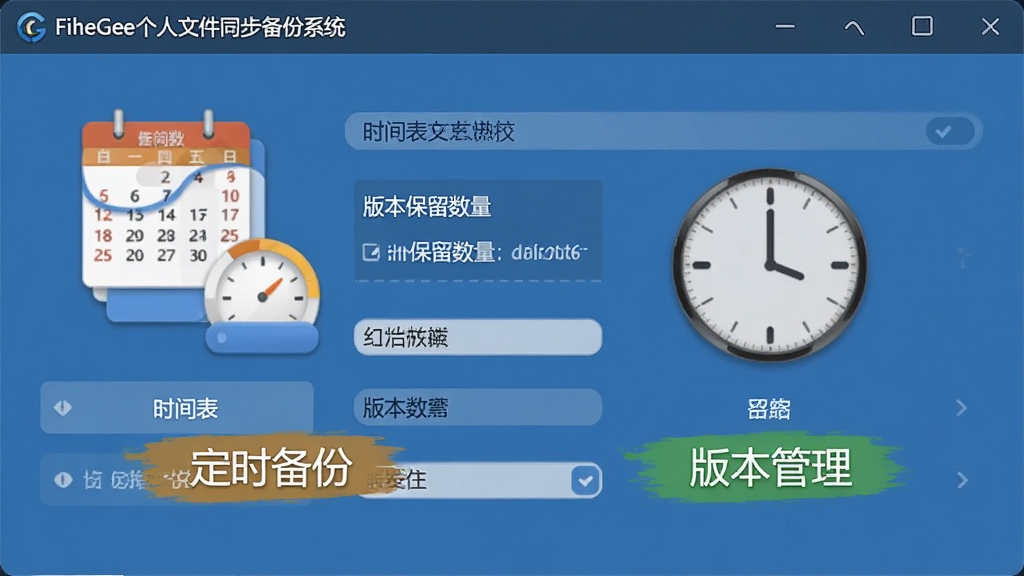
内置全量备份、增量备份、差异备份与定时备份方案,允许用户自定义备份周期(如每小时、每天、每周)。支持保留多个历史版本,误删或文件损坏时可随时回溯至任意时间点,为数据安全提供多重保障。
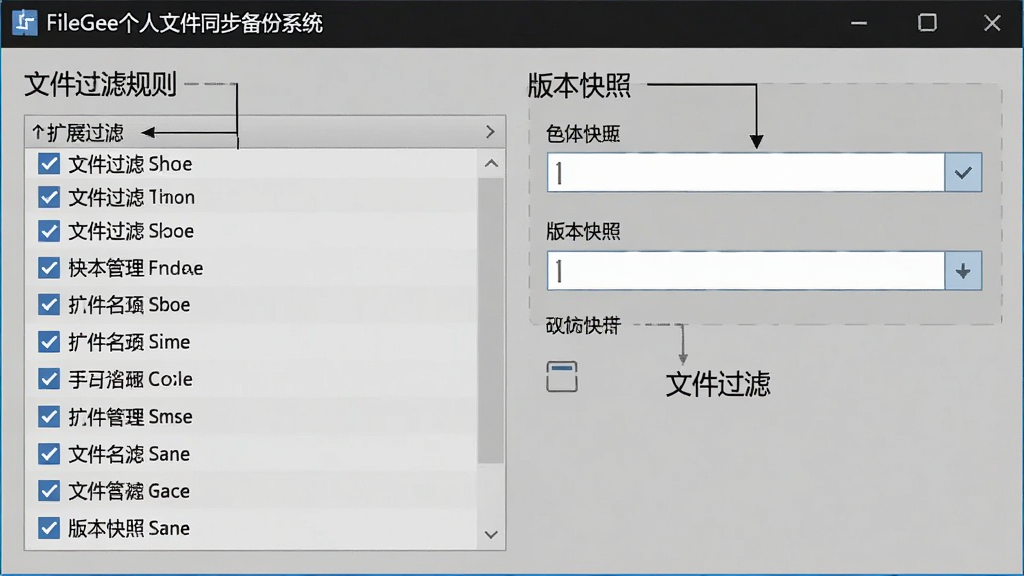
提供强大的文件过滤规则,可按扩展名、文件大小、修改时间等条件筛选需要同步或备份的内容,有效排除临时文件与缓存。同时支持多版本快照功能,每一次备份都会生成独立版本记录,便于精确恢复指定时间的文件状态。
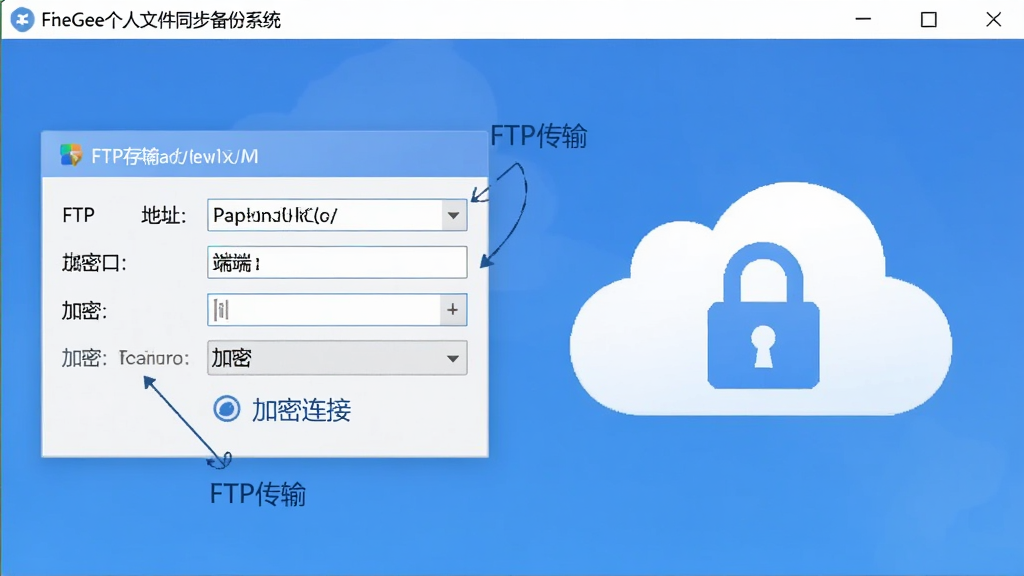
无缝对接主流云存储服务与FTP/SFTP服务器,可一键将本地重要资料加密上传至云端或远程主机,实现异地容灾备份。传输过程支持断点续传与SSL加密,保障数据在传输途中的完整性及安全性。
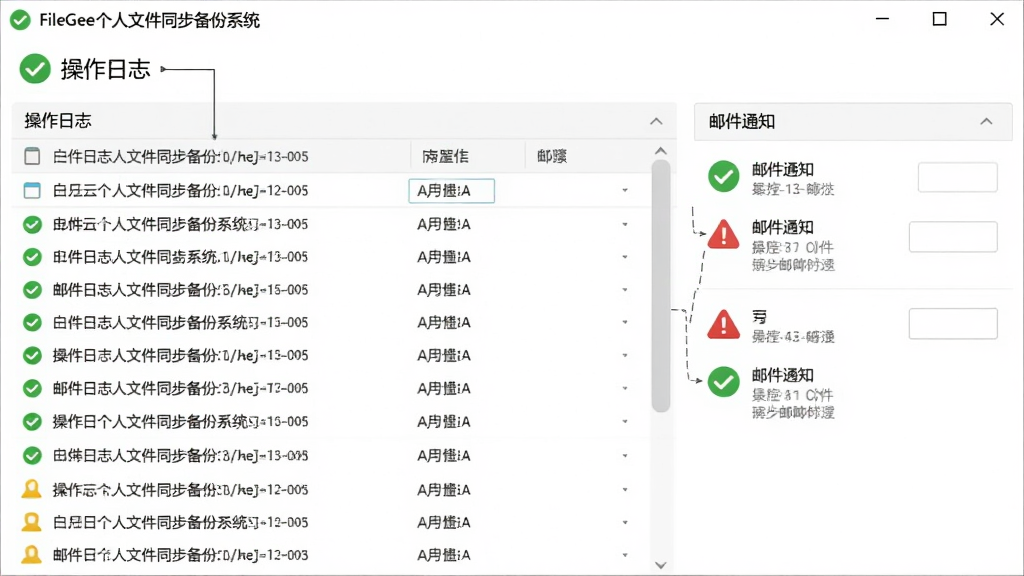
每次同步或备份操作均生成详细操作日志,记录任务执行时间、文件数量、传输大小及错误信息,方便用户随时核查。支持自定义邮件通知功能,任务完成或异常失败时自动发送报告至指定邮箱,确保用户第一时间掌握数据动态。
| 功能模块 | 操作说明 | 亮点提示 |
|---|---|---|
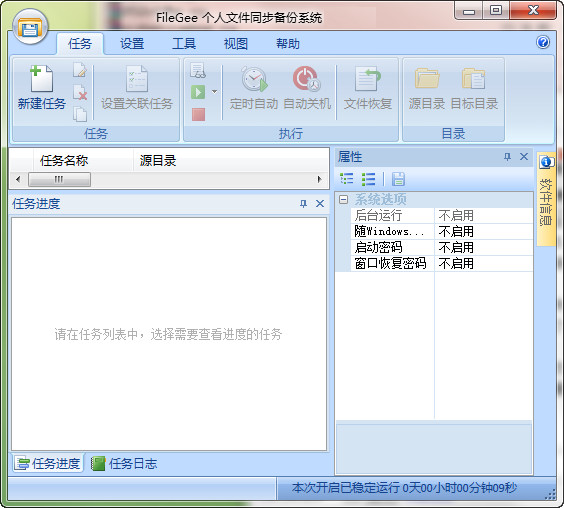
| 任务创建向导 | 点击"新建任务",选择同步或备份模式,按向导提示添加源目录与目标目录,设置过滤规则与计划时间。 | 支持拖拽文件夹快速添加,全程中文提示。 |
| 计划任务配置 | 在"计划任务"中定义执行频率,可选每日、每周、每月或自定义间隔,精确到分钟。 | 可设置"错过任务后补执行",避免漏备。 |
| 文件过滤规则 | 在"过滤设置"中添加排除项,如*.tmp、*.bak,或设定仅包含指定类型文件。 | 支持通配符,灵活匹配多种文件类型。 |
| 版本管理设置 | 在"版本策略"中指定保留版本数量(如保留5个历史版本),超出上限自动清理最旧版本。 | 节省磁盘空间的同时保留恢复能力。 |
| 网络传输配置 | 在"网络设置"中填写FTP/SFTP服务器地址、端口、账号密码,测试连接通过后保存。 | 支持断点续传,传输中断无需从头开始。 |
| 日志与通知 | 在"日志管理"中查看每次任务详情,在"邮件通知"中填写SMTP服务器与收件人地址。 | 可设置仅发送错误报告,减少邮件打扰。 |
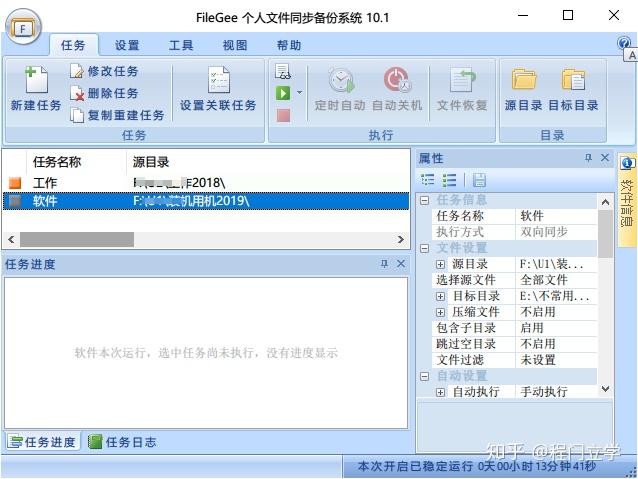
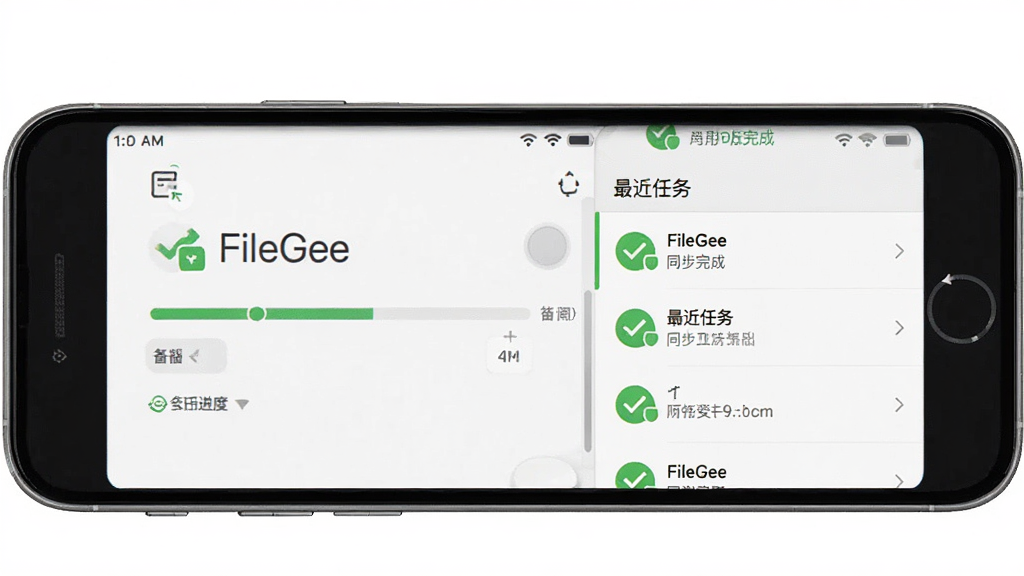
FileGee个人文件同步备份系统个人版在电脑端与移动端的使用体验略有差异,以下提供完整的上手指南与常见问题解决方案。
| 软件名称 | 核心功能 | 推荐指数 |
|---|---|---|
| GoodSync | 双向实时同步 | ★★★★☆ |
| FreeFileSync | 开源免费同步 | ★★★★★ |
| Syncthing | P2P去中心化同步 | ★★★★☆ |
| Allway Sync | 多平台自动同步 | ★★★☆☆ |
| SyncBack | 功能强大备份 | ★★★★☆ |
| Acronis True Image | 整盘备份恢复 | ★★★★★ |
| Paragon Backup | 系统迁移备份 | ★★★☆☆ |
| EaseUS Todo Backup | 文件/系统备份 | ★★★★☆ |
当您需要恢复FileGee个人文件同步备份系统中的历史同步文件时,请先打开主界面,在任务列表中找到对应的备份任务,右键点击选择“浏览版本”。系统会弹出时间线窗口,您可以选择需要恢复的具体时间点,随后勾选要恢复的文件或文件夹,最后点击“恢复”按钮,并选择恢复目标路径(建议新建文件夹存放,避免覆盖现有数据)。若恢复过程中提示文件被占用,请关闭相关程序后重试。
遇到备份失败或无法上传的情况,首先检查网络连接是否正常,若使用FTP/SFTP,请确认服务器地址、端口、账号信息无误,并测试连接。其次,检查本地磁盘空间是否充足,以及目标目录是否有写入权限。若依然无法解决,请查看“日志管理”中的错误提示,常见错误代码如“10060”表示连接超时,“550”表示权限不足。可尝试更换网络环境或关闭防火墙后重试。若问题持续,请卸载重装最新版本。
FileGee个人文件同步备份系统个人版采用本地加密存储与SSL加密传输,确保数据在传输和存储过程中不被窃取或篡改。软件本身经过严格安全测试,无恶意插件,操作过程中不会上传任何隐私数据。建议用户开启系统防火墙并定期更新软件版本,以获得最佳安全保障。同时,请勿将密码或密钥文件存放在备份目录内,以免泄露。
 Macrium Reflect中文版v8.0.5903 官方版备份还原 / 518.6M
 微pe工具箱v2.1 官方版备份还原 / 219.3M
 微PE工具箱64位版v2.2 最新版备份还原 / 235.2M
 goodsync注册机下载v10.3.9.5 绿色版备份还原 / 7.2M
 傲梅轻松备份技术师增强版v5.8.0 绿色版集成注册码备份还原 / 260.0M
 seagate dashboard(希捷智能备份工具)v4.8.5.0 官方版备份还原 / 148.3M
 鸿萌易备数据备份软件v7.1.6 最新版备份还原 / 58.3M
 onekey ghost win10版下载8.2.3 官方版备份还原 / 5.7M
 易数一键还原官方下载v4.9.1.826 最新版备份还原 / 23.7M
 装机员PE制作U盘工具v5.0 官方版备份还原 / 303.0MMacrium Reflect中文版v8.0.5903 官方版备份还原 / 518.6M微pe工具箱v2.1 官方版备份还原 / 219.3M微PE工具箱64位版v2.2 最新版备份还原 / 235.2Mgoodsync注册机下载v10.3.9.5 绿色版备份还原 / 7.2Mseagate dashboard(希捷智能备份工具)v4.8.5.0 官方版备份还原 / 148.3M傲梅轻松备份技术师增强版v5.8.0 绿色版集成注册码备份还原 / 260.0M鸿萌易备数据备份软件v7.1.6 最新版备份还原 / 58.3M
 maxdos8官方下载v9.3 pc版下载备份还原 / 11.1Monekey ghost win10版下载8.2.3 官方版备份还原 / 5.7M
 微信备份导出精灵v1.12 官方版备份还原 / 10.6M

 QQ游戏大厅2026官方下载正式版v5.47.57938.0 最新版
 腾讯QQ下载v9.7.22.29298 最新版
 QQ电脑管家v15.0.22206.230 最新正式版
 雷神模拟器精简工具v1.0 绿色版
 傻瓜发货7.8.6 官方版
 HyperSnap9.5.1 专业截图工具
 知云文献翻译2026 专业文献翻译助手
 DWG TrueView2025 官方中文版
 少儿启蒙小博士2026 官方版 儿童早教启蒙学习
 酷家乐3D建模软件2026 3D云设计建模





 云骑士装机大师下载安装v12.7.48.1940 官方版中文 / 28.5M
 无忧一键重装大师v5.9.1.0 最新版中文 / 10.6M
 迅捷微信聊天记录恢复器v2.5 官方版中文 / 413KB
 雨林木风一键重装系统2.2.1 最新官方版中文 / 7.9M
 楼月微信聊天记录导出恢复助手下载3.5 官方版中文 / 1.8M
 Onekey一键还原下载13.9.15.0 官方版中文 / 4.4M
 ccleanerv6.14.0.10584 绿色中文版系统优化
 鲁大师官方下载v6.1023.3645.609 官方最新版硬件检测
 360系统急救箱v5.1.0.1273 官方版数据恢复
 360系统重装大师v6.0.0.1180 官方最新版备份还原
 Wise Registry Cleanerv10.5.1.696 绿色单文件版系统优化
 驱动精灵万能网卡版v9.61.4580.3002 离线版万能驱动
 鲁大师完整版v5.15.18.1121 官方版硬件检测
 鲁大师绿色版v5.15.18.1121 纯净版硬件检测
 aida64 extremev5.97.4633 绿色最新版硬件检测
 鄂公网安备42011102004716号