
- 软件


Aegisub是一款功能强大且广受字幕组和专业视频创作者青睐的免费开源字幕编辑软件。它以其精准的时间轴控制、丰富的样式管理和高效的自动化脚本支持,成为制作高质量ASS/SSA字幕的首选工具。无论您是处理简单的对话字幕,还是制作带有复杂特效和卡拉OK歌词的精品字幕,Aegisub都能提供流畅、稳定的创作体验。本页面提供官方安全下载,让您快速开启专业字幕制作之旅。
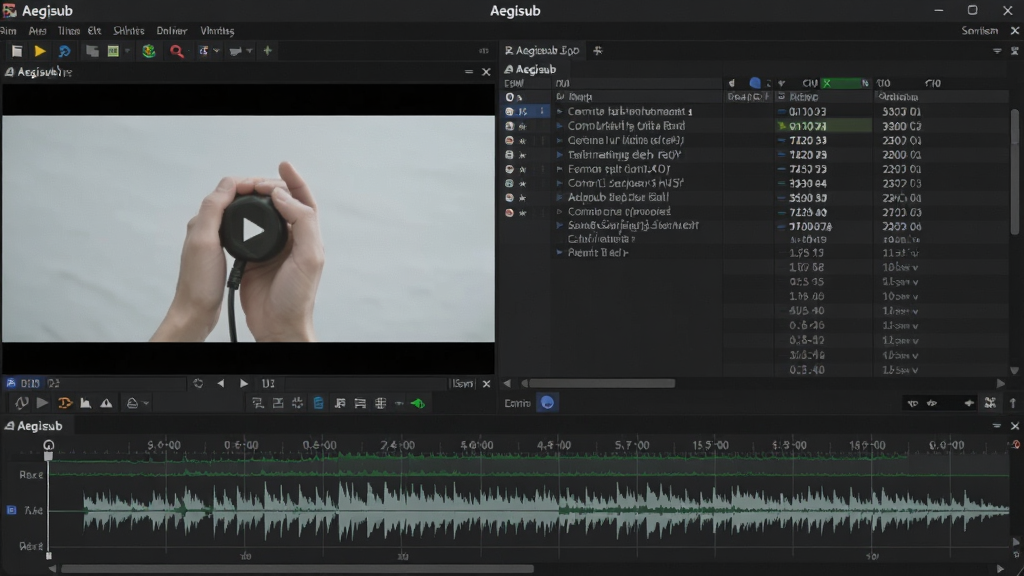
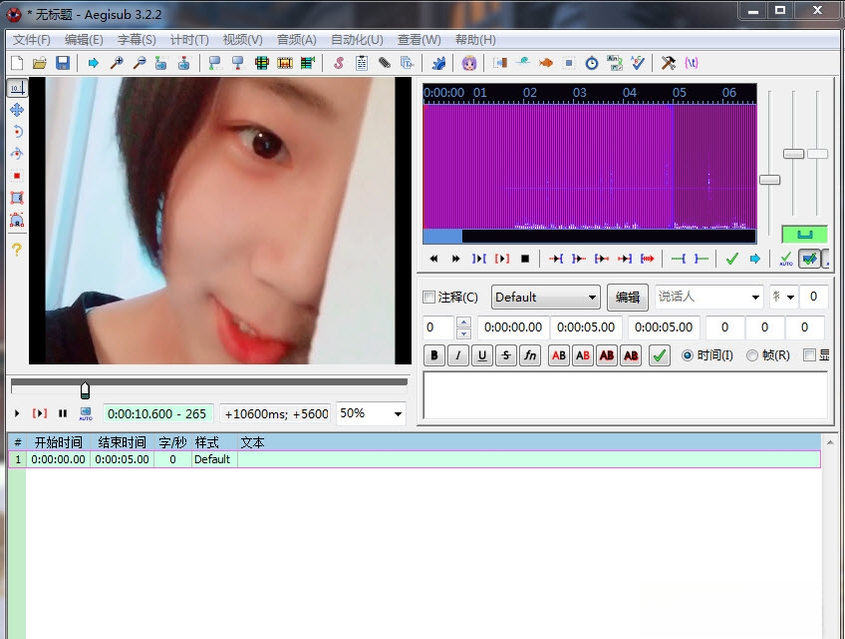
Aegisub内置了强大的音频波形显示和时间轴微调工具。您可以直观地通过波形图定位每一句字幕的精确起止时间,支持逐帧调整和毫秒级微调,确保字幕与视频画+面、人物口型完美同步。对于处理对白密集或语速较快的视频内容,这一功能极大提升了制作效率与准确度。
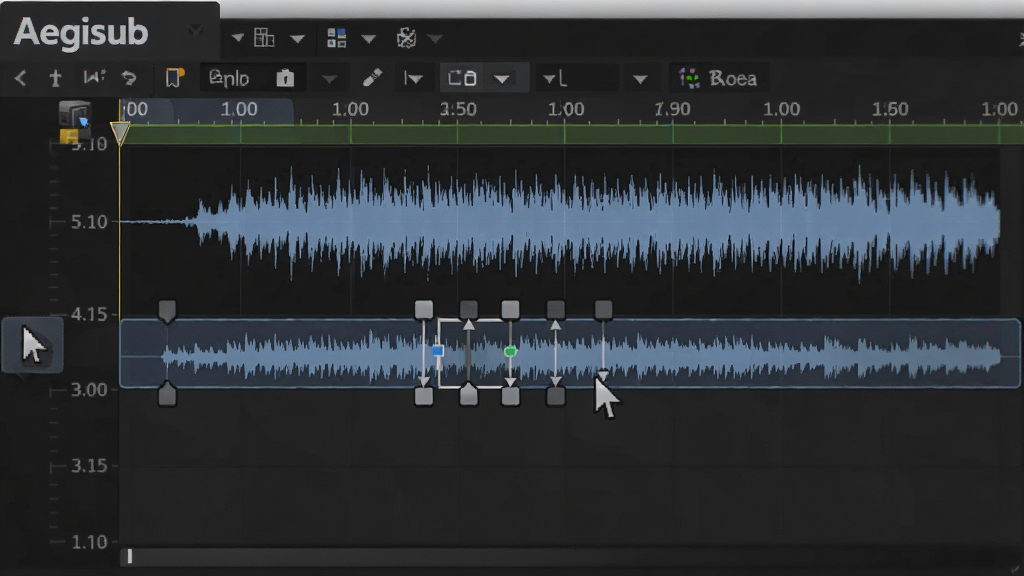
通过“样式管理器”,您可以轻松定义并管理多种字幕样式,包括字体、字号、颜色、边框、阴影、排列方式等。所有样式支持实时预览,并支持为不同角色或不同语言设置独立样式。这样既能保持字幕整体风格统一,又能灵活应对复杂的排版需求,让字幕更具观赏性与辨识度。
Aegisub内置了基于Lua的自动化脚本引擎,支持批量处理字幕任务,如自动换行、标签清理、翻译填充、卡拉OK效果生成等。通过编写或使用社区分享的脚本,可以将大量重复性工作自动化,大幅节省时间。对于需要处理长篇视频或系列剧集的用户来说,这一功能堪称效率神器。

借助FFmpeg等解码库,Aegisub支持几乎所有常见视频和音频格式的导入,包括MP4、MKV、AVI、FLV、MP3、AAC等。您可以直接加载视频文件进行字幕预览和校准,无需提前转换格式。同时,它还支持从视频中提取音频用于波形分析,确保时间轴制作的精准性。
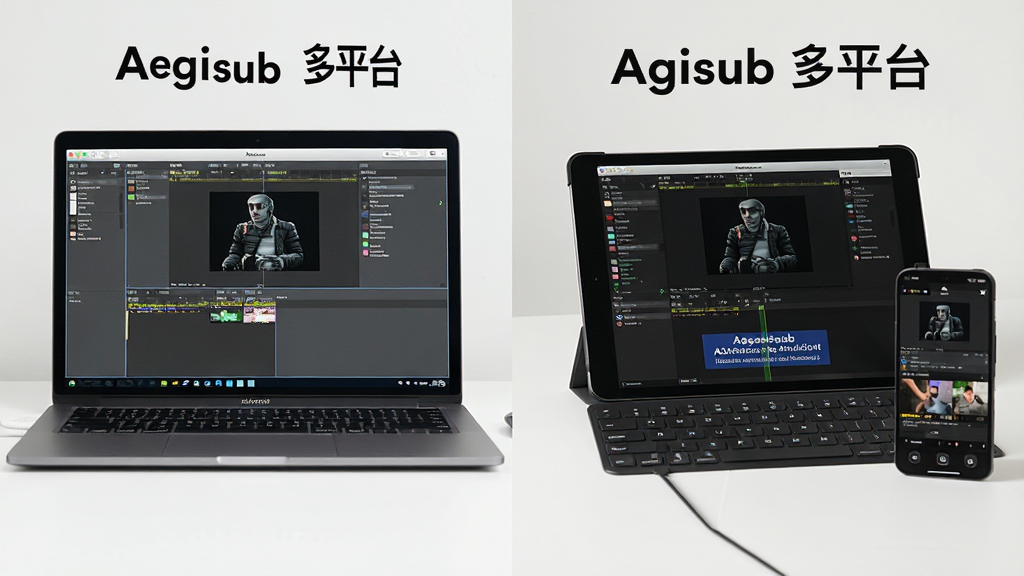
Aegisub完美支持中文等多国语言界面,并且提供了Windows、macOS和Linux等多个系统版本,满足不同用户的需求。无论是个人爱好者还是专业团队,都能在熟悉的操作系统上无缝使用,享受同样稳定高效的字幕制作体验。
| 操作模块 | 核心功能 | 操作说明 | 亮点提示 |
|---|---|---|---|
| 时间轴编辑 | 波形对齐、逐帧调整 | 导入视频后,点击波形图添加时间标签,拖动调整起止时间 | 快捷键Alt+数字快速定位,精确到帧 |
| 样式管理 | 字体、颜色、阴影等 | 在“样式管理器”中创建新样式,修改属性后实时预览 | 支持为不同角色设置独立样式 |
| 自动化脚本 | Lua脚本批量处理 | 在“自动化”菜单中加载脚本,选择作用范围后执行 | 官方社区分享大量现成脚本 |
| 卡拉OK效果 | K模版制作 | 使用卡拉OK功能标记歌词音节,配合特效脚本生成动态字幕 | 支持多种特效模板,酷炫实用 |
| 字幕导出 | ASS/SSA/SRT等 | 在“文件”菜单中选择“导出”,选择格式并设置编码 | 支持批量转换,保留样式信息 |
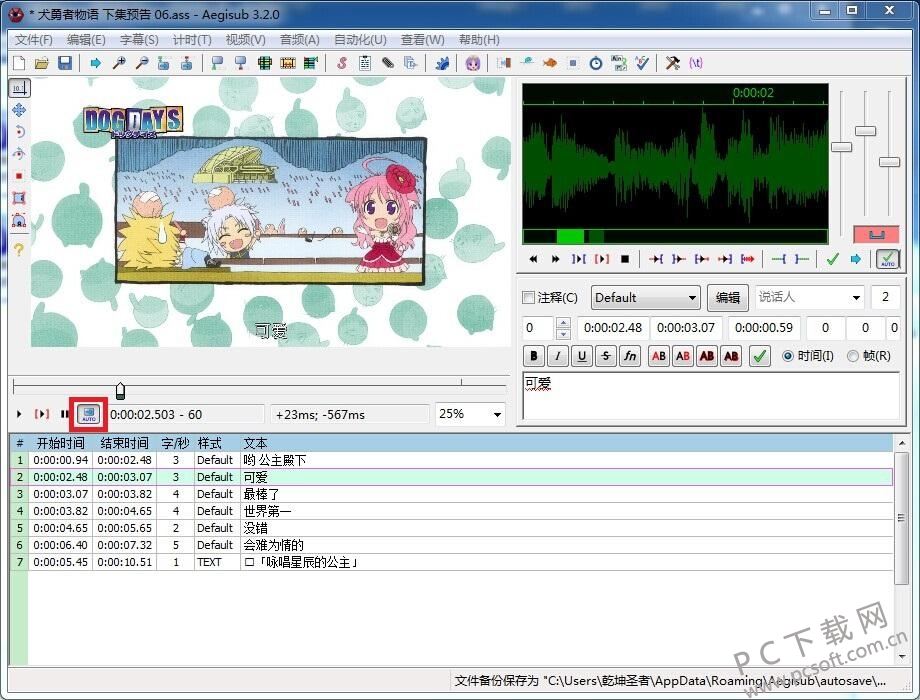
对于初次接触Aegisub的用户,掌握基础操作是快速上手的关键。以下指南涵盖从安装到制作第一条字幕的完整流程,并对常见问题提供解决方案。
【高危避坑】请务必从官方或可信渠道下载Aegisub安装包,避免捆绑恶意插件。安装时请取消勾选任何非必需附加组件,建议使用自定义安装路径。
【优化技巧】在“选项”中开启“自动保存”功能,并设置较短的时间间隔(如5分钟),可有效防止意外崩溃导致的工作丢失。
【基础提示】首次启动时,请根据您的操作系统选择正确的版本(32位/64位),并确保系统已安装必要的解码器如K-Lite Codec Pack,以保证视频预览正常。
在电脑端,您可以直接拖拽视频文件到Aegisub主界面以快速加载。若无法预览视频,请检查“视频”菜单中的“打开视频”选项,或尝试更换解码器。在移动端(如使用平板连接外部键盘操作),功能与电脑端一致,但界面布局可能需适应触控操作,建议使用鼠标或触控板提高精度。
若遇到字幕乱码问题,请在“文件”->“设置”中调整编码为UTF-8,并确保字幕文件保存时选择正确的编码格式。对于闪退或卡顿,可尝试关闭不必要的后台程序,或降低视频预览分辨率。
当您需要为视频添加双行字幕时,请在样式管理器中创建两个不同名称的样式,然后在字幕编辑区分别应用。若字幕时间轴与音频不同步,可选中所有字幕,使用“时间”菜单中的“平移/拉伸”功能进行批量调整。
对于需要导出视频文件的用户,Aegisub本身不具备视频编码功能,请使用其他视频编辑软件或使用脚本调用FFmpeg进行合成。若缺失依赖组件,请在站内搜索“Aegisub 解码器”或“Aegisub 脚本”获取解决方案。
| 软件名称 | 功能优势 | 评分 |
|---|---|---|
| 字幕工厂 | 一键智能识别字幕 | ★★★★★ |
| Arctime | 高效字幕时间轴工具 | ★★★★☆ |
| 剪映 | 全能视频剪辑加字幕 | ★★★★★ |
| 快剪 | 快速字幕生成器 | ★★★★☆ |
| Subtitle Edit | 开源字幕编辑器 | ★★★★☆ |
Aegisub是一款专门用于创建和编辑ASS/SSA字幕文件的免费开源软件,广泛应用于字幕组、视频创作者和动漫爱好者群体。它提供了强大的时间轴调整、丰富的样式定义、卡拉OK效果制作以及自动化脚本支持,能够满足从入门到专业的各种字幕制作需求。相比其他简单字幕软件,Aegisub更注重精细控制与效率提升,因此成为高质量字幕制作的标准工具之一。
很多用户误以为Aegisub可以直接导出带字幕的视频文件,实际上Aegisub只负责生成字幕文件(如.ass或.srt)。要导出合成字幕的视频,您需要借助其他视频编辑软件或使用FFmpeg命令行工具。通常流程为:在Aegisub中保存好字幕文件,然后在剪辑软件(如Pr、剪映)中导入字幕并覆盖到视频轨,最后导出视频。或者使用FFmpeg命令,将字幕文件烧录进视频中。具体操作可在站内搜索“Aegisub 导出视频”获取详细教程。
在Aegisub中设置两行字幕非常简单。首先,在样式管理器中创建两个不同的样式(例如“样式1”和“样式2”),分别设置好字体、大小和位置。然后,在字幕编辑区,为第一行字幕选择“样式1”,为第二行字幕选择“样式2”。您还可以通过调整样式中的“对齐”和“边距”参数来控制两行字幕的上下位置。若需要同时显示多行,只需在一条字幕事件中使用\N强制换行即可。
 autocad2026注册机v1.0 最新版杂类工具 / 2.2M
 游戏乱码修正大师win10v2021 最新版杂类工具 / 267KB
 Wise Care 365注册机v1.1 最新版杂类工具 / 604KB
 nero10序列号生成器v2021 最新版杂类工具 / 82KB
 componentone注册机通用版v2020 最新版杂类工具 / 341KB
 中望cad2026永久激活码生成器最新版杂类工具 / 7.0M
 联想工程师专用小工具v2021 最新版杂类工具 / 655M
 亿图图示10.1注册机杂类工具 / 283.9M
 小琪万能内存注册机V3.27.0.0 免费版杂类工具 / 65KB
 浩辰cad2020注册机v1.0 免费版杂类工具 / 31KBautocad2026注册机v1.0 最新版杂类工具 / 2.2M游戏乱码修正大师win10v2021 最新版杂类工具 / 267KBWise Care 365注册机v1.1 最新版杂类工具 / 604KBcomponentone注册机通用版v2020 最新版杂类工具 / 341KBnero10序列号生成器v2021 最新版杂类工具 / 82KB
 京东双十一全民营业浏览器控制台一键做任务脚本v2020 最新版杂类工具 / 10.4M中望cad2026永久激活码生成器最新版杂类工具 / 7.0M亿图图示10.1注册机杂类工具 / 283.9M联想工程师专用小工具v2021 最新版杂类工具 / 655M浩辰cad2020注册机v1.0 免费版杂类工具 / 31KB










 QQ游戏大厅2026官方下载正式版v5.47.57938.0 最新版
 腾讯QQ下载v9.7.22.29298 最新版
 QQ电脑管家v15.0.22206.230 最新正式版
 雷神模拟器精简工具v1.0 绿色版
 超能视频转换器v3.2.8 全能视频转换专家
 互动英语阅读大师1.0.0 互动阅读学习工具
 九雷HEIC苹果实况LIVP转换器v3.6.2 专业版
 Navicat for MySQL16.3.2 数据库管理工具
 CMake{package_version_name} 构建工具
 百度文库2026 最新版 海量文档在线管理


 小米游戏盒子v1.3.0.822 官方版中文 / 107.1M
 非华为电脑PCManager管理器(非华为电脑多屏协同)v1.1 免费版中文 / 84.0M
 icloud自动解锁工具v1.5 绿色版中文 / 10.5M
 熊猫采集软件v2.6.0 免费版中文 / 12.1M
 天屿一键加验证工具v1.6.2.1 绿色版中文 / 7.1M
 GML Camera Calibration Toolboxv7.2.0 免费版中文 / 6.5M
 百度阅读器1.2.0.407 精简版阅读器类
 360手机助手电脑版v3.0.1.1141 正式版安装包手机软件
 WPS Office 2026 PC版v11.1.0.11875 官方最新版办公软件
 福昕pdf阅读器电脑版2026v11.0.116.50929 官方最新版阅读器类
 QQ阅读电脑版官方下载v8.5.5.888阅读器类
 搜狗拼音输入法电脑版v13.7.0.7991 官方正式版输入法类
 有道云笔记电脑版v7.2.7.0 官方版办公软件
 WinRARv6.21.0.0 官方版(32位)压缩解压
 钉钉电脑版下载官方pc客户端v7.0.20.41407 官方版办公软件
 鄂公网安备42011102004716号