
- 软件


/中文/

/中文/

/中文/

/中文/

/中文/

/中文/

/中文/

/中文/

/多国语言/

/中文/
Nero Essentials 是一款由德国知名软件公司 Nero AG 推出的光盘刻录与多媒体管理工具,主打轻量、易用与高效。它继承了 Nero 系列在光盘处理领域的深厚技术积累,将常用的数据刻录、音频制作、光盘复制和备份功能整合于简洁的界面之中,旨在为普通家庭用户和办公人士提供一站式的光盘解决方案。无论是将珍贵照片制作成影像光盘,还是快速备份重要文件,Nero Essentials 都能以稳定的性能和直观的操作流程,帮助用户轻松完成任务。软件体积小巧,资源占用低,即便在配置一般的电脑上也能流畅运行,是替代系统自带刻录功能的理想选择。

Nero Essentials 将复杂的光盘刻录流程简化为“添加文件-点击刻录”两步操作。用户只需将需要备份的数据文件拖拽至软件窗口,选择光盘类型(CD、DVD或蓝光),点击“刻录”按钮,软件便会自动完成文件格式转换、轨道创建与写入过程。即使是从未接触过刻录软件的新手,也能在几分钟内轻松上手,安全高效地制作出属于自己的数据光盘。

软件内置专业的音频处理引擎,支持将 MP3、WAV、FLAC 等多种主流音频格式直接刻录为 CD 音乐光盘。用户可以根据需要调整音轨顺序、设置音轨间隔,甚至进行简单的音频淡入淡出效果处理。Nero Essentials 在刻录过程中会严格保证音频数据的完整性,确保输出的音乐光盘在车载音响或家用 CD 机上播放时,能够呈现出清晰、饱满的原声音质。

Nero Essentials 提供了强大的光盘复制功能,支持将整张光盘(包括数据盘、音频盘、视频盘)完整复制到另一张空白光盘上。同时,软件还支持将光盘内容直接提取并保存为 ISO 镜像文件,方便用户进行数字归档或虚拟光驱加载。这一功能对于需要大量分发资料或备份珍贵光盘内容的用户来说,无疑是一个高效的得力助手。
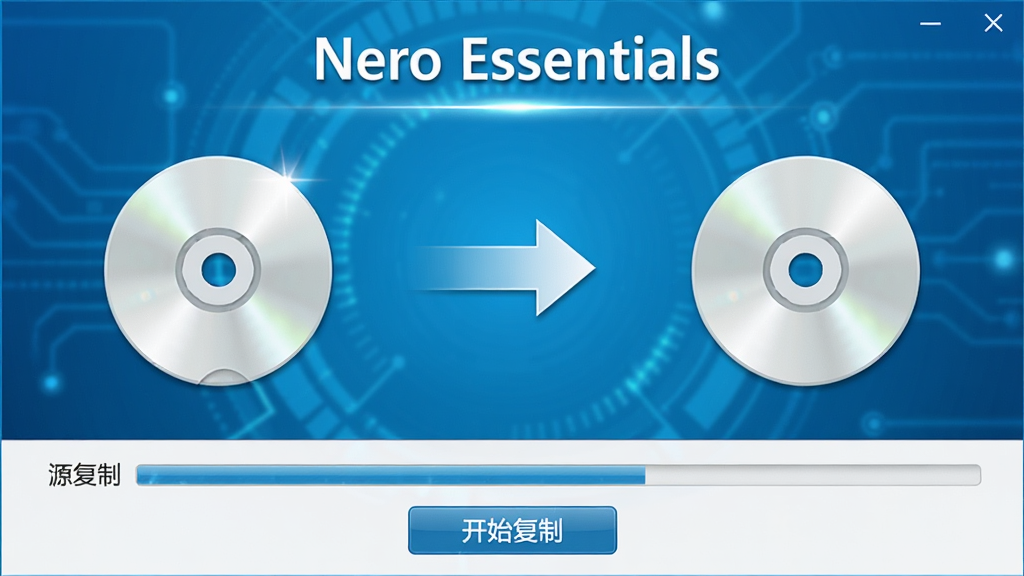
Nero Essentials 采用了 Nero 公司自主研发的刻录引擎,具备出色的数据校验与错误修复能力。在刻录过程中,软件会实时监测数据写入状态,一旦发现异常,便会自动调整刻录策略,最大程度避免因缓存欠载或数据错误导致的光盘报废。同时,软件支持 Buffer Underrun Protection 技术,确保多任务环境下刻录过程依然稳定流畅,为用户的数据安全提供坚实保障。
软件界面设计秉承“少即是多”的理念,所有功能模块均以图标和清晰文字标签呈现,主界面层级分明,无繁杂冗余的选项。无论是初次使用还是资深用户,都能在第一时间找到所需功能,减少学习成本。此外,软件还提供了详细的帮助文档和在线教程,方便用户随时查阅,进一步降低了使用门槛。
| 功能模块 | 具体操作 | 亮点提示 |
|---|---|---|
| 数据光盘制作 | 点击“数据刻录” → 添加文件/文件夹 → 插入空白光盘 → 点击“刻录” | 支持拖拽添加,实时显示容量;建议使用优质光盘以提升数据保存时长 |
| 音频 CD 刻录 | 选择“音频制作” → 导入音频文件 → 调整音轨顺序 → 点击“刻录” | 支持多种格式,可设置音轨间隔;输出为标准 CD 格式,兼容各类播放器 |
| 光盘复制 | 放入源光盘 → 选择“光盘复制” → 插入空白光盘 → 点击“复制” | 支持直接复制或生成 ISO 镜像,便于备份 |
| 镜像文件刻录 | 点击“镜像刻录” → 选择 ISO 文件 → 插入空白光盘 → 点击“刻录” | 适用于将下载的系统镜像或游戏镜像刻录为可启动光盘 |
Nero Essentials 的每一项功能都经过精心打磨,确保操作流畅、结果可靠。对于经常需要刻录光盘的用户来说,掌握这些基本操作能够大幅提高工作效率。

安装 Nero Essentials 时,请务必从官方网站或可信渠道下载安装包,避免捆绑恶意插件。
安装过程中,建议选择自定义安装,并取消勾选非必要的附加组件,以保持系统干净。
首次启动软件时,请确保电脑已连接光驱,并且光驱驱动正常。
在刻录数据光盘前,建议先使用空白可擦写光盘进行试刻,以熟悉流程并验证刻录机状态。
移动端用户若需管理光盘镜像,可使用 Nero 官方推出的移动端辅助工具,但刻录操作仍需在 PC 端完成。
刻录过程中,请勿关闭电脑或拔掉光驱电源,以免造成光盘损坏或数据丢失。
如果遇到刻录失败或光盘无法读取,请先检查光盘表面是否有划痕或污渍,并尝试降低刻录速度。
若软件提示缺少运行库,请前往系统组件下载页面获取必要组件,或者通过站内搜索“Nero Essentials 运行库”查找解决方案。
对于需要长期保存的数据,建议选择品质较好的光盘,并避免在光盘表面粘贴标签。
软件支持 Windows 7 及以上系统,但在 Windows 10/11 上运行时,请确保已安装最新的系统更新补丁。

| 软件名称 | 功能优势 | 用户评分 |
|---|---|---|
| ImgBurn | 轻量级刻录工具 | ★★★★☆ |
| CDBurnerXP | 免费且支持蓝光 | ★★★★☆ |
| Ashampoo Burning Studio | 界面美观功能全面 | ★★★★★ |
| BurnAware | 专业级刻录引擎 | ★★★★☆ |
| Power2Go | 支持光盘标签打印 | ★★★★☆ |
Nero Essentials 的使用方法非常简单。安装完成后,打开软件,你会看到主界面上有“数据刻录”、“音频制作”、“光盘复制”等几个大图标。如果你想把电脑里的照片或文档刻录到光盘上,就点击“数据刻录”,然后点击“添加文件”把需要的内容选进来,接着插入一张空白光盘,点击“刻录”按钮,等待进度条走完就完成了。整个过程不需要任何专业知识,跟着界面提示操作即可。
Nero Essentials 是一款由德国老牌公司 Nero 出品的正版软件,其安全性是值得信赖的。只要从官方渠道下载,软件本身不包含任何恶意代码或广告插件。在安装时,建议留意安装向导中的附加选项,取消勾选不需要的推荐软件,这样就能确保系统环境干净安全。此外,软件在刻录过程中不会修改你的原始数据,只是将副本写入光盘,因此你的文件不会受到任何影响。
要制作音乐光盘,首先在 Nero Essentials 主界面点击“音频制作”图标。接着,将你喜欢的 MP3 或 WAV 歌曲文件拖入左侧的音频列表区域,你可以上下拖动调整歌曲的播放顺序。调整好后,插入一张空白 CD 光盘,点击“刻录”按钮。软件会自动将音频文件转换为 CD 格式并写入光盘。刻录完成后,这张 CD 就可以在汽车音响或家用 CD 播放器上播放了。请注意,音乐 CD 的容量有限,一般只能容纳约 80 分钟的音频,所以选歌时要留意容量指示条。

 DD虚拟键盘虚拟鼠标1.0.0.1 官方版光盘刻录 / 6.3M
 魔方虚拟光驱下载2.20 绿色版光盘刻录 / 410KB
 ImTOO DVD Ripper Ultimate SE7.8.12 破解版光盘刻录 / 35.5M
 nero刻录软件下载4.3.0.1 免费版光盘刻录 / 4.4M
 内存虚拟硬盘软件(Primo Ramdisk )5.6.0 安装版光盘刻录 / 2.4M
 虚拟摄像头UScreenCapture下载2.0.15 安装版_随星播安装虚拟摄像头UScreen教程光盘刻录 / 382KB
 AnyMP4 Blu-ray Ripper6.2.22 破解版光盘刻录 / 26M
 Xilisoft Blu-ray Creator2.0.4 破解版光盘刻录 / 32.6M
 Roxio Creator NXT Pro 8v21.1.5.9 最新版光盘刻录 / 4.70G
 DVDFabv10.2.1.3 中文版光盘刻录 / 159M
 DD虚拟键盘虚拟鼠标1.0.0.1 官方版光盘刻录 / 6.3M魔方虚拟光驱下载2.20 绿色版光盘刻录 / 410KBImTOO DVD Ripper Ultimate SE7.8.12 破解版光盘刻录 / 35.5Mnero刻录软件下载4.3.0.1 免费版光盘刻录 / 4.4M内存虚拟硬盘软件(Primo Ramdisk )5.6.0 安装版光盘刻录 / 2.4M虚拟摄像头UScreenCapture下载2.0.15 安装版_随星播安装虚拟摄像头UScreen教程光盘刻录 / 382KBAnyMP4 Blu-ray Ripper6.2.22 破解版光盘刻录 / 26MXilisoft Blu-ray Creator2.0.4 破解版光盘刻录 / 32.6M
 UltraISO软碟通v9.7.6.3829 中文版光盘刻录 / 3.7MRoxio Creator NXT Pro 8v21.1.5.9 最新版光盘刻录 / 4.70G

 QQ游戏大厅2026官方下载正式版v5.47.57938.0 最新版
 腾讯QQ下载v9.7.22.29298 最新版
 QQ电脑管家v15.0.22206.230 最新正式版
 雷神模拟器精简工具v1.0 绿色版
 腾讯WeGame电脑版官方下载v5.5.6.5313 免费版
 傻瓜发货7.8.6 官方版
 HyperSnap9.5.1 专业截图工具
 知云文献翻译2026 专业文献翻译助手
 DWG TrueView2025 官方中文版
 少儿启蒙小博士2026 官方版 儿童早教启蒙学习


 Soft4Boost DVD Clonerv7.0.1.613 官方版中文 / 40.3M
 ImTOO Music CD Burner(音乐CD刻录软件)v6.5.0 官方版中文 / 31.5M
 神马刻录软件下载2.0 官方版中文 / 5.7M
 DVD解密拷贝备份工具Any DVD Shrink1.4.4 破解版英文 / 5.3M
 蓝光刻录工具AnyMP4 Blu-ray Creator1.0.92 破解版英文 / 45M
 光盘创建器AVS Disc Creator破解版5.2 最新版英文 / 94M
 ccleanerv6.14.0.10584 绿色中文版系统优化
 鲁大师官方下载v6.1023.3645.609 官方最新版硬件检测
 360系统急救箱v5.1.0.1273 官方版数据恢复
 360系统重装大师v6.0.0.1180 官方最新版备份还原
 Wise Registry Cleanerv10.5.1.696 绿色单文件版系统优化
 驱动精灵万能网卡版v9.61.4580.3002 离线版万能驱动
 鲁大师完整版v5.15.18.1121 官方版硬件检测
 鲁大师绿色版v5.15.18.1121 纯净版硬件检测
 aida64 extremev5.97.4633 绿色最新版硬件检测
 鄂公网安备42011102004716号