说到电脑上看视频,大家平时用的多的可能就是暴风影音、PotPlayer这些。不过今天我想跟大伙儿聊聊SMPlayer这款播放器。说实话,我第一次用SMPlayer还是因为朋友推荐,说它界面简洁、不吃配置,而且底层用的是MPlayer内核,解码能力特别强。用了一段时间下来,确实觉得挺顺手,尤其是对老电脑特别友好。这篇教程就结合我自己下载安装SMPlayer的过程,把一些容易踩坑的地方和好用的设置技巧一次说清楚,希望对正在找播放器的你有帮助。
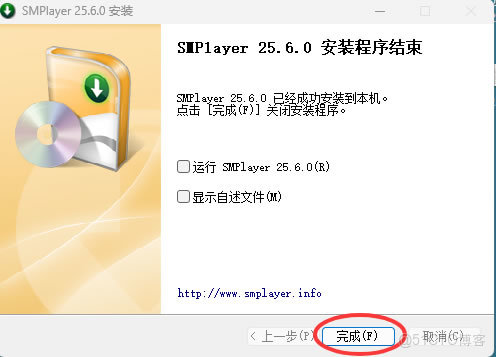
在动手下载SMPlayer之前,咱们得先弄清楚自己的电脑系统是32位还是64位。这个很关键,因为SMPlayer官网会根据系统架构提供不同的安装包。你要是装错了版本,虽然也能打开,但运行起来可能会有一些小毛病。查看方法很简单,在桌面右键点击“此电脑”选“属性”,就能看到系统类型了。另外,SMPlayer有稳定版和测试版之分。我建议普通用户直接下载稳定版就好,测试版虽然有些新功能,但偶尔会出点小bug,咱们看视频图个稳定,没必要去折腾。去官网下载的时候,记得认准“Stable”字样的版本号,别一看到“Latest”就点,那个往往是开发中的版本。
下载的时候还有个小细节,就是SMPlayer的安装包体积不大,也就二三十兆,但下载速度可能不太稳定。如果你官网下载慢,也可以去一些知名的软件站找分流,不过一定要去口碑好的站点,防止下载到捆绑了其他软件的版本。我之前就在一个不知名的小站下过一次,结果装完发现多了个全家桶,气得我直接重装了系统。
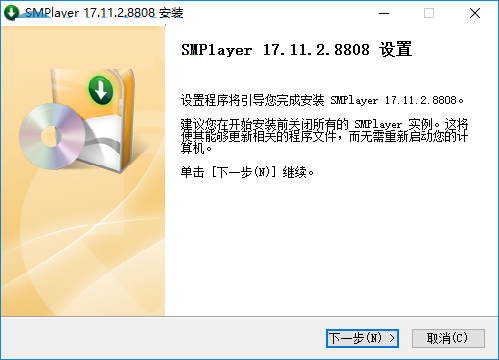
下载好SMPlayer安装包之后,双击运行就能开始安装了。安装向导默认是英文的,第一次装的朋友别慌,其实就一路点“Next”就行。不过有几个选项得留个心眼:到了“Select Components”这一步,建议把“Desktop shortcut”和“Start Menu shortcuts”都勾上,这样方便咱们之后快速打开。还有一个选项是问你要不要关联视频文件,如果你想用SMPlayer作为默认播放器,那就全选上;如果只是偶尔用用,可以只勾选自己常看的格式,比如MP4、MKV这些。
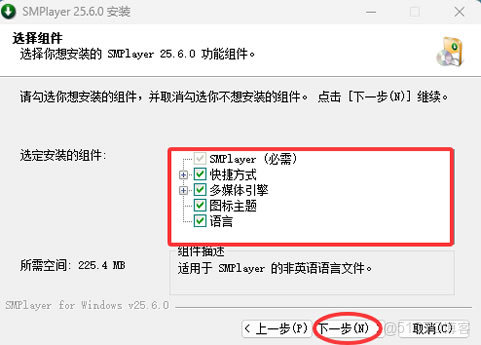
安装路径的话,默认在C盘其实问题不大,但如果你C盘空间紧张,也可以手动改成其他盘符。需要注意的一点是,安装路径最好不要带中文或者特殊符号,否则有些解码器可能加载不正常。装到最后一步,向导会问你是否立即运行SMPlayer,先别急着点“Finish”,我建议先取消勾选“Run SMPlayer”,等咱们把设置弄好再打开,省得一会儿还要重启程序。
第一次打开SMPlayer,界面确实是英文的,很多朋友这时候就懵了。别急,设置中文很简单:点击菜单栏的“Options”,在下拉菜单里找到“Preferences”,然后在左侧选“General”,右侧找到“Language”这一项,下拉选择“Chinese (Simplified)”,也就是简体中文。点“OK”之后,SMPlayer会提示你重启程序,重启后界面就变成中文了。这个步骤一定要记好,不然每次打开都是英文,用起来太难受了。
界面变中文之后,咱们再做几个关键的设置。第一个是音频输出,如果你的电脑用的是HDMI接电视或者音响,有时候会发现没声音,这时候在“选项-首选项-音频”里,把输出驱动改成“ALSA”或者“DirectSound”,基本就能解决。第二个是硬件解码,在“首选项-常规-视频”标签页,找到“输出驱动”,如果你的显卡支持硬解,可以选“vdpau”或者“dxva2”,这样播放高清视频的时候CPU占用会低很多,风扇也不会狂转了。
设置弄好之后,咱们就可以愉快地看电影了。SMPlayer有个特别好用的功能就是播放记忆,你看到一半关掉,下次打开同一个视频,它会问你是不是接着上次的进度继续播放,这个对于追长剧来说简直是神器。另外,SMPlayer的倍速播放也做得不错,按“[”和“]”键可以减慢或加快播放速度,最快可以到4倍速,看网课或者赶时间刷视频的时候特别实用。
还有一个细节是字幕处理。SMPlayer会自动加载同目录下同名的字幕文件,如果你下载的字幕是乱码,可以在“字幕”菜单里选择“字符编码”,改成“UTF-8”或者“GBK”试试,基本就能正常显示了。如果你觉得字幕字体太小,在“首选项-字幕”里可以调整字体大小和颜色,看着眼睛不累。最后提醒一句,SMPlayer本身不集成解码器,但安装的时候会自带一份MPlayer,所以常见的视频格式它都能播。如果你遇到某些特殊格式放不了,可以单独去下载对应的解码器放在SMPlayer的codecs文件夹里,这个操作稍微有点进阶,但网上教程很多,需要的时候搜一下就行。
总的来说,SMPlayer是一款轻量又强大的播放器,虽然界面看起来有点朴素,但胜在功能扎实、启动快、不弹广告。希望这篇SMPlayer下载安装教程能帮到你,装好之后好好享受高清观影的乐趣吧。

冒名者战士Imposter Attack通关攻略与新手技巧分享





 鄂公网安备42011102004716号