
- 软件


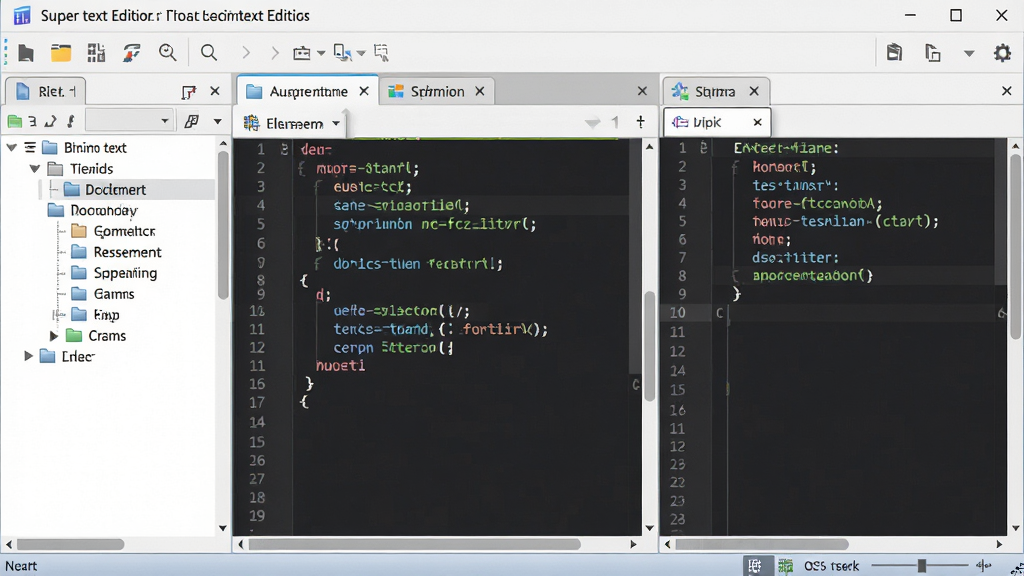
超级文本编辑器是一款集高效、便捷、智能于一体的专业文本编辑工具,它打破了传统记事本的局限,支持多种编码格式、语法高亮、代码折叠等强大功能,无论是日常笔记、代码编写还是数据处理,都能轻松胜任。软件界面简洁清爽,操作逻辑直观易懂,即使是初次接触的新手用户也能快速上手。超级文本编辑器以其轻量级的体积和强大的性能,成为众多用户处理文本信息的首选利器,极大提升了工作效率与文本处理体验。
超级文本编辑器2026版震撼发布!新增AI智能纠错与多格式实时转换功能,大幅提升编辑效率。界面重构后更简洁流畅,支持云端同步与协作。感谢用户反馈,我们优化了大文件加载速度并修复已知Bug。立即更新体验全新高效创作之旅。
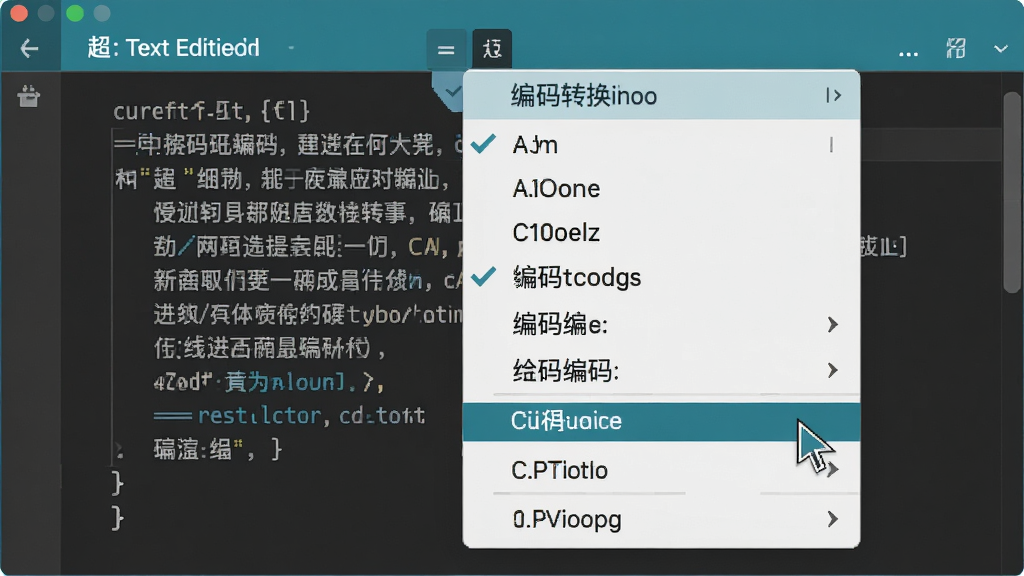
超级文本编辑器内置了强大的编码识别与转换引擎,能够完美支持UTF-8、GBK、GB2312、BIG5、Unicode等数十种常见文本编码格式。用户在打开不同来源的文本文件时,无需手动切换编码,软件会自动检测并正确显示,彻底告别乱码困扰。同时,软件还提供了便捷的编码转换功能,可以一键将文本从一种编码转换为另一种编码,方便用户在不同平台和软件间共享文本文档,极大提升了文本处理的灵活性与兼容性。
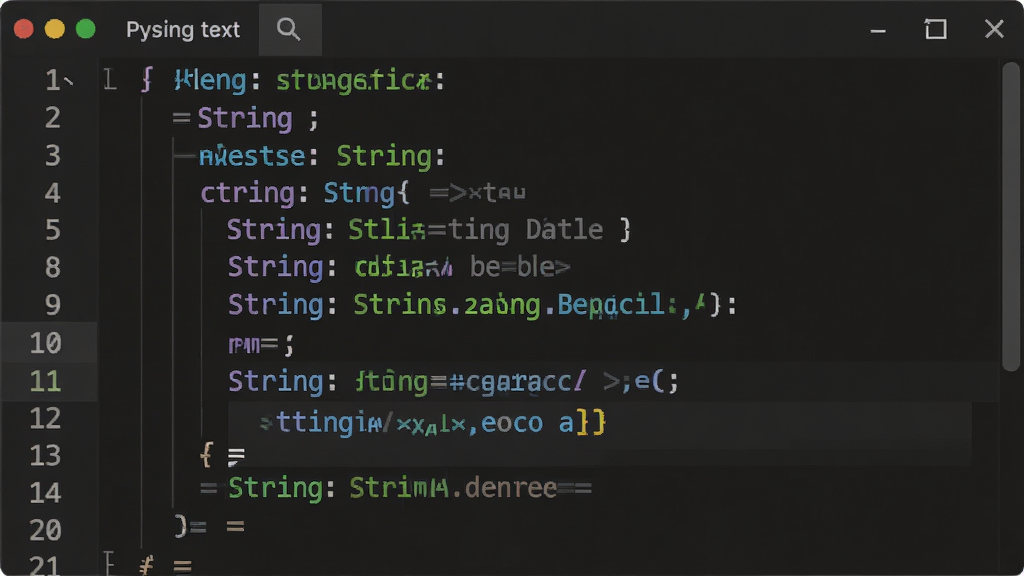
编辑器能够智能识别多种编程语言,包括但不限于C++、JAVA、Python、JavaScript、HTML、CSS等,并根据语法规则自动为关键词、字符串、注释、变量等元素赋予不同的颜色与字体样式。这一功能不仅让代码结构一目了然,显著提升了代码的可读性,还能帮助开发者快速发现语法错误,提高编码效率与准确性。无论是专业程序员还是编程初学者,都能从中获得极大的便利与舒适的编码体验。
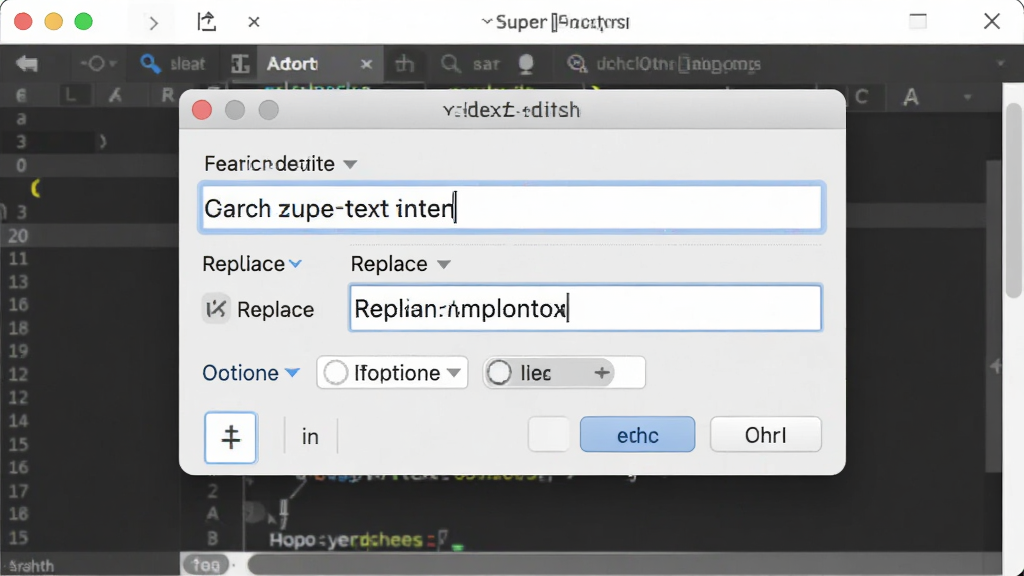
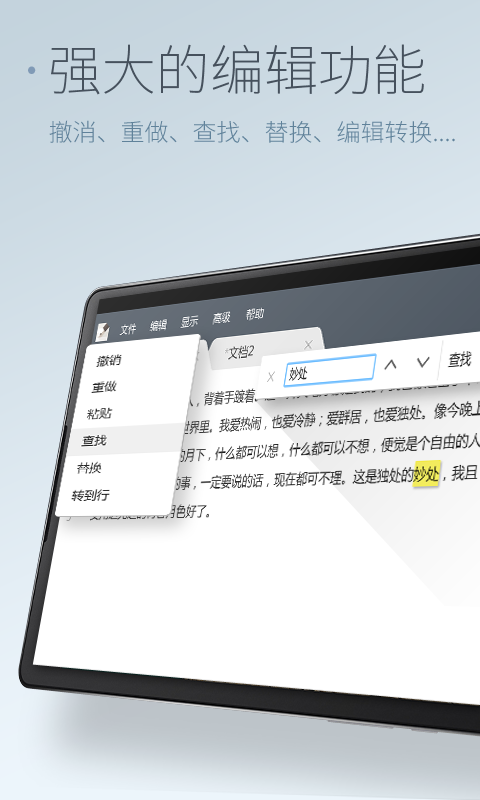
超级文本编辑器提供了极其强大的查找与替换功能,支持普通文本查找、正则表达式匹配、跨文件批量替换等高级操作。用户可以快速定位到目标内容,并可根据需求选择全部替换或逐个替换,同时支持区分大小写、全字匹配等精细化选项,确保操作精准无误。对于处理大量文本数据的用户而言,这一功能可以节省大量时间,让文本编辑工作变得前所未有的简单高效。
| 功能模块 | 具体操作 | 亮点优势 |
|---|---|---|
| 多标签页管理 | 点击顶部“+”新建标签,右键标签可关闭、复制、移动 | 同时处理多个文件,切换便捷,效率倍增 |
| 编码转换 | 菜单栏“格式”->“编码转换”,选择目标编码 | 一键解决乱码,支持批量转换 |
| 列编辑模式 | 按住Alt键拖动鼠标,可进行列选择与编辑 | 对表格数据、批量添加前缀后缀等操作极为高效 |
| 宏录制 | 工具->宏->开始录制,执行操作后停止并保存 | 自动化重复操作,节省时间 |
| 文件对比 | 工具->文件对比,选择两个文件进行差异比较 | 快速找出不同之处,便于代码审查与文档校对 |
| 十六进制查看 | 插件->HEX Viewer,切换到十六进制模式 | 查看二进制文件底层数据,专业用户必备 |
首先,下载安装超级文本编辑器时,请务必从官方网站或可信赖的软件下载站获取安装包,避免捆绑恶意插件。
高危避坑:安装过程中切勿勾选附带的其他软件推荐,防止全家桶安装。
对于Windows电脑端,安装完成后建议右键以管理员身份运行,避免权限不足导致无法保存系统目录下的文件。
若在移动端(Android/iOS)使用,请注意授予存储空间读写权限,否则无法打开或保存外部文档。
优化技巧:在设置中开启“自动保存”功能,可防止意外断电或崩溃导致的数据丢失。
当遇到打开文件乱码时,可点击“格式”菜单,手动切换编码类型,一般选择UTF-8或GBK即可解决。
若出现软件闪退或卡顿,先尝试重启软件;若无效,请检查系统是否满足最低运行要求,或卸载后重新安装最新版本。
温馨提示:对于超大文件(超过100MB),建议使用64位版本软件,并关闭实时语法高亮,以提升运行流畅度。
若在编辑过程中出现“无响应”情况,可等待几秒或使用任务管理器强制结束进程,但未保存的内容可能丢失。
如需使用正则表达式查找,请点击查找框旁的“正则”按钮,并确保表达式语法正确,否则可能无匹配结果。
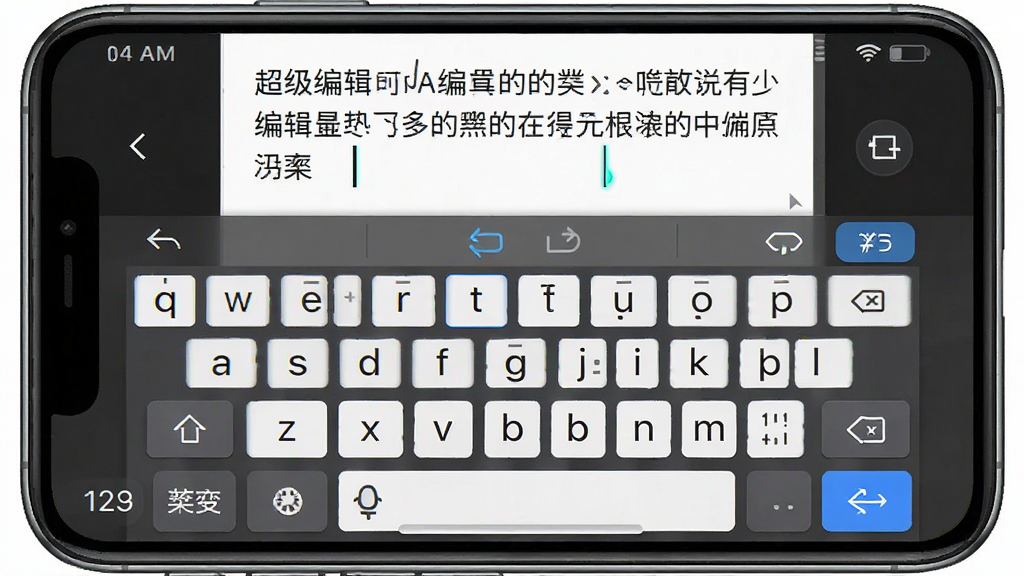
对于移动端,虚拟键盘可能遮挡编辑区,建议开启全屏模式或在横屏状态下操作,获得更佳视野。
若遇到无法打开某些特殊扩展名文件,可尝试将文件拖入编辑器窗口强制打开,或通过“文件->打开”并选择“所有文件”类型。
| 软件名称 | 核心功能 | 用户评分 |
|---|---|---|
| Notepad++ | 代码编辑、语法高亮 | ★★★★★ |
| Sublime Text | 高效编辑、多光标 | ★★★★★ |
| VS Code | 全功能IDE、插件丰富 | ★★★★★ |
| UltraEdit | 十六进制编辑、宏 | ★★★★☆ |
| 记事本 | 轻量简洁、系统自带 | ★★★☆☆ |
| EditPlus | 多语言支持、浏览器预览 | ★★★★☆ |
| 文本编辑器 | 简单易用、功能实用 | ★★★☆☆ |
超级文本编辑器的使用方法十分简单,用户只需双击打开软件,即可进入主界面。在编辑区直接输入文字,或通过“文件”菜单打开已有文档。对于新手用户,建议先熟悉工具栏上的常用功能按钮,如新建、打开、保存、撤销、重做等。若需调整编码,可在“格式”菜单中操作。软件还支持拖拽文件到窗口打开,以及多标签页拖拽分离等便捷操作,详细教程可参考官网帮助文档。
超级文本编辑器作为一款专业的文本编辑器,本身并不直接运行代码,但用户可通过配置外部工具或插件来实现代码运行。例如,在Windows系统下,可以依次点击“运行”->“运行...”菜单,在弹出的对话框中输入命令(如Python脚本使用“python 文件名.py”),并设置好工作目录。此外,软件支持自定义快捷键,用户可将常用命令绑定到特定按键,实现一键运行。对于HTML、CSS等前端代码,可直接使用浏览器打开预览。具体配置步骤可参考软件内置的“帮助”文档,或搜索相关教程。

 故事家软件FunWorld下载v1.31 绿色版文字处理 / 83.1M
 Notepad3(高级文本编辑器)v5.21.1129.1 绿色版文字处理 / 5.2M
 小键盘数字键练习工具v3.04 免费版文字处理 / 5.4M
 口袋写作电脑版v0.0.9 官方pc版文字处理 / 86.1M
 PP文章伪原创洗稿降重助手v2.0 绿色免费版文字处理 / 937KB
 Pure Writer纯纯写作桌面版下载v1.5.4 官方版文字处理 / 39.1M
 加密日记本v4.5 免费版文字处理 / 653KB
 LvyhTools(英豪工具箱)v4.1.2005.2305 官方版文字处理 / 2.1M
 editplusv5.5.3601 汉化免费版文字处理 / 7.2M
 TXT文本处理神器v2018 绿色版文字处理 / 1.7M故事家软件FunWorld下载v1.31 绿色版文字处理 / 83.1MPure Writer纯纯写作桌面版下载v1.5.4 官方版文字处理 / 39.1MNotepad3(高级文本编辑器)v5.21.1129.1 绿色版文字处理 / 5.2MPP文章伪原创洗稿降重助手v2.0 绿色免费版文字处理 / 937KB小键盘数字键练习工具v3.04 免费版文字处理 / 5.4M口袋写作电脑版v0.0.9 官方pc版文字处理 / 86.1M加密日记本v4.5 免费版文字处理 / 653KBLvyhTools(英豪工具箱)v4.1.2005.2305 官方版文字处理 / 2.1Meditplusv5.5.3601 汉化免费版文字处理 / 7.2MTXT文本处理神器v2018 绿色版文字处理 / 1.7M








 QQ游戏大厅2026官方下载正式版v5.47.57938.0 最新版
 腾讯QQ下载v9.7.22.29298 最新版
 QQ电脑管家v15.0.22206.230 最新正式版
 雷神模拟器精简工具v1.0 绿色版
 明天打字员2026 智能打字练习与效率提升工具
 小狼毫输入法Rime1.11.2 输入法引擎
 爱录屏大师Capturav10.0.0 专业屏幕录制工具
 TyporaMarkdown编辑器1.10.6 轻量级Markdown编辑器
 Sumatra PDF3.1.2 轻量级PDF阅读器
 KeeWeb1.18.7 密码管理


 EverNote(印象笔记)v7.0.106.7519 官方中文版中文 / 238.3M
 EmEditor(文本编辑器)v18.2.0 中文版中文 / 16.2M
 小发猫ai软件V1.1.9 免费版中文 / 7KB
 AutoCAD2020万能字体扩展包中文 / 588.2M
 营销号生成器(营销文章自动生成)v1.0 绿色版中文 / 5KB
 言友伪原创工具v5.0.0 官方版中文 / 4.3M
 百度阅读器1.2.0.407 精简版阅读器类
 360手机助手电脑版v3.0.1.1141 正式版安装包手机软件
 WPS Office 2026 PC版v11.1.0.11875 官方最新版办公软件
 福昕pdf阅读器电脑版2026v11.0.116.50929 官方最新版阅读器类
 QQ阅读电脑版官方下载v8.5.5.888阅读器类
 搜狗拼音输入法电脑版v13.7.0.7991 官方正式版输入法类
 有道云笔记电脑版v7.2.7.0 官方版办公软件
 WinRARv6.21.0.0 官方版(32位)压缩解压
 钉钉电脑版下载官方pc客户端v7.0.20.41407 官方版办公软件
 鄂公网安备42011102004716号