
- 软件


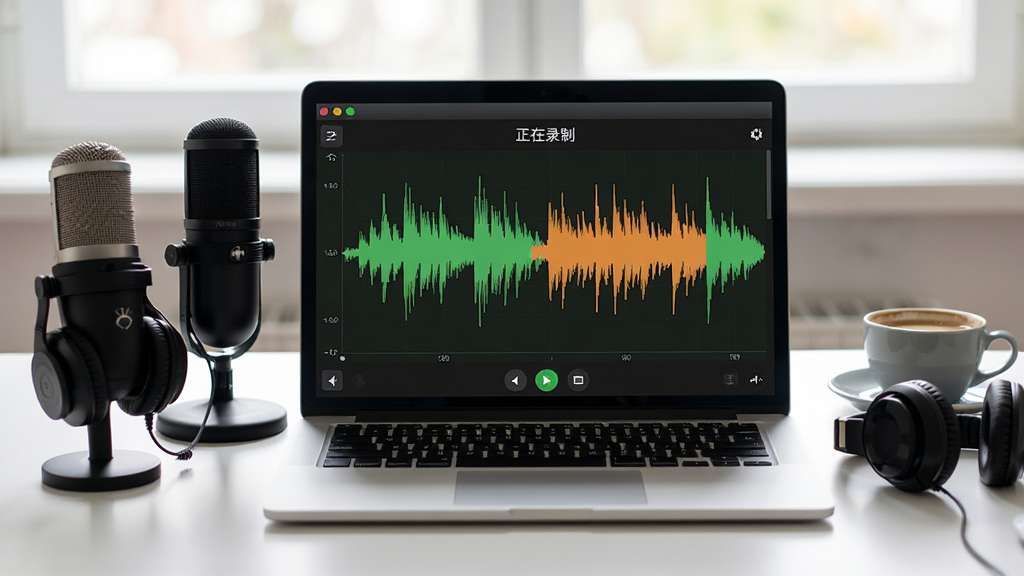
迅捷音频录制工具是一款专为PC用户打造的轻量级录音软件,集高音质录制、智能降噪、灵活格式转换于一体。无论是会议纪要、网课回放、音乐采集还是游戏声音内录,它都能以简单直观的操作流程,帮助用户快速捕捉每一个声音细节。软件界面清爽无广告,启动迅速,资源占用低,完美适配Windows各版本系统。无需复杂设置,打开即录,是职场人士、学生党及音频创作者的效率利器。
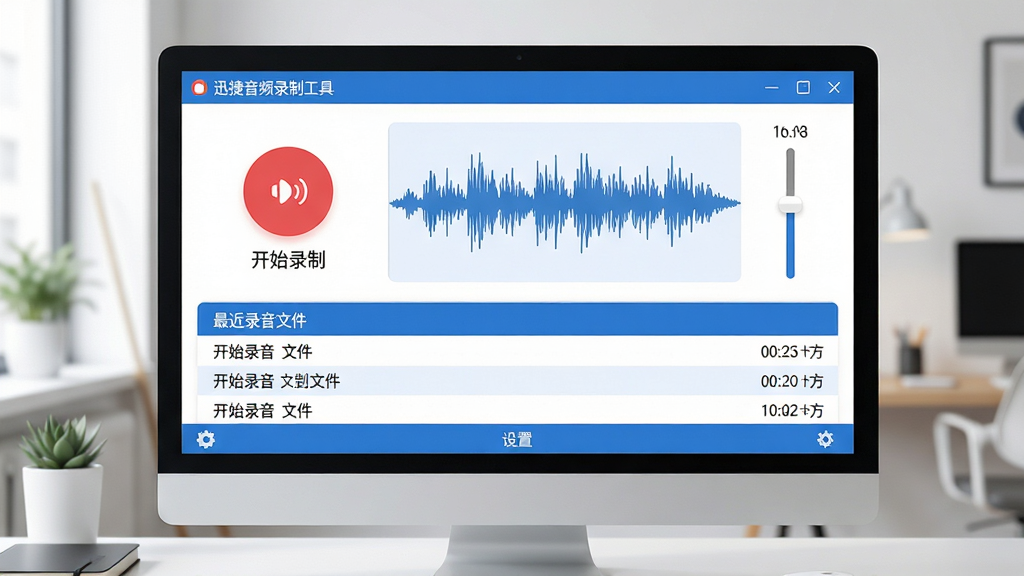
迅捷音频录制工具内置专业级音频采集芯片算法,支持最高320kbps比特率录制,完美保留原声细节。无论是人声、乐器还是系统内部声音,均能实现无损级还原,满足音乐制作、播客录制等专业场景需求。
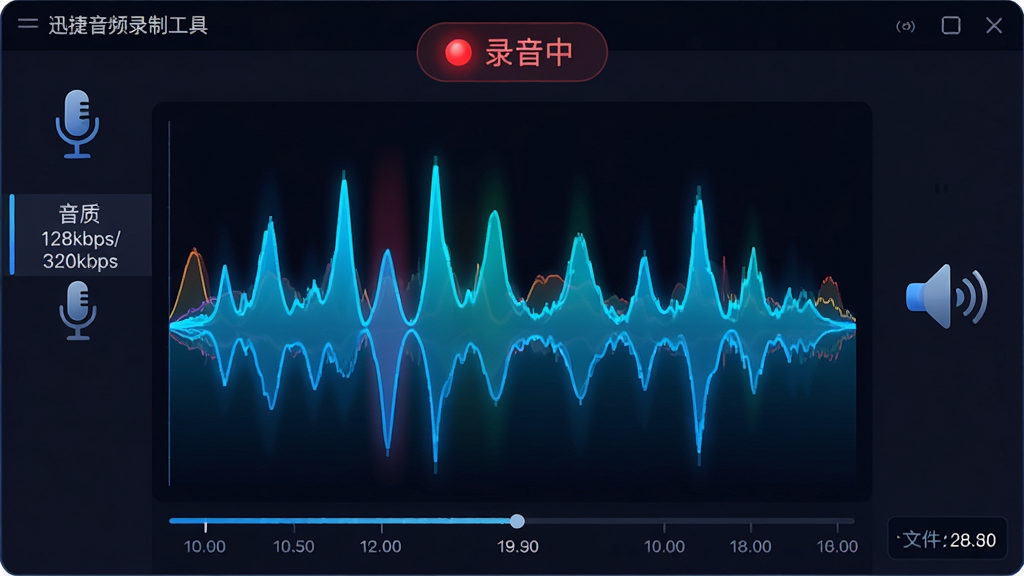
针对嘈杂环境,软件采用AI降噪技术,能自动识别并过滤键盘敲击声、空调嗡鸣等背景噪音,同时保留人声清晰度。内置多种场景预设(会议、采访、课堂),一键切换即可获得最优录音效果,省去后期修音的麻烦。
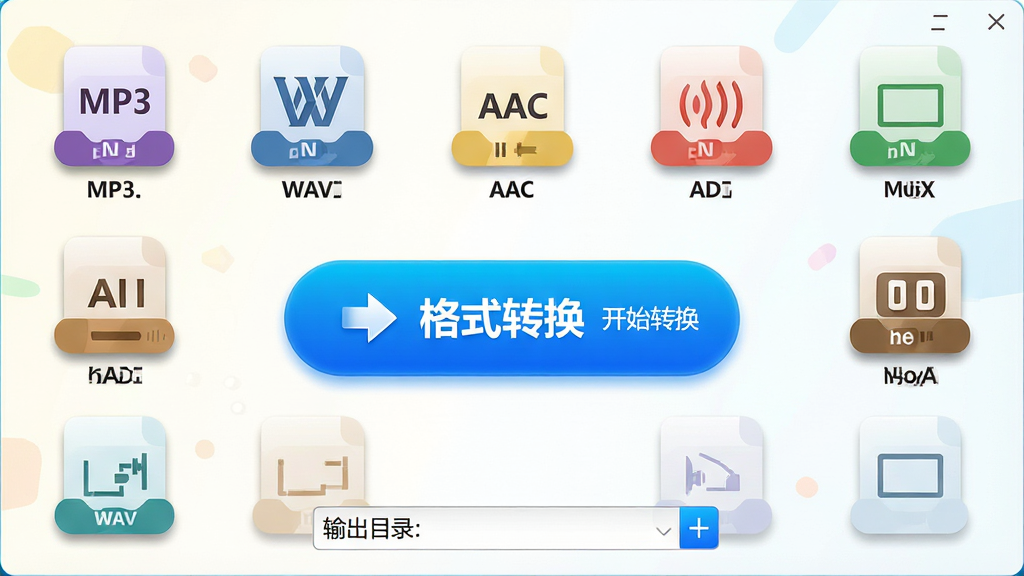
录制完成的音频可直接保存为MP3、WAV、AAC、M4A等主流格式,并支持批量转换功能。用户还能自定义采样率与声道模式,方便在不同设备上播放或编辑,兼容性极强。
此外,软件提供定时录制、分段保存、自动增益控制等进阶功能,配合简单的拖拽操作,即便是初次使用者也能快速上手。所有录音文件自动按时间命名归档,查找管理一目了然。
| 功能模块 | 具体操作 | 亮点提示 |
|---|---|---|
| 快速录音 | 点击主界面红色按钮即可开始录制,再次点击停止并保存 | 快捷键Ctrl+R可盲操启动,适合会议场景 |
| 声音来源设置 | 在“设置”中选择“麦克风”“系统声音”或“两者混录” | 录制网课/直播时选“系统声音”可避免环境杂音 |
| 定时录制 | 在“计划任务”中设定开始与结束时间,软件自动执行 | 配合“录制后自动关机”功能,适合夜间广播采集 |
| 音频编辑 | 录制后进入内置编辑器,可剪辑、淡入淡出、调整音量 | 支持撤销操作,新手也能放心编辑 |
| 文件管理 | 录音文件自动按日期分类存放,支持重命名、移动、分享 | 右键文件可直接发送至微信或邮件 |
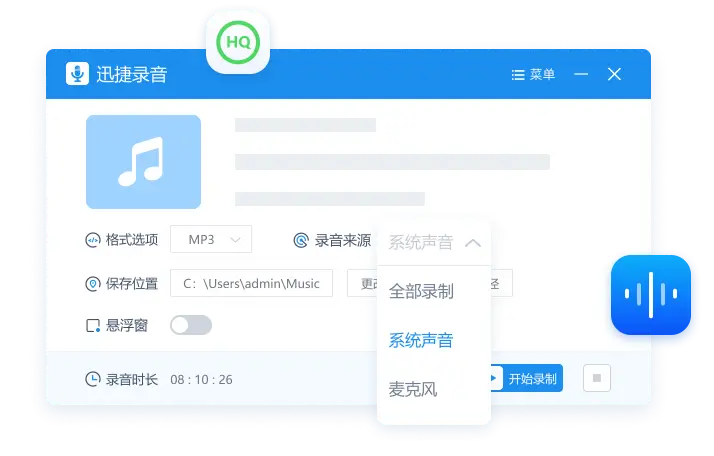
注意:首次使用请务必在系统设置中开启“麦克风权限”,否则录音会静音。若使用外接声卡,请选择对应输入设备。
优化技巧:录制播客时,建议将采样率设为48kHz,比特率设为192kbps,在音质与文件大小间取得平衡。
若遇到录制中断或卡顿,请检查磁盘剩余空间是否充足,并关闭其他占用音频设备的程序(如音乐播放器)。
移动端与PC端操作差异:手机版需在通知栏开启“允许后台录音”,且部分机型锁屏后自动断录,建议保持屏幕常亮。
安装时请关闭杀毒软件误报,本软件已通过安全检测,可放心使用。若缺失运行库,请搜索“微软常用运行库合集”安装。
录音文件默认保存在“我的文档/迅捷录音”目录,可在设置中自定义路径,但不建议放在C盘系统分区以免占用空间。
如遇闪退,请更新显卡驱动(针对波形显示异常),或重装软件并勾选“以管理员身份运行”。
常见报错“设备被占用”时,重启音频服务或注销系统即可解决。
温馨提示:软件支持无限时长录制,但单文件超过2GB会自动分段保存,不影响使用。
| 软件名称 | 功能优势 | 评分 |
|---|---|---|
| 霸王音频录制工具 | 内置变声器与降噪 | ★★★★☆ |
| Audacity | 开源免费多轨编辑 | ★★★★★ |
| 爱录音频录制助手 | 一键录音自动上传 | ★★★★☆ |
| 高保真录音王 | 支持ASIO低延迟 | ★★★★ |
| 录音神器 | 手机电脑跨端同步 | ★★★★☆ |
| 有声录音工具 | 专注有声书录制 | ★★★☆☆ |
问:迅捷音频录制工具安全吗?
答:软件已通过腾讯电脑管家安全认证,无病毒、无插件,可放心使用。安装时建议从官网或正规下载站获取,避免捆绑其他软件。
问:迅捷音频录制工具怎么录制电脑内部声音?
答:在“声音来源”中选择“系统声音”或“全部声音”即可捕获电脑播放的音频。若无法录制,请检查声卡驱动是否正常,或尝试在“设置”中启用“立体声混音”选项。
问:迅捷音频录制工具在哪下载?
答:您可以在腾讯软件中心等官方合作渠道下载最新版本,搜索“迅捷音频录制工具”即可找到。下载后解压安装,按提示完成即可。

 WO Mic Clientv3.2 汉化版录音软件 / 1.5M
 HiFi Recorder(高保真录音机)v3.1 绿色版录音软件 / 755KB
 soft4boost Any Audio Recordv5.8.1.791 免费版录音软件 / 29M
 Adrosoft Dual Audio Recorderv2.4 中文版录音软件 / 1.7M
 麦克疯7v7.0.0304 绿色版录音软件 / 8.9M
 Ashampoo Audio Recorder Free(电脑录音器)v8.8.2 官方版录音软件 / 39.0M
 NoteBurner Audio Recorder(录音工具)v4.1.2 官方版录音软件 / 101.8M
 一键录音软件v1.7.7 官方版录音软件 / 950KB
 会议录音系统v1.0 PC版录音软件 / 1.6M
 Any Audio Recordv5.8 免费版录音软件 / 34.6MWO Mic Clientv3.2 汉化版录音软件 / 1.5MHiFi Recorder(高保真录音机)v3.1 绿色版录音软件 / 755KBsoft4boost Any Audio Recordv5.8.1.791 免费版录音软件 / 29M
 搜狗录音助手电脑版v9.8.0.3718 电脑版录音软件 / 49.5M
 录音精灵破解版(附破解补丁)v4.3.50 特别版录音软件 / 33.8MAdrosoft Dual Audio Recorderv2.4 中文版录音软件 / 1.7M
 安狐mp3录音机v1.2 免费版录音软件 / 1.7M
 时方文字转语音播音王v3.1 官方版录音软件 / 66.4M
 moo0录音专家v1.46 pc版录音软件 / 2.9M麦克疯7v7.0.0304 绿色版录音软件 / 8.9M





 QQ游戏大厅2026官方下载正式版v5.47.57938.0 最新版
 腾讯QQ下载v9.7.22.29298 最新版
 QQ电脑管家v15.0.22206.230 最新正式版
 雷神模拟器精简工具v1.0 绿色版
 腾讯WeGame电脑版官方下载v5.5.6.5313 免费版
 傻瓜发货7.8.6 官方版
 HyperSnap9.5.1 专业截图工具
 知云文献翻译2026 专业文献翻译助手
 DWG TrueView2025 官方中文版
 少儿启蒙小博士2026 官方版 儿童早教启蒙学习


 skype最新版v5.1 官方版中文 / 6.4M
 神奇MP3录音机v1.0.0.192 免费版中文 / 17.4M
 闪电电脑录音软件v3.2.7 官方版中文 / 25.2M
 录音精灵电脑版v4.2.3 免费版中文 / 22.3M
 foobar2000v1.6.11.0 官方专业版音乐播放
 qq音乐电脑版v19.45.0.0 免费版音乐播放
 爱奇艺PC版客户端下载v10.8.5.7283 官方电脑版视频播放
  优酷视频2026版pc客户端v9.2.17.1002 官方最新版视频播放
  QQ影音下载v4.6.3.1104 最新版视频播放
  酷狗音乐电脑版v10.1.37.25208 官方版音乐播放
 暴风影音pc版客户端2026v5.91.0520.1111 官方最新版视频播放
  全民k歌电脑版v2.21.170 pc客户端音乐播放
 快播播放器5.0下载v5.20.234.0 标准版视频播放
 鄂公网安备42011102004716号