
- 软件


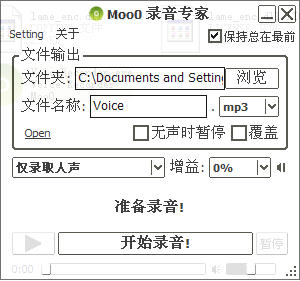
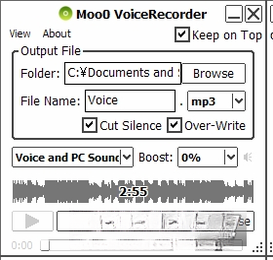
Moo0 录音专家是一款专注于高保真音频录制的轻量级桌面工具,它摒弃了繁杂的功能堆砌,将核心体验聚焦于“一键启动、纯净拾音”。无论是捕捉电脑内部播放的流媒体声音、麦克风人声,还是进行远程会议通话的全程记录,这款软件都能以极低的系统资源占用提供稳定、清晰的录音输出。其直观的界面设计让每一位普通用户无需查阅教程即可上手,而内置的多种音频源混音选项又为进阶用户保留了灵活调整的空间。在信息碎片化的今天,Moo0 录音专家凭借其可靠的录音引擎和便捷的文件管理机制,成为了记者采访、在线学习、音乐采风及游戏高光时刻记录场景下的得力助手,真正实现了从“听到”到“留存”的无缝转化。
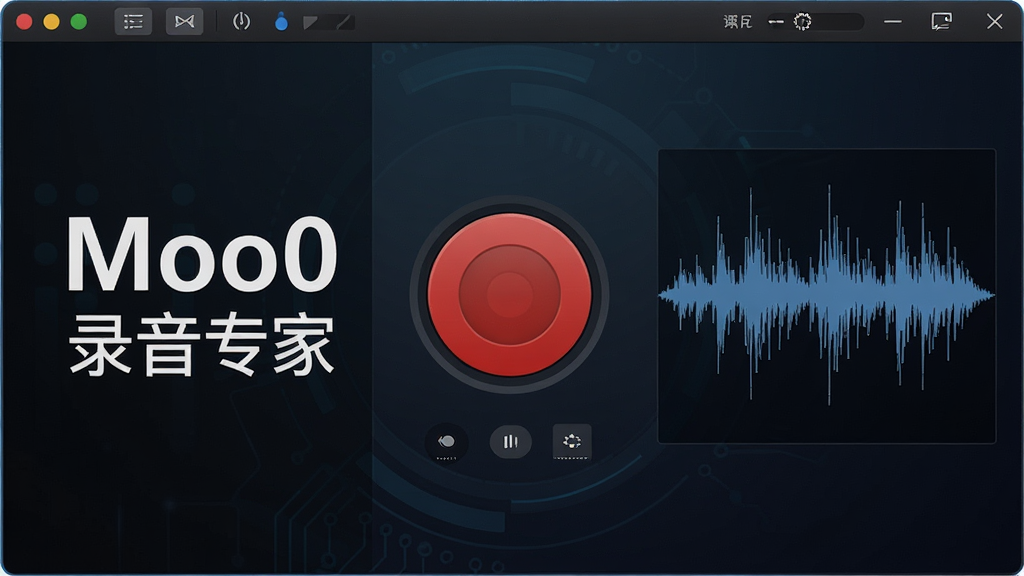
Moo0 录音专家打破了传统录音软件只能单一选择声源的局限,允许用户同时捕获“系统声音”与“麦克风声音”,并独立调节两路音源的音量比例。这一设计对于需要录制游戏解说、网络课程或进行实时乐评的用户尤为实用,它确保了最终生成的音频文件中既有清晰的背景音效,又有人声讲解的细节,省去了后期合成对齐的繁琐步骤。
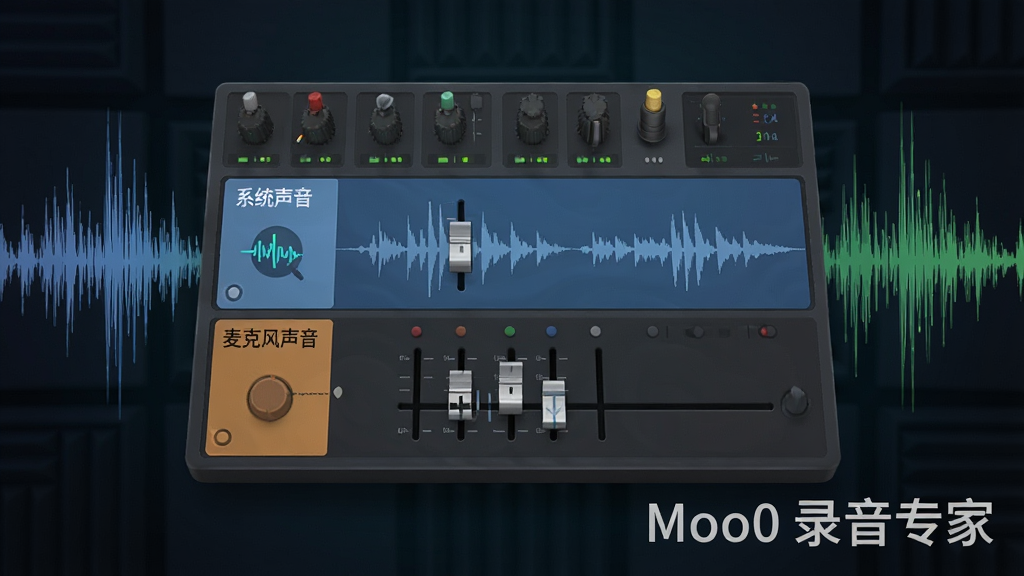
针对长时间录音需求,软件内置了精准的定时器与自动停止功能。用户可以根据日程安排预设录音的开始与结束时间,到点后程序将自动执行录制或保存操作。该功能特别适合用来录制定时播出的网络电台节目、在线讲座或会议纪要,即便用户临时离开电脑前,也不会错过任何关键音频内容,真正实现了无人值守的智能化录音管理。
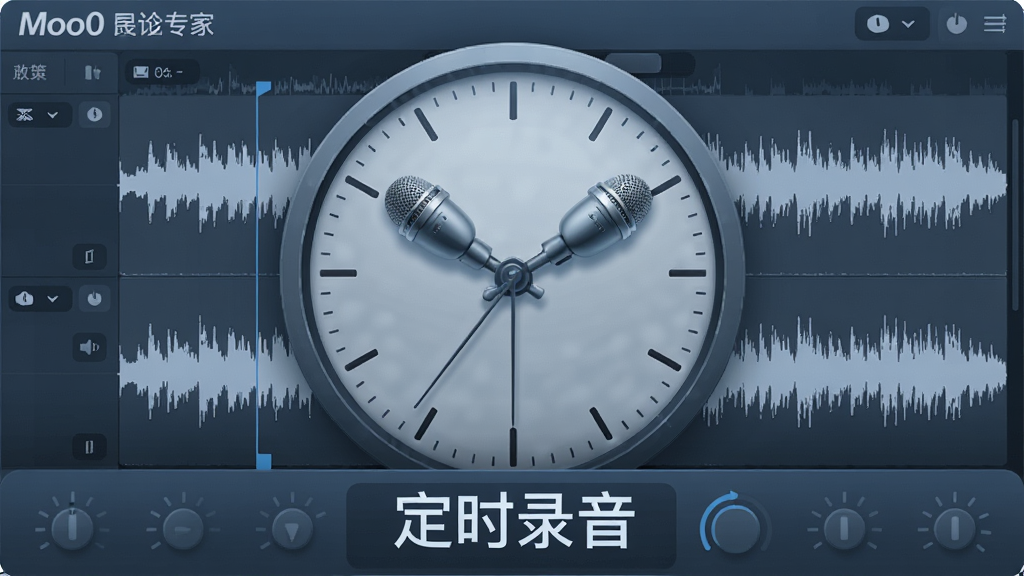
| 配置项 | 详细说明 | 推荐设置 |
|---|---|---|
| 录音源选择 | 支持“仅麦克风”、“仅系统声音”、“系统与麦克风混音”三种模式。混音模式下可拖动滑块实时平衡人声与背景音大小。 | 录制网课或会议建议选择“仅系统声音”以保证人声清晰;游戏解说请选择“混音模式”,并将系统音量拉低至30%左右。 |
| 输出格式 | 内置WAV(无损)与MP3(压缩)两种主流格式。WAV适用于后期精编,MP3便于网络传输分享。 | 日常记录或长时间录制请选择MP3格式(比特率192kbps以上),兼顾音质与文件体积。 |
| 静音检测 | 开启后,当环境音量低于设定阈值时自动暂停录音,声音恢复后继续录制,有效节省存储空间。 | 录制语音备忘录或讲座时建议开启,并将阈值设置为-40dB,避免录入大量空白静音段。 |
| 文件命名规则 | 支持按“录制日期+时间”自动命名,也支持自定义前缀,便于后期归档检索。 | 建议使用“日期+主题”格式,例如“20260515_访谈录音”,方便快速定位历史文件。 |

【高危避坑】安装时务必取消勾选捆绑的推广软件,建议选择自定义安装路径,避免默认安装至C盘导致系统盘空间不足。
【优化技巧】在Windows声音设置中,将“立体声混音”设备设为默认录制设备,可有效提升内部音频捕获的清晰度。
第一步:双击安装包,按照提示完成部署,首次启动需允许应用访问麦克风权限(Windows 10及以上系统)。
第二步:在主界面音源区域勾选“录制系统声音”复选框,并确认下方音量条有绿色波动反馈。
第三步:点击红色圆形按钮开始试录,朗读一段测试文本后停止,点击播放按钮检查是否存在回声或电流声。
第四步:若发现录制的人声过小,请右键任务栏音量图标,打开“声音设置”-“麦克风”,将麦克风音量提升至90以上。
第五步:针对游戏语音录制,需在Moo0中开启“混音模式”,并进入游戏设置关闭“环境音效”选项,以获得更纯粹的对白声音。
第六步:如果出现录音文件无法保存的情况,请检查存储盘剩余空间是否大于2GB,并关闭杀毒软件的实时防护白名单。
第七步:遇到录音爆音现象,建议在声卡驱动面板中将采样率调整为44100Hz(CD音质),减少高码率带来的削波失真。
移动端用户使用远程桌面连接电脑操作时,需确保网络延迟低于30ms,否则可能出现录音启动延迟,但不影响已录制文件的音质完整性。
基础温馨提示:录音过程中请勿插拔USB音频设备,以免因驱动重启导致录音中断文件损坏。
若软件提示缺少“MSVCP140.dll”文件,请前往本站搜索“微软常用运行库合集”下载安装后重启软件即可解决。
长期使用后若出现界面卡顿,点击菜单栏“选项”-“恢复默认设置”可重置所有参数至出厂状态。
录制完成的文件默认保存在“我的文档\Moo0 Recordings”文件夹内,可通过菜单栏“文件”-“打开输出文件夹”快速访问。
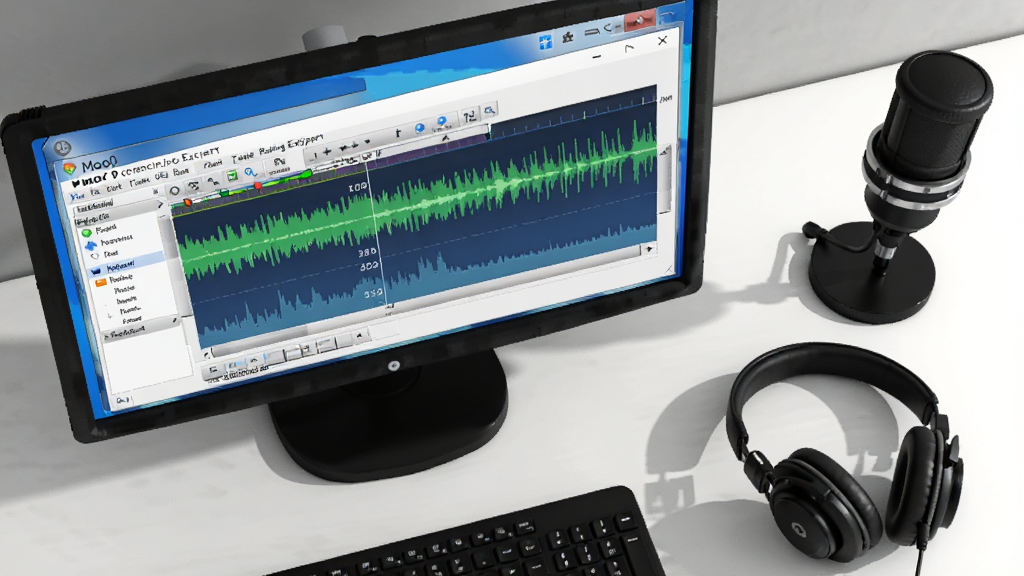
| 软件名称 | 功能优势 | 推荐指数 |
|---|---|---|
| Audacity | 开源免费音频编辑器 | ★★★★★ |
| 录音精灵 | 一键录制会议通话 | ★★★★☆ |
| 爱录工具箱 | 支持多种音频源混音 | ★★★★ |
| Bandicam | 游戏录音低延迟高保真 | ★★★★☆ |
| 网易云音乐录制约 | 内置降噪处理算法 | ★★★☆☆ |
问:Moo0录音专家怎么录出来就一个音频?答:这是软件默认的混音输出策略。当您同时勾选了“系统声音”和“麦克风”时,Moo0会将两路音源实时混合成单轨立体声文件输出,方便直接分享。如果您希望分开保存人声和背景音,需要在录制前将“音源模式”切换为“仅麦克风”进行单独录制,或者使用软件内置的“分离音轨”功能(需在高级设置中手动开启)。
问:Moo0录音专家不能录到对方声音?答:通常是由于未开启“立体声混音”设备导致。在Windows任务栏右下角右键点击喇叭图标,选择“声音”,切换到“录制”选项卡,在空白处右键勾选“显示禁用的设备”,然后右键“立体声混音”选择“启用”。接着在Moo0的音频源设置中,将“播放设备”指向“立体声混音”即可正常捕获对方声音。
问:Moo0录音专家和剪映录音,谁效果更好?答:两者定位不同。剪映作为视频剪辑软件,其录音功能更侧重于配合画+面进行后期配音,内置了较多美化声音的滤镜效果;而Moo0录音专家是专业的系统音频采集工具,在录制内部声卡声音(如在线直播流、游戏原声)方面具有明显优势,失真度更低且支持定时无人值守录制。若您的核心需求是录制电脑内部播放的任何声音,Moo0表现更胜一筹;若仅是录制麦克风人声并与视频混合编辑,剪映则更为便捷。
 WO Mic Clientv3.2 汉化版录音软件 / 1.5M
 HiFi Recorder(高保真录音机)v3.1 绿色版录音软件 / 755KB
 soft4boost Any Audio Recordv5.8.1.791 免费版录音软件 / 29M
 Adrosoft Dual Audio Recorderv2.4 中文版录音软件 / 1.7M
 麦克疯7v7.0.0304 绿色版录音软件 / 8.9M
 Ashampoo Audio Recorder Free(电脑录音器)v8.8.2 官方版录音软件 / 39.0M
 NoteBurner Audio Recorder(录音工具)v4.1.2 官方版录音软件 / 101.8M
 一键录音软件v1.7.7 官方版录音软件 / 950KB
 会议录音系统v1.0 PC版录音软件 / 1.6M
 Any Audio Recordv5.8 免费版录音软件 / 34.6MWO Mic Clientv3.2 汉化版录音软件 / 1.5MHiFi Recorder(高保真录音机)v3.1 绿色版录音软件 / 755KBsoft4boost Any Audio Recordv5.8.1.791 免费版录音软件 / 29M
 搜狗录音助手电脑版v9.8.0.3718 电脑版录音软件 / 49.5M
 录音精灵破解版(附破解补丁)v4.3.50 特别版录音软件 / 33.8MAdrosoft Dual Audio Recorderv2.4 中文版录音软件 / 1.7M
 安狐mp3录音机v1.2 免费版录音软件 / 1.7M
 时方文字转语音播音王v3.1 官方版录音软件 / 66.4M
 moo0录音专家v1.46 pc版录音软件 / 2.9M麦克疯7v7.0.0304 绿色版录音软件 / 8.9M





 QQ游戏大厅2026官方下载正式版v5.47.57938.0 最新版
 腾讯QQ下载v9.7.22.29298 最新版
 QQ电脑管家v15.0.22206.230 最新正式版
 雷神模拟器精简工具v1.0 绿色版
 CrystalDiskMark8.0.6 硬盘测速工具
 奥菲森办公软件v7.2.8 官方版
 Dev-C++5.11 轻量级C/C++集成开发环境
 CAD看图王-小番茄V5.3.2 安卓版
 对阵图编辑软件2026最新版 一键生成对阵图
 无忧全国计算机等级考试超级模拟软件(二级C)2026版 二级C语言模拟考试系统


 skype最新版v5.1 官方版中文 / 6.4M
 神奇MP3录音机v1.0.0.192 免费版中文 / 17.4M
 闪电电脑录音软件v3.2.7 官方版中文 / 25.2M
 录音精灵电脑版v4.2.3 免费版中文 / 22.3M
 foobar2000v1.6.11.0 官方专业版音乐播放
 qq音乐电脑版v19.45.0.0 免费版音乐播放
 爱奇艺PC版客户端下载v10.8.5.7283 官方电脑版视频播放
  优酷视频2026版pc客户端v9.2.17.1002 官方最新版视频播放
  QQ影音下载v4.6.3.1104 最新版视频播放
  酷狗音乐电脑版v10.1.37.25208 官方版音乐播放
 暴风影音pc版客户端2026v5.91.0520.1111 官方最新版视频播放
  全民k歌电脑版v2.21.170 pc客户端音乐播放
 快播播放器5.0下载v5.20.234.0 标准版视频播放
 鄂公网安备42011102004716号