
- 软件


/中文/

/中文/

/中文/

/中文/

/中文/

/中文/

/中文/

/中文/

/中文/

/简体中文/
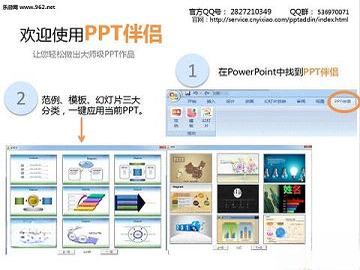
PPT伴侣是一款专为PPT演示文稿用户打造的辅助工具,它紧密贴合办公人群的日常需求,将复杂繁琐的PPT操作化繁为简。该软件深度整合了模板套用、图表快速生成、批量处理与演示辅助等核心功能,旨在帮助用户从内容构思到最终呈现的每一个环节都能获得流畅、高效的体验。无论您是职场白领、教育工作者还是学生群体,PPT伴侣都能成为您提升演示效率与质量的得力助手,让每一页幻灯片都更加出彩。
PPT伴侣内置了覆盖商务汇报、教育培训、年终总结、产品发布等众多场景的ppt模板库。这些模板均由专业设计师精心打造,风格统一、排版考究。用户只需选择心仪模板,即可快速替换为自己的内容,无需从零开始设计版式,极大地节省了制作时间,同时保证了演示文稿的专业视觉效果。
处理复杂的图表数据不再是难题。PPT伴侣提供了丰富的图表类型与图形素材库,用户只需输入数据,选择样式,即可快速生成柱状图、饼图、折线图等各类专业图表。同时,软件内置的图形编辑器支持拖拽式操作,让用户能够轻松绘制流程图、架构图等,使数据展示更加直观、生动。
面对大量PPT文件的处理需求,PPT伴侣提供了高效的批处理工具。用户可一次性导入多个PPT文件,进行批量添加水印、统一字体、压缩图片、转换格式等操作。这一功能尤其适合需要经常处理大量演示文稿的行政、教师等用户,能够有效减少重复劳动,提升工作效率。
在演示过程中,PPT伴侣提供了实用的辅助功能,如计时器、备注提词器、聚光灯效果等。演讲者可以在演讲者视图下清晰查看下一张幻灯片的预览和详细的备注信息,同时通过聚光灯功能有效引导观众视线,增强演示的互动性与专业感。
PPT伴侣安装包体积小,运行时占用系统资源少,不会拖慢电脑速度。软件完美兼容Windows系统下的Microsoft office和wps office等主流办公套件,确保用户在不同环境下都能获得稳定、流畅的使用体验。
| 功能模块 | 具体操作说明 | 亮点提示 |
| 模板套用 | 点击“模板中心”,浏览或搜索模板,选中后点击“应用”,编辑内容即可。 | 一键替换,无需手动调整版式 |
| 图表生成 | 进入“图表”模块,选择图表类型,在数据表中输入数据,自动生成。 | 支持动态数据联动,修改数据图表自动更新 |
| 批量处理 | 在“批处理”功能中,添加多个文件,设置操作项,如“添加水印”,点击“开始处理”。 | 支持批量重命名、格式转换,提高效率 |
| 演示辅助 | 在“演示模式”下,开启演讲者视图,可查看备注与计时。 | 聚光灯功能突出演示重点 |
| 格式转换 | 选择“导出”选项,可转换为PDF、图片或视频格式。 | 支持高清导出,保证画+质 |

初次使用PPT伴侣,请先前往官网下载最新版本安装包,双击运行后按提示完成安装。
安装完成后,打开PPT伴侣,界面会引导您登录或注册账号,建议使用微信或QQ快速登录,便于云端同步模板。
在电脑端使用时,建议将PPT伴侣与Office软件配合使用,您可以直接在PPT伴侣中创建新演示文稿,也可以打开已有的PPT文件进行编辑。
移动端用户(如使用安卓平板)可以通过应用商店下载PPT伴侣移动版,登录同一账号即可同步电脑上的模板和最近编辑的文件。
在编辑过程中,利用“智能排版”功能,软件会自动调整文字大小、对齐方式,让版式更加美观,这是提升效率的关键。
如果您在导出PPT时遇到格式错乱,请检查Office版本是否过旧,建议升级到Office 2016或更高版本,并确保安装了最新的补丁。
若出现软件卡顿或闪退,请尝试关闭后台无关程序,释放内存,或在软件设置中开启“硬件加速”功能。
对于重要的演示文稿,建议定期点击“云备份”按钮,将文件备份到云端,防止数据丢失。
请注意,在未完成编辑前,不要直接删除PPT伴侣的临时缓存文件夹,否则可能导致文件损坏。
使用“批量处理”功能时,请先预览效果,确认无误后再执行,避免因误操作覆盖原始文件。
如果遇到功能无法使用,请检查网络连接是否正常,部分模板和功能需要联网获取。
最后,为了获得最佳体验,请保持PPT伴侣为最新版本,并及时更新Office软件。
| 软件名称 | 核心优势 | 用户评分 |
| 幻幻合成 | 一键智能排版 | ★★★★★ |
| PPT提取 | 海量模板免费 | ★★★★☆ |
| 多图工具 | 图片转PPT神器 | ★★★★ |
| 录屏好手 | PPT录屏演示 | ★★★★☆ |
| 格式工厂 | 视频格式转换 | ★★★★★ |
| WPS Office | 办公三合一 | ★★★★★ |
| 阿里云盘 | 文件云端存储 | ★★★★☆ |
| Adobe Acrobat | PDF编辑转换 | ★★★★★ |
很多用户在使用直播伴侣进行直播时,都想知道如何将PPT文件嵌入直播画面中,这里为您详细解答。首先,您需要确保电脑上已安装PPT伴侣和直播伴侣软件。在直播伴侣中,选择“添加素材”或“添加来源”,在素材类型中选择“窗口捕获”或“显示器捕获”,然后在下拉菜单中选择PPT伴侣的演示窗口。此时,PPT播放的画面就会出现在直播画面中。如果您希望PPT画面更清晰,建议将PPT设置为全屏播放,并使用高质量的视频输出设置。另外,直播伴侣也支持直接导入PPT文件,但部分功能可能受限,因此推荐使用窗口捕获方式。
安装PPT伴侣非常简单,只需几步即可完成。首先,从官方或可信下载站获取PPT伴侣安装包,双击运行。在安装向导中,选择安装路径,建议保持默认路径,避免后续权限问题。点击“下一步”直至安装完成。安装完成后,首次启动可能需要登录账号,按照提示操作即可。如果在安装过程中遇到杀毒软件拦截,请选择“允许运行”,因为PPT伴侣本身是安全的,但出于误报可能被拦截。安装成功后,您就可以在桌面或开始菜单中找到PPT伴侣的图标,双击打开即可开始使用。
关于PPT伴侣的安全性,用户可以完全放心。PPT伴侣是一款正规的办公辅助软件,通过腾讯应用宝等官方渠道发布,经过了严格的安全检测。软件不包含任何恶意插件、广告弹窗或隐私收集行为。在下载时,请务必认准官方链接或知名下载站,避免下载到捆绑了其他软件的“假”安装包。安装后,您可以在软件的“设置-关于”中查看版本信息与官方认证标识。只要从正规渠道获取,PPT伴侣就是安全可靠的。



 WPS2026专业破解版附激活码序列号v11.1.0.10072 免费版办公软件 / 149.6M
 Office2007绿色精简四合一版办公软件 / 66.6M
 wps office2019电脑版v11.1.0.10314 官方版办公软件 / 114.2M
 office2013四合一精简安装版免费版办公软件 / 58.1M
 Office2016四合一|三合一(32+64)绿色精简版办公软件 / 127.9M
 福昕PDF阅读器免安装版v4.3.1.0218 绿色版办公软件 / 4.5M
 1688商家工作台下载v7.40.24 最新版办公软件 / 209.1M
 microsoft office 2003绿色版免安装便携最新版办公软件 / 25.0M
 腾讯企点pc版v5.8.2.20210 官方版办公软件 / 220.0M
 电投壹最新版本v2.5.50125.12 电脑版办公软件 / 225.2MWPS2026专业破解版附激活码序列号v11.1.0.10072 免费版办公软件 / 149.6MOffice2007绿色精简四合一版办公软件 / 66.6Mwps office2019电脑版v11.1.0.10314 官方版办公软件 / 114.2Moffice2013四合一精简安装版免费版办公软件 / 58.1MOffice2016四合一|三合一(32+64)绿色精简版办公软件 / 127.9M福昕PDF阅读器免安装版v4.3.1.0218 绿色版办公软件 / 4.5M1688商家工作台下载v7.40.24 最新版办公软件 / 209.1M
 WPS2026个人版破解版v11.1.0.10168 免费版办公软件 / 161.0Mmicrosoft office 2003绿色版免安装便携最新版办公软件 / 25.0M腾讯企点pc版v5.8.2.20210 官方版办公软件 / 220.0M

 QQ游戏大厅2026官方下载正式版v5.47.57938.0 最新版
 腾讯QQ下载v9.7.22.29298 最新版
 QQ电脑管家v15.0.22206.230 最新正式版
 雷神模拟器精简工具v1.0 绿色版
 超能视频转换器v3.2.8 全能视频转换专家
 互动英语阅读大师1.0.0 互动阅读学习工具
 九雷HEIC苹果实况LIVP转换器v3.6.2 专业版
 Navicat for MySQL16.3.2 数据库管理工具
 CMake{package_version_name} 构建工具
 百度文库2026 最新版 海量文档在线管理



 企业微信电脑版v4.1.9.6035 官方PC版中文 / 417.8M
 幕布pc客户端v3.6.0 官方版中文 / 73.2M
 动画演示大师v4.0.502 官方中文版中文 / 320.5M
 Excel2003官方版最新完整版中文 / 30.7M
 百度阅读器1.2.0.407 精简版阅读器类
 360手机助手电脑版v3.0.1.1141 正式版安装包手机软件
 WPS Office 2026 PC版v11.1.0.11875 官方最新版办公软件
 福昕pdf阅读器电脑版2026v11.0.116.50929 官方最新版阅读器类
 QQ阅读电脑版官方下载v8.5.5.888阅读器类
 搜狗拼音输入法电脑版v13.7.0.7991 官方正式版输入法类
 有道云笔记电脑版v7.2.7.0 官方版办公软件
 WinRARv6.21.0.0 官方版(32位)压缩解压
 钉钉电脑版下载官方pc客户端v7.0.20.41407 官方版办公软件
 鄂公网安备42011102004716号