
- 软件


摄像头录像王是一款专为PC端用户打造的轻量级摄像头录制工具,它解决了系统自带相机功能单一、无法长时间录制的问题。软件界面直观,操作逻辑清晰,无论是连接笔记本内置摄像头,还是外接USB摄像头,都能即插即用。它不仅能帮你轻松录制高清视频,还内置了基础的视频剪辑和快照抓拍功能,非常适合录制网课、视频会议、才艺展示或制作个人vlog。下面,我们就从实际使用场景出发,带你详细了解这款软件的方方面面。

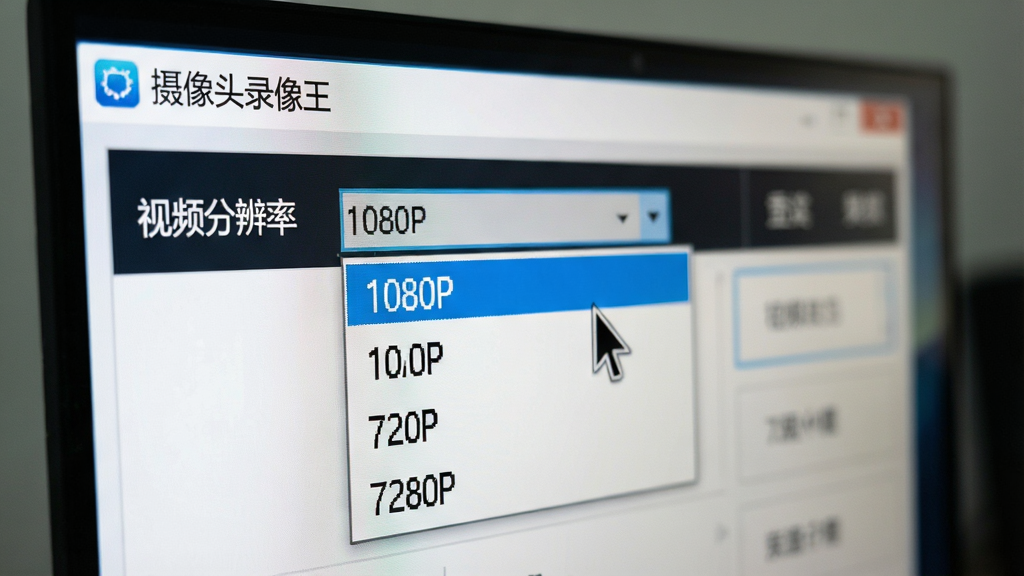
摄像头录像王支持从480P到1080P全高清分辨率的视频录制,甚至能应对部分高帧率摄像头。在编码方面,软件优化了H.264算法,在保证画+面清晰流畅的同时,显著降低了视频文件体积,让你录制的课程或演示文稿不会因为文件过大而难以分享。无论是MP4、AVI还是WMV格式,它都能一键输出,完美兼容主流视频播放器和剪辑软件。
不要以为这只是个简单的录像工具,它还内置了实时美颜和画面增强功能。在光线不足的环境下,它能自动进行低光补偿,减少画面噪点。同时,提供磨皮、美白、瘦脸等轻量级美颜选项,让你在视频会议或直播录制中呈现更好的精神状态,这一点对于经常需要出镜的用户来说非常实用。
软件支持多音源混音录制,你可以自由选择仅录制系统声音(用于录制会议内容)、仅录制麦克风声音(用于旁白配音),或者同时录制两者。它还具备环境音降噪功能,能有效过滤键盘敲击声、风扇声等背景噪音,确保人声清晰透亮。
摄像头录像王内置了强大的计划任务功能。你可以设定一个特定的时间点,让软件自动开始录制,这一功能非常适合用于无人值守的监控场景或定时录制电视节目。更智能的是它的运动检测功能,当画面中出现物体移动时,软件会自动开始录像,既节省硬盘空间,又不会错过任何关键瞬间。
| 功能模块 | 操作说明 | 亮点优势 |
|---|---|---|
| 基础录制 | 连接摄像头后,点击主界面红色“REC”按钮即可开始录制 | 一键启动,无需复杂设置,适合新手 |
| 画中画模式 | 在设置中开启“画中画”,可调整摄像头窗口大小和位置 | 适合录制教学视频,同时展示PPT和讲师画面 |
| 截图快照 | 录制过程中随时点击“相机”图标,即可保存当前帧为图片 | 方便捕捉精彩瞬间,生成课程封面 |
| 水印添加 | 在“高级设置”中上传PNG格式Logo,可调整透明度与位置 | 保护原创视频版权,提升品牌形象 |
| 文件管理 | 录制完成后,点击“打开文件夹”即可快速定位视频文件 | 默认按日期分目录存储,查找方便 |

首先,请务必从官方网站或可信渠道下载安装包,安装过程中建议使用自定义安装,仔细勾选选项,避免捆绑安装其他无关软件。
优化技巧:在录制长视频前,建议先在“设置-存储”中更改保存路径,优先选择空间较大的非系统盘(如D盘或E盘),避免因C盘空间不足导致录制中断。
温馨提示:首次使用软件时,Windows系统会弹出“摄像头隐私设置”提示,请务必点击“允许”,否则软件无法获取画面。
如果在使用过程中遇到黑屏问题,请先检查摄像头是否被其他软件(如微信、钉钉)占用,关闭占用程序后重试。
若出现卡顿现象,建议在任务管理器中结束不必要的后台进程,释放CPU和内存资源,同时降低录制分辨率至720P。
对于移动端用户(安卓平板),虽然该软件主要为PC设计,但通过“远程桌面”类应用连接电脑后,也可实现移动端操控录制,但需注意网络延迟对画面流畅度的影响。
如果软件提示“未检测到设备”,请检查USB接口是否接触不良,尝试更换USB3.0接口,并更新摄像头驱动。
录制无声时,请检查右下角音量图标,确保麦克风未静音,并在软件音频设置中正确选择输入设备。
软件支持断点续录功能,若因意外断电导致录制中断,重启软件后可在“恢复文件”列表中找到未保存的视频片段。
请勿在录制过程中休眠电脑,建议在电源设置中将“关闭显示器”和“睡眠”时间调整为“从不”,以保证录制不间断。

| 软件名称 | 核心优势 | 推荐指数 |
| 录王 | 支持4K超清录制 | ★★★★★ |
| 视频录制大师 | 内置专业剪辑工具 | ★★★★☆ |
| 摄像头工具箱 | 集合多路摄像头管理 | ★★★★☆ |
| 屏幕摄像机 | 支持摄像头与屏幕同录 | ★★★★ |
| 录制神器 | 支持RTMP推流直播 | ★★★☆☆ |
很多朋友询问摄像头录像王怎么实现无人值守的定时录制。其实操作非常简单,打开软件主界面,找到右上角的“闹钟”图标进入计划任务。点击“新建任务”,在这里你可以设定具体的开始日期和时间,甚至可以设置每周重复。选择好录制时长后,点击确定,只要电脑保持开机状态,软件就会在设定的时间自动启动并录制视频,录制完成后还会自动保存并关闭,非常省心。
关于安全性问题,大家可以从腾讯软件中心等正规平台下载摄像头录像王。该软件已通过严格的安全检测,无病毒无木马。安装过程中请注意观察是否有附加选项,建议取消勾选不必要的推广软件。在使用过程中,软件不会强制弹窗广告,也不会在后台偷偷上传隐私数据,可以放心使用。如果遇到杀毒软件误报,请添加信任即可。


 EV录屏电脑版v4.2.4 官方版屏幕录像 / 29.9M
 爱拍原创永久vip会员版V1.2.7 免费版屏幕录像 / 140.9M
 EOS Webcam Utilityv1.0 官方版屏幕录像 / 4.3M
 轻映录屏v3.0.0.1 官方版屏幕录像 / 25.5M
 Zeallsoft Super Webcam Recorderv4.3 免费中文版屏幕录像 / 2.8M
 WinCam(屏幕录像软件)v2018 免费版屏幕录像 / 6.5M
 喀秋莎录屏V9.0 中文免费版屏幕录像 / 500M
 GOM Camv2018 免费版屏幕录像 / 26M
 顶级屏幕录像软件v19.0.3 中文版屏幕录像 / 484.4M
 EV录屏软件pc版v3.9.7.0 官方版屏幕录像 / 23.0MEV录屏电脑版v4.2.4 官方版屏幕录像 / 29.9M爱拍原创永久vip会员版V1.2.7 免费版屏幕录像 / 140.9MEOS Webcam Utilityv1.0 官方版屏幕录像 / 4.3M轻映录屏v3.0.0.1 官方版屏幕录像 / 25.5MZeallsoft Super Webcam Recorderv4.3 免费中文版屏幕录像 / 2.8MWinCam(屏幕录像软件)v2018 免费版屏幕录像 / 6.5M喀秋莎录屏V9.0 中文免费版屏幕录像 / 500M
 ev录屏vip破解版2026v4.0.2 中文绿色版屏幕录像 / 34.6MGOM Camv2018 免费版屏幕录像 / 26M顶级屏幕录像软件v19.0.3 中文版屏幕录像 / 484.4M










 QQ游戏大厅2026官方下载正式版v5.47.57938.0 最新版
 腾讯QQ下载v9.7.22.29298 最新版
 QQ电脑管家v15.0.22206.230 最新正式版
 雷神模拟器精简工具v1.0 绿色版
 WGestures2鼠标手势增强工具2026最新版 全局鼠标手势
 Reaper7.15 专业数字音频工作站
 计价优1.0.0 专业造价计算
 领智服装鞋帽销售管理系统V9.8 服装进销存管理
 烧狗刻录BurnGOv6.5.2 中文版 光盘刻录工具
 亲宝儿歌宝盒2026 最新版 儿童启蒙必备


 Bandicam(班迪高清录屏软件)v6.0.1.2003 中文免费版中文 / 30.6M
 Mirillis Action!v4.21 完美版中文 / 95.0M
 Camtasia2020录屏软件v2020.0.1 官方版中文 / 498.8M
 KK录像机VIP版V2.8.4.0 免费版中文 / 13.2M
 班迪录屏(Bandicam)绿色注册版v4.5.3.1608 免费版中文 / 20.0M
 foobar2000v1.6.11.0 官方专业版音乐播放
 qq音乐电脑版v19.45.0.0 免费版音乐播放
 爱奇艺PC版客户端下载v10.8.5.7283 官方电脑版视频播放
  优酷视频2026版pc客户端v9.2.17.1002 官方最新版视频播放
  QQ影音下载v4.6.3.1104 最新版视频播放
  酷狗音乐电脑版v10.1.37.25208 官方版音乐播放
 暴风影音pc版客户端2026v5.91.0520.1111 官方最新版视频播放
  全民k歌电脑版v2.21.170 pc客户端音乐播放
 快播播放器5.0下载v5.20.234.0 标准版视频播放
 鄂公网安备42011102004716号