
- 软件


 QQ游戏大厅2026官方下载正式版v5.47.57938.0 最新版
 腾讯QQ下载v9.7.22.29298 最新版
 QQ电脑管家v15.0.22206.230 最新正式版
 雷神模拟器精简工具v1.0 绿色版
 王者荣耀(手游电脑版){package_version_name} 2026 5v5对战
 Seer快速预览工具{package_version_name} 极速预览工具
 百草食品进销存专家V2026 食品进销存管理
 护眼宝2026 最新版 护眼过滤蓝光
 网络硬盘下载工具3.8.2.2026 高效网盘文件管理
 刀剑22.0.1.9 经典动作网游
LiveView是一款专为摄影师、视频创作者及直播爱好者打造的实时画+面预览与回放工具,它能够将相机、手机或电脑屏幕上的画面以极低延迟传输至PC端,让您在拍摄或直播过程中随时掌握每一个细节。无论是专业摄影棚内的精准布光,还是户外直播时的画面监看,LiveView都能提供流畅、清晰的实时预览体验,帮助您轻松捕捉精彩瞬间。软件界面简洁直观,操作逻辑清晰,即使是初次接触的新手也能快速上手,享受专业级的监看效果。
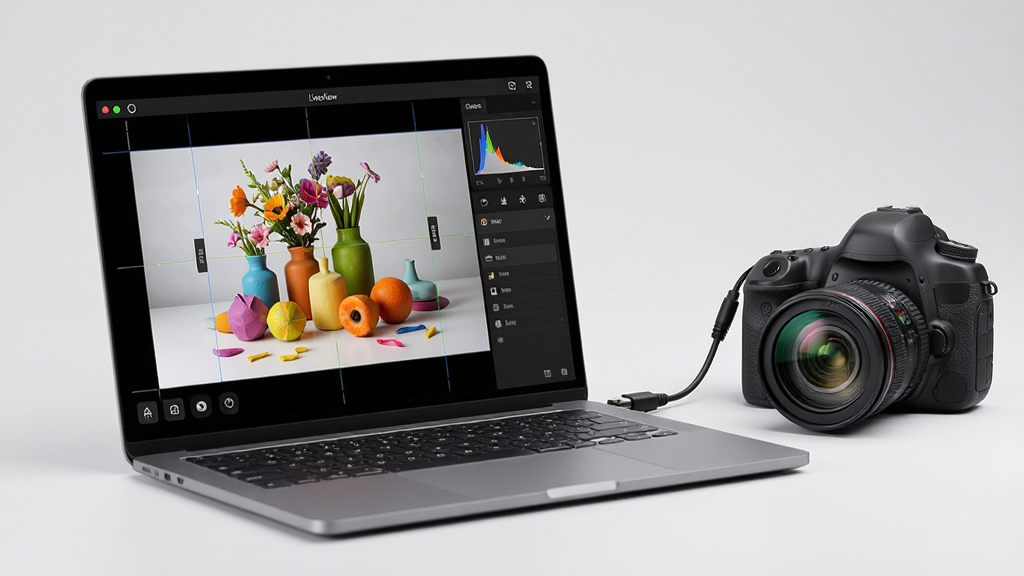
LiveView采用先进的视频流传输技术,将相机或手机画面以极低的延迟同步至PC端,确保您在监看时画面与拍摄动作几乎同步,告别卡顿与延迟,让每一次快门都精准无误。无论是高速运动的体育摄影还是需要精细对焦的微距拍摄,LiveView都能为您提供流畅顺滑的实时预览体验。

内置直方图、斑马纹、峰值对焦、网格线等多种专业辅助工具,帮助您精准判断曝光、对焦和构图。在直播或视频拍摄过程中,这些工具能够显著提升画面质量,让您的作品更具专业水准。所有辅助工具均可自由开关,并支持自定义透明度与颜色,满足不同场景下的个性化需求。
支持同时连接多台相机或手机设备,并在同一界面中分屏显示,方便您在多机位拍摄时统一管理。每个画面均可独立调整参数,切换迅速,极大提升多机位协作效率。无论是访谈节目、婚礼跟拍还是产品展示,LiveView都能让您从容掌控每一个机位。

在实时预览的同时,您可以一键录制高质量的视频素材,并支持即时回放,方便快速检查拍摄效果。录制格式兼容主流剪辑软件,无需转换即可直接导入后期流程。同时,LiveView还支持循环录制、定时录制等高级功能,满足延时摄影、监控记录等特殊需求。
LiveView提供Windows、macOS以及移动端配套应用,电脑端与手机端可无缝切换,实现跨设备协同工作。您可以在手机上远程控制电脑端的预览画面,调整参数,特别适合需要频繁移动的场景,如外景拍摄、舞台跟拍等。
| 功能模块 | 详细说明 | 适用场景 |
|---|---|---|
| 实时预览 | 将相机/手机画面实时传输至PC,延迟低至0.03秒,支持全屏显示与缩放。 | 摄影棚布光、直播监看、产品展示 |
| 辅助工具 | 直方图、斑马纹、峰值对焦、网格线、中心标记、安全框等,支持自定义。 | 精准曝光控制、手动对焦辅助、构图校准 |
| 多设备管理 | 同时连接最多8台设备,分屏显示,独立控制每台设备的参数与录制。 | 多机位访谈、婚礼跟拍、体育赛事 |
| 录制与回放 | 一键录制MP4/ProRes格式,支持即时回放、慢速播放、帧间跳转。 | 短片拍摄、素材检查、动作分析 |
| 远程控制 | 移动端APP可远程控制PC端预览、录制、参数调整,支持蓝牙与Wi-Fi连接。 | 外景拍摄、摇臂操作、稳定器跟拍 |

1. 下载并安装LiveView电脑客户端,安装过程中请关闭杀毒软件,避免误报导致安装失败。
2. 使用USB线连接相机或手机,确保设备已开启“USB调试”或“PTP”模式。对于无线连接,请确保电脑与设备处于同一局域网内。
3. 启动LiveView,软件会自动识别已连接设备,并在左侧设备列表中显示。若未识别,请检查驱动是否安装完整,或更换USB接口尝试。
4. 点击设备列表中的设备名称,即可在中央区域看到实时预览画面。您可以通过右上角的按钮切换全屏、画中画或分屏模式。
5. 在“设置”中可调整传输分辨率(最高支持4K)、帧率(30/60fps)、码率等参数,较低的延迟设置会占用更多网络带宽,请根据实际情况平衡。
6. 开启辅助工具:在预览画面上方工具栏中,点击“直方图”图标即可显示曝光分布,点击“峰值”图标开启对焦辅助,红色高亮区域表示合焦部分。
7. 录制视频:点击底部红色录制按钮开始录制,再次点击停止。录制文件默认保存在“文档/LiveView/Recordings”文件夹中,您可以在设置中更改保存路径。
8. 回放素材:点击左下角“回放”按钮,进入素材库,选择需要查看的视频即可播放。支持快进、慢放、逐帧查看。
9. 移动端使用:在手机安装LiveView APP,扫描PC端二维码即可连接。手机界面提供虚拟摇杆和按钮,可远程控制电脑端操作。
10. 若遇到画面卡顿,优先降低分辨率或帧率,并检查网线连接是否稳定。无线连接时尽量靠近路由器,避免信号干扰。
11. 若出现黑屏,请检查设备是否被其他软件占用,如相机厂商自带软件,关闭后重试。同时更新显卡驱动至最新版本。
12. 常见错误码“0x0001”表示设备连接失败,请更换USB线或重新安装设备驱动。错误码“0x0002”表示网络超时,请检查防火墙设置,允许LiveView通过防火墙。
13. 软件支持自动更新,您可以在“关于”中检查更新。建议保持最新版本以获得最佳兼容性和新功能。
14. 对于需要长时间录制的场景,建议在“设置”中开启“自动分段录制”,每30分钟自动生成一个新文件,避免单个文件过大。
15. 若使用笔记本内置摄像头,请确保摄像头权限已开启,并在设备列表中选择“内置摄像头”。
16. 在低配电脑上,可关闭“硬件加速”选项,降低CPU占用,但会略微增加延迟。
17. 若在直播平台使用,建议搭配虚拟摄像机功能,将LiveView输出作为直播源,实现高清画面推流。
18. 遇到音频不同步时,在“设置”中调整“音频延迟”补偿值,一般在200-500ms之间。
19. 软件支持自定义快捷键,您可以在“快捷键”设置中修改,例如将“R”设为录制开始/停止,“F”设为全屏切换。
20. 若设备列表空白,请尝试重启软件或电脑,并确保设备驱动已正确安装。对于部分专业相机,需安装官方SDK驱动。
| 软件名称 | 功能优势 | 评分 |
|---|---|---|
| obs Studio | 开源直播推流,功能强大 | ★★★★★ |
| 录屏王 | 简单易用,支持高清录制 | ★★★★☆ |
| ManyCam | 虚拟摄像头,多画面切换 | ★★★★ |
| DroidCam | 手机变网络摄像头 | ★★★★☆ |
| IP Camera | 网络摄像头,远程监控 | ★★★★ |
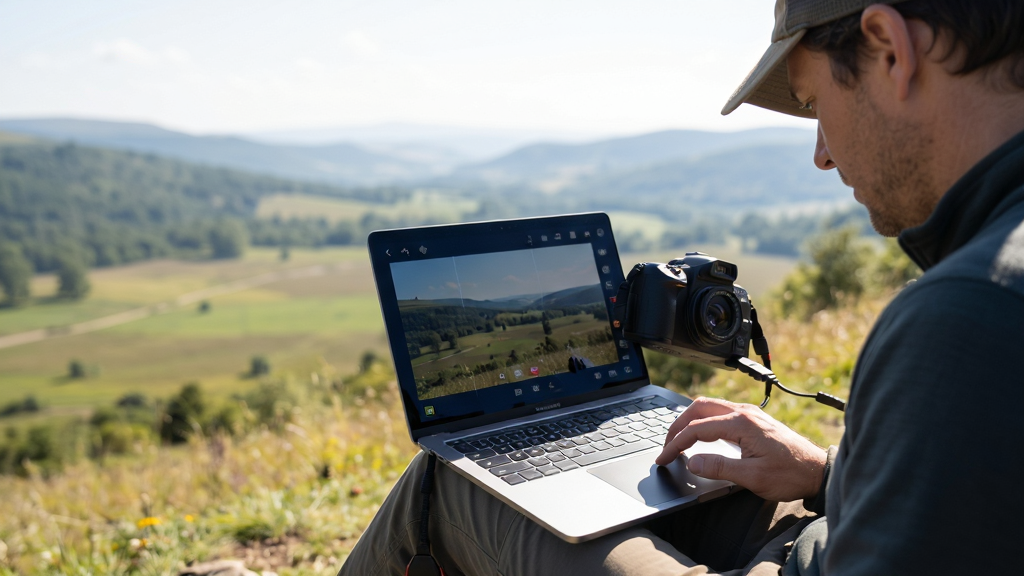
连接手机非常简单:首先在手机上下载并安装LiveView安卓版APP,确保手机与电脑连接同一个Wi-Fi网络。然后在电脑端打开LiveView软件,点击“添加设备”,选择“无线连接”,此时屏幕上会显示一个二维码。打开手机APP,点击“扫描连接”,扫描电脑上的二维码即可完成配对。配对成功后,手机画面会实时显示在电脑上,您还可以在电脑端远程控制手机的拍摄与录制功能。若连接失败,请检查防火墙是否阻止了通信端口,并尝试关闭手机省电模式。
LiveView的录屏功能非常实用,它支持1080P/4K分辨率录制,帧率最高可达60fps,画质清晰流畅。录制时可以选择仅录制预览画面,也可以同时录制外部麦克风声音。软件内置了多种预设模式,比如“直播模式”、“教学演示模式”和“游戏录制模式”,一键切换即可获得最佳设置。此外,LiveView还支持录制时添加实时注释,方便在录屏过程中进行标注讲解。对于需要录制软件教程或游戏高光时刻的用户来说,LiveView是一个值得尝试的工具,而且它完全免费,没有水印。


 EV录屏电脑版v4.2.4 官方版屏幕录像 / 29.9M
 爱拍原创永久vip会员版V1.2.7 免费版屏幕录像 / 140.9M
 EOS Webcam Utilityv1.0 官方版屏幕录像 / 4.3M
 轻映录屏v3.0.0.1 官方版屏幕录像 / 25.5M
 Zeallsoft Super Webcam Recorderv4.3 免费中文版屏幕录像 / 2.8M
 WinCam(屏幕录像软件)v2018 免费版屏幕录像 / 6.5M
 喀秋莎录屏V9.0 中文免费版屏幕录像 / 500M
 GOM Camv2018 免费版屏幕录像 / 26M
 顶级屏幕录像软件v19.0.3 中文版屏幕录像 / 484.4M
 EV录屏软件pc版v3.9.7.0 官方版屏幕录像 / 23.0MEV录屏电脑版v4.2.4 官方版屏幕录像 / 29.9M爱拍原创永久vip会员版V1.2.7 免费版屏幕录像 / 140.9MEOS Webcam Utilityv1.0 官方版屏幕录像 / 4.3M轻映录屏v3.0.0.1 官方版屏幕录像 / 25.5MZeallsoft Super Webcam Recorderv4.3 免费中文版屏幕录像 / 2.8MWinCam(屏幕录像软件)v2018 免费版屏幕录像 / 6.5M喀秋莎录屏V9.0 中文免费版屏幕录像 / 500M
 ev录屏vip破解版2026v4.0.2 中文绿色版屏幕录像 / 34.6MGOM Camv2018 免费版屏幕录像 / 26M顶级屏幕录像软件v19.0.3 中文版屏幕录像 / 484.4M







 Bandicam(班迪高清录屏软件)v6.0.1.2003 中文免费版中文 / 30.6M
 Mirillis Action!v4.21 完美版中文 / 95.0M
 Camtasia2020录屏软件v2020.0.1 官方版中文 / 498.8M
 KK录像机VIP版V2.8.4.0 免费版中文 / 13.2M
 班迪录屏(Bandicam)绿色注册版v4.5.3.1608 免费版中文 / 20.0M
 foobar2000v1.6.11.0 官方专业版音乐播放
 qq音乐电脑版v19.45.0.0 免费版音乐播放
 爱奇艺PC版客户端下载v10.8.5.7283 官方电脑版视频播放
  优酷视频2026版pc客户端v9.2.17.1002 官方最新版视频播放
  QQ影音下载v4.6.3.1104 最新版视频播放
  酷狗音乐电脑版v10.1.37.25208 官方版音乐播放
 暴风影音pc版客户端2026v5.91.0520.1111 官方最新版视频播放
  全民k歌电脑版v2.21.170 pc客户端音乐播放
 快播播放器5.0下载v5.20.234.0 标准版视频播放
 鄂公网安备42011102004716号