
- 软件


/中文/

/中文/

/中文/

/中文/

/中文/

/中文/

/中文/

/中文/

/中文/

/中文/
Samsung Kies 是三星官方推出的一款PC端同步管理软件,它像一座坚实的桥梁,将您的三星智能手机、平板电脑与Windows电脑紧密相连。通过这款软件,您可以轻松实现数据备份、联系人管理、多媒体文件传输以及固件升级等核心操作。无论是初次使用三星设备的新用户,还是需要高效管理数据的老用户,Samsung Kies 都能提供稳定、安全的一站式解决方案,让您的设备数据管理变得井井有条,彻底告别数据丢失的烦恼。
Samsung Kies 提供了强大且可靠的数据备份功能,您可以将手机中的联系人、短信、通话记录、日历事件以及应用程序等关键数据,一键备份至个人电脑中。当您需要恢复数据时,只需连接设备,选择相应的备份文件,即可轻松完成恢复。这一功能在手机系统升级、设备更换或意外数据丢失时尤为实用,为您的重要信息提供了坚实的保护屏障。
作为媒体中心,Samsung Kies 允许您直接在电脑上浏览和管理设备中的照片、音乐及视频文件。您可以像操作本地文件夹一样,通过拖拽方式轻松导入或导出多媒体内容,无需复杂的文件路径查找。此外,软件还能自动识别并转换不兼容的媒体格式,确保文件能在您的三星设备上流畅播放,极大提升了娱乐内容的传输与整理效率。

通过 Samsung Kies,用户可以第一时间接收并安装三星官方推送的设备固件更新。软件会自动检测您连接设备的最新系统版本,并提供简洁的升级向导。在升级过程中,Kies 会妥善保留您的个人数据,无需担心信息丢失。这一功能确保了您的设备始终运行在最新、最稳定的系统版本上,并及时获得安全补丁与新功能体验,让设备保持最佳性能状态。
您可以通过 Samsung Kies 将 Outlook 等桌面客户端中的联系人和日历日程与三星设备进行双向同步。这意味着您在电脑上新增的联系人或安排的会议,可以快速同步至手机中,实现办公与移动端的无缝衔接。该功能极大方便了商务人士与依赖日程管理的用户,确保重要信息在多设备间保持一致性与实时性,提升工作效率。
Samsung Kies 支持通过 Wi-Fi 网络实现设备与电脑的无线连接,摆脱了数据线的束缚。在同一个局域网环境下,您只需在软件和设备上进行简单的配对操作,即可享受与 USB 连接几乎一致的同步与管理功能。无线连接模式提供了更灵活的使用场景,让您在设备充电或不便插线时也能随时进行数据交换与文件管理。
| 项目 | 具体要求 | 备注说明 |
|---|---|---|
| 操作系统 | Windows 7 / 8 / 10 / 11 | 需为32位或64位官方原版系统 |
| 运行环境 | Microsoft .NET Framework 3.5 SP1 | 安装包会自动检测并引导安装 |
| 硬件配置 | CPU:1GHz以上;内存:1GB以上 | 推荐使用2GB以上内存以获得更佳体验 |
| 硬盘空间 | 至少需要500MB可用空间 | 用于安装程序及缓存临时文件 |
| 设备要求 | 三星智能手机或平板设备 | 需开启USB调试模式(部分机型) |
| 连接方式 | 标准USB数据线 / Wi-Fi网络 | Wi-Fi连接需与电脑处于同一局域网 |
在安装Samsung Kies前,请务必确认您的电脑满足上述配置要求。若您的电脑缺少.NET组件,安装向导会进行自动提示,此时建议通过系统更新或访问微软官网获取组件包。对于使用Windows 10及以上系统的用户,系统通常已内置更高版本的.NET Framework,可向下兼容运行本软件。
初次使用Samsung Kies时,请先通过USB线缆将三星设备与电脑连接。连接成功后,手机屏幕通常会弹出“允许USB调试”的提示框,此时请务必勾选“一律允许使用这台计算机进行调试”并点击确定,否则软件将无法正常识别设备。
高危避坑:切勿在数据同步或固件升级过程中随意拔掉USB线缆或关闭电脑电源,否则极易导致设备系统文件损坏,甚至造成设备变砖。请务必等待软件界面显示“已完成”或“已断开”后再操作。
若您的电脑无法识别设备,请首先尝试更换电脑主机后置USB接口,前置接口可能存在供电不足的问题。同时,请确保数据线并非仅具备充电功能的线材,建议使用三星原装数据线。
优化技巧:若您使用的是三星最新的手机型号,该机型可能不再支持Kies,而是需要官方提供的“Samsung Smart Switch”软件。在下载前,请通过搜索引擎查询“Samsung Kies 支持型号列表”,确认您的设备是否在支持范围内,以免浪费下载时间。
对于Windows 10或Windows 11系统用户,若安装驱动程序时提示“未经签名”,请进入系统“高级启动”选项,禁用驱动程序强制签名后,再重新连接设备安装驱动。
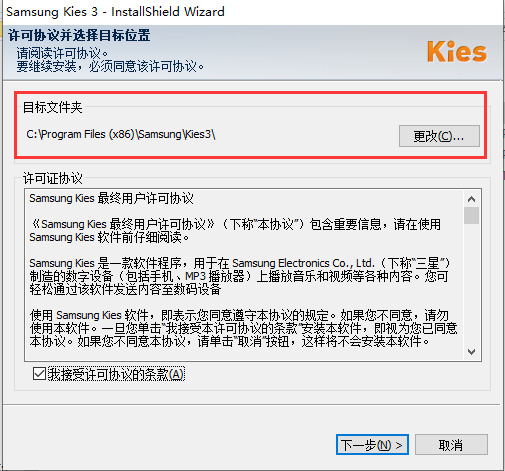
温馨提示:软件默认安装路径为C盘,若您的C盘空间紧张,可在安装向导中自定义更改安装目录至其他磁盘分区,但请确保路径中不包含中文字符,避免出现兼容性错误。
在运行Samsung Kies时,建议暂时关闭360安全卫士、腾讯电脑管家等第三方杀毒软件,或将其加入信任白名单。因为此类软件可能会拦截Kies的驱动程序写入或设备通信端口,导致软件界面显示“无法连接设备”。
若软件在启动过程中出现闪退或卡在启动画+面,请尝试右键点击软件图标,选择“以管理员身份运行”。如果问题依旧,请卸载当前版本,并前往本站下载最新版本的Samsung Kies进行全新安装。
在移动端(平板模式)下使用本软件,界面布局与PC端略有不同,但核心功能一致。若您使用Windows平板设备,请确保已连接键盘或使用触控笔进行操作,以便更精准地点击功能按钮。
当您需要将大型视频文件导入手机时,若传输速度缓慢,请检查是否开启了电脑或手机端的省电模式,该模式会限制USB端口的最大输出电流,从而影响传输速率。建议在传输期间关闭省电模式并连接电源适配器。
若软件提示“固件升级失败”,请检查网络连接稳定性,并暂时关闭防火墙。同时,请确保设备电量高于50%,低电量状态下进行固件升级极易导致升级中断,引发系统故障。

Samsung Kies 是三星电子官方研发并发布的PC端同步软件,其名称源自“Key Intuitive Easy System”的缩写组合。对于许多三星手机老用户而言,它曾是连接手机与电脑不可或缺的官方桥梁。简单来说,它的核心作用就是让电脑能够“看懂”三星手机,并允许用户直接在电脑上管理手机中的各类数据,如联系人、照片、音乐以及系统固件。随着三星将设备管理重心转向“Smart Switch”,Kies 已停止更新,但对于仍在使用Kies所支持的老款设备(如较早的Galaxy S系列、Note系列)的用户来说,它依然是目前最稳定、最匹配的官方管理工具。
当您不再使用Kies所支持的三星旧款设备,或者您的设备已升级至需要使用 Smart Switch 的新款机型时,Samsung Kies 是完全可以卸载的。卸载操作并不会影响您手机内的任何数据,因为该软件仅仅是一个PC端的辅助管理程序。如果您在卸载后遇到手机无法被电脑识别的问题,这并非卸载Kies所致,而是电脑缺少了对应的USB驱动程序。您可以通过安装“Samsung USB Driver”来解决。若您打算彻底清理,建议使用系统自带的“程序和功能”进行卸载,以确保干净无残留。需要留意的是,部分早期Kies版本在卸载时会提示是否保留备份资料,建议选择“保留”以便日后查阅。


 CheckRa1n Linux(ios越狱工具)v0.12.4 官方版手机软件 / 214.7M
 futurerestore(苹果降级工具)v194 免费版手机软件 / 4.6M
 iTunes12.5.1安装包下载12.5.1 官方版手机软件 / 166M
 iFRPFILE All in One(4合1完美绕过激活锁)v2.3 免费版手机软件 / 22.9M
 samsung flow(三星设备投屏软件)v3.5.04 电脑版手机软件 / 105.5M
 3utools中文版v2.57.023 官方版手机软件 / 99.1M
 USB Redirector Technician Editionv6.1.1.2460 免费版手机软件 / 17.0M
 XgRiNdA AIO苹果手机越狱工具V4.6 绿色版手机软件 / 25M
 itunes12.5.1 iOS10升级版12.5.1 iOS10正式版手机软件 / 166M
 熊猫短信轰炸v2020 最新版手机软件 / 360KB
 uc头号英雄答题助手电脑版v2020 最新版手机软件 / 47.7M熊猫短信轰炸v2020 最新版手机软件 / 360KB
 iOS11.1 Beta4描述文件下载手机软件 / 42.3MCheckRa1n Linux(ios越狱工具)v0.12.4 官方版手机软件 / 214.7Mfuturerestore(苹果降级工具)v194 免费版手机软件 / 4.6M
 短信验证码轰炸下载电脑版v1.08 最新版手机软件 / 418KBiTunes12.5.1安装包下载12.5.1 官方版手机软件 / 166MiFRPFILE All in One(4合1完美绕过激活锁)v2.3 免费版手机软件 / 22.9Msamsung flow(三星设备投屏软件)v3.5.04 电脑版手机软件 / 105.5M3utools中文版v2.57.023 官方版手机软件 / 99.1M

 QQ游戏大厅2026官方下载正式版v5.47.57938.0 最新版
 腾讯QQ下载v9.7.22.29298 最新版
 QQ电脑管家v15.0.22206.230 最新正式版
 雷神模拟器精简工具v1.0 绿色版
 超能视频转换器v3.2.8 全能视频转换专家
 互动英语阅读大师1.0.0 互动阅读学习工具
 九雷HEIC苹果实况LIVP转换器v3.6.2 专业版
 Navicat for MySQL16.3.2 数据库管理工具
 CMake{package_version_name} 构建工具
 百度文库2026 最新版 海量文档在线管理


 爱思助手PC版v7.98.77 官方最新版中文 / 174.3M
 91助手V6版v6.10.18.1793 官方版中文 / 75.9M
 米柚手游模拟器官方下载v2.1.9.9 官方PC版中文 / 63.6M
 快用苹果助手电脑版v3.0.1.2 PC版中文 / 29M
 卓大师pc电脑版v5.7.0.0 官方最新版中文 / 13.7M
 itunes32位最新版v12.12.1.1 中文版多国语言 / 171.2M
 百度阅读器1.2.0.407 精简版阅读器类
 360手机助手电脑版v3.0.1.1141 正式版安装包手机软件
 WPS Office 2026 PC版v11.1.0.11875 官方最新版办公软件
 福昕pdf阅读器电脑版2026v11.0.116.50929 官方最新版阅读器类
 QQ阅读电脑版官方下载v8.5.5.888阅读器类
 搜狗拼音输入法电脑版v13.7.0.7991 官方正式版输入法类
 有道云笔记电脑版v7.2.7.0 官方版办公软件
 WinRARv6.21.0.0 官方版(32位)压缩解压
 钉钉电脑版下载官方pc客户端v7.0.20.41407 官方版办公软件
 鄂公网安备42011102004716号