
- 软件


/中文/

/中文/

/中文/

/中文/

/中文/

/中文/

/中文/

/中文/

/中文/

/中文/
multiAVCHD是一款专为高清视频爱好者和家庭影院用户打造的专业级蓝光光盘制作与AVCHD格式封装工具。它能够将多种不同格式的视频文件(如MKV、MP4、AVI、TS等)重新编码或直接封装为符合蓝光播放器或AVCHD设备标准的文件夹结构,并生成精美的动态菜单。无论您是希望将网络下载的高清电影刻录成可在蓝光机上播放的光盘,还是想为DV拍摄的视频添加一个可导航的菜单界面,multiAVCHD都能以强大的兼容性和灵活的设置满足需求。软件界面虽为英文,但逻辑清晰,功能模块划分明确,配合本文的详细指引,新手也能快速上手,制作出专业水准的蓝光媒体库。
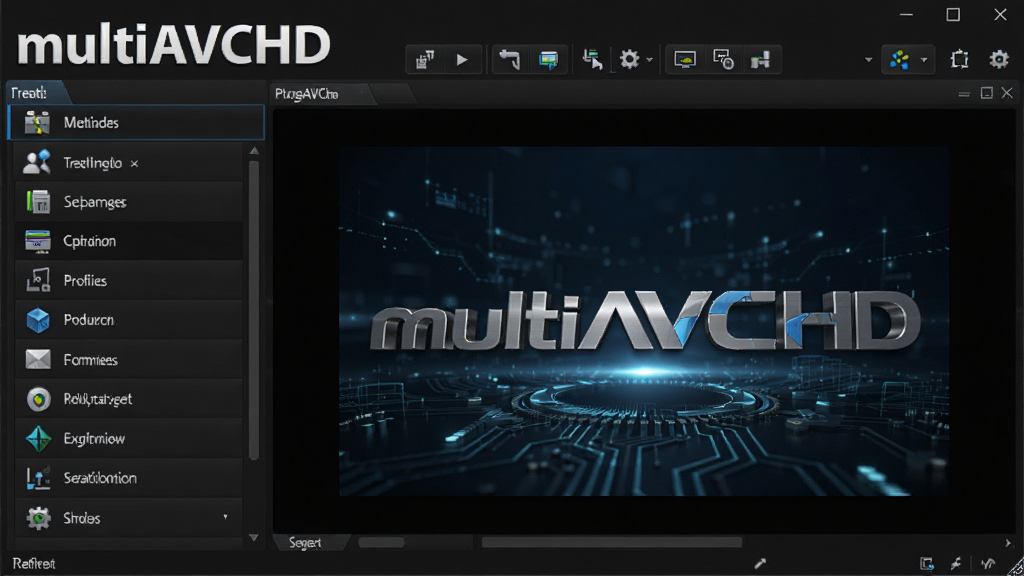
multiAVCHD内置了强大的FFmpeg解码引擎,能够识别并处理市面上绝大多数主流视频与音频编码格式。对于不支持蓝光标准的编码(如某些MKV内封的DTS音轨或高帧率视频),软件会自动调用转码流程,将其转换为兼容性最佳的H.264视频与AC-3音频,确保最终生成的AVCHD结构能够在各种蓝光播放器、PS3以及支持AVCHD播放的电视上流畅运行,无需担心黑屏或有声无画+的问题。

软件允许用户为光盘创建极具观赏性的动态菜单。您可以从内置的多种菜单模板中选择,或自定义背景图片、背景音乐以及按钮文字。每个视频文件可自动或手动设置章节点,方便播放时快速跳转。菜单的交互逻辑接近商业蓝光电影,支持弹出式菜单与顶层菜单设置,极大地提升了家庭观影的仪式感与便利性。
multiAVCHD支持两种主要输出模式:一种是完全符合蓝光规范的BDMV文件夹结构,可直接通过刻录软件(如ImgBurn)烧录至BD-R/RE光盘;另一种是面向硬盘播放器、PS3及部分U盘电视的AVCHD格式,它可以将文件存储于FAT32分区,解决了单个文件超过4GB无法拷贝的问题。灵活的配置选项让用户可以根据播放设备与存储介质自由选择。
面对大量视频文件时,批量导入功能可显著提升效率。软件会智能读取视频的基础信息,并按照用户预设的规则自动为标题命名。同时,多任务队列允许用户将多个不同的制作任务依次排程,在夜间自动完成所有转换与封装工作,充分利用空闲时间。
| 操作步骤 | 具体说明 | 注意事项 |
|---|---|---|
| 第一步:导入视频 | 点击“Add”按钮或直接拖拽视频文件至主界面列表区域,支持批量添加。 | 建议将同一部电影的多个文件放在同一文件夹,便于软件识别为合集。 |
| 第二步:调整顺序与设置 | 通过上移/下移按钮调整播放顺序,点击“Properties”可修改标题名称、章节时间点。 | 高危避坑:若视频含有DTS音轨且目标播放器不支持,务必在转码设置中勾选“Convert audio to AC3”,否则可能无声。 |
| 第三步:菜单设计 | 在“Menu”选项卡中选择模板,可导入自己的背景图(1920x1080分辨率最佳),点击文字可编辑按钮内容。 | 优化技巧:使用PNG格式背景可将图片体积控制得更小,加快菜单加载速度。 |
| 第四步:选择输出格式 | 在“Output”区域选择“AVCHD”或“BDMV”,并设置目标文件夹路径。 | 若目标盘为FAT32,请务必勾选“Split files at 4096MB”选项。 |
| 第五步:开始制作 | 点击“Start”按钮,软件将执行转码与封装。过程耗时取决于视频长度与电脑性能。 | 制作过程中请勿关闭电脑或运行大型程序,以免中断导致文件损坏。 |
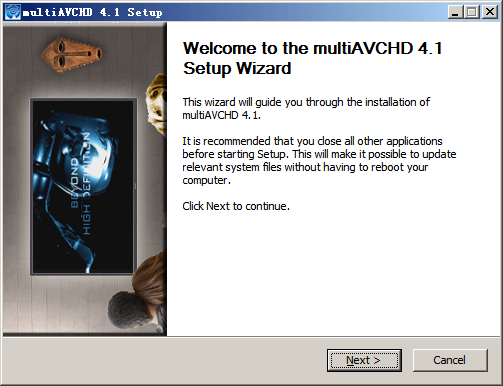
本部分为您梳理了从安装到使用的全流程操作要点,并针对移动端与电脑端的差异进行了详细说明。
首先,在电脑端下载并解压软件后,请以管理员身份运行主程序,避免因权限不足导致写入失败。
强制操作:首次使用前,务必前往“Preferences”设置临时文件目录,建议设置在剩余空间大于20GB的非系统盘,否则高清视频转码极易因空间耗尽而报错。
对于笔记本用户,性能模式需切换至“高性能”,避免CPU降频导致转码速度缓慢。
若您使用的是移动端设备(如安卓平板或手机),multiAVCHD本身并不提供原生安卓版本,您只能通过远程桌面软件(如Microsoft Remote Desktop)连接至PC进行操作,此方式仅建议用于简单的菜单微调,不适合大规模转码任务。
基础温馨提示:在添加字幕时,请确保字幕文件与视频主文件同名且位于同一目录,软件才能自动加载。
遇到程序闪退或崩溃时,请检查视频文件是否包含损坏的帧,可尝试用FFmpeg工具修复或重新下载源文件。
若输出后播放卡顿,请检查是否误将隔行扫描视频强制设为逐行,可在“Video”设置中调整“Interlaced”选项为“Auto”。
黑屏问题通常源于菜单分辨率与视频分辨率不匹配,建议将菜单背景统一设置为1080p。
当软件提示“FFmpeg not found”时,请确认杀毒软件未误删软件目录下的EXE文件,并重新解压安装包。
对于超过100GB的超大蓝光原盘文件夹,建议先使用tsMuxeR进行无损提取,再导入multiAVCHD进行菜单重建,可大幅提升成功率。
最后,请定期清理临时文件夹,避免磁盘碎片影响性能。
遵循上述指引,您将能顺利完成各类复杂的蓝光制作任务。

| 软件名称 | 核心功能 | 推荐指数 | 下载链接 |
|---|---|---|---|
| tsMuxeR | 蓝光无损封装工具 | ★★★★☆ | 查看 |
| BD Reauthor | 蓝光原盘编辑重灌 | ★★★★☆ | 查看 |
| DVDFab | 全能视频转换拷贝 | ★★★★★ | 查看 |
| ImgBurn | 光盘镜像刻录专家 | ★★★★☆ | 查看 |
| HandBrake | 开源视频转码利器 | ★★★★★ | 查看 |
| RipBot264 | 分布式视频编码 | ★★★★☆ | 查看 |
当然可以!multiAVCHD 提供了极其灵活的菜单自定义功能。您可以在“Menu”设置界面中,从内置的多种布局模板里选择,也可以手动上传1920x1080的背景图片,调整按钮的位置、大小与文字内容。甚至可以通过修改XML文件实现更深度的定制,比如改变菜单的过渡动画效果。如果您觉得内置模板不够美观,还可以从网上下载其他爱好者分享的菜单主题包,直接导入即可使用。
添加字幕非常简单。在视频列表中选中需要添加字幕的标题,点击“Properties”按钮,在“Subtitle”选项卡中点击“Add”按钮,选择您的字幕文件(支持SRT、ASS、SUP等格式)。建议将字幕文件与视频文件放置在同一目录,并保持相同的文件名,这样软件在导入视频时会自动识别并加载字幕。对于ASS特效字幕,软件会保留大部分样式,但在部分播放器上可能显示略有差异,这属于正常现象。
multiAVCHD 是一款在海外论坛备受推崇的免费工具,本身不含恶意代码。但由于其安装包为绿色免安装版,部分杀毒软件可能会对主程序的行为进行误报,这是因为软件需要调用系统底层编码器。建议从官方发布帖或可信的软件下载站获取资源,并在解压后先进行病毒扫描。使用时请保持软件为最新版本,旧版本可能与新发布的播放器固件存在兼容性问题。

 flash playe电脑版v3.0.0.616 官方版视频编辑 / 2.2M
 EDIUS中文绿化版v6.02 免安装版视频编辑 / 933.7M
 视频下载 Flash Video Downloaderv31.2.11 最新版视频编辑 / 2.1M
 Samurai Sharpen(AE/PR视频智能锐化插件)v1.1 中文免费版视频编辑 / 18.9M
 天影字幕(GeniusCG)v10.36 官方版视频编辑 / 565.7M
 ai全自动剪辑软件9.1破解版v2021 免费版视频编辑 / 129.2M
 REVisionFX VideoGoghv3.9.1 破解版视频编辑 / 18.0M
 SolveigMM Video Splitter Business Edition5.2.1602 破解版视频编辑 / 31.8M
 傻丫头字幕精灵(Sayatoo)2.0.11.697 官方最新版视频编辑 / 38.7M
 VirtualDub2v19.41976 免费版视频编辑 / 33Mflash playe电脑版v3.0.0.616 官方版视频编辑 / 2.2MEDIUS中文绿化版v6.02 免安装版视频编辑 / 933.7M视频下载 Flash Video Downloaderv31.2.11 最新版视频编辑 / 2.1M
 Grass Valley EDIUS Pro 64位破解版7.51 Build 057视频编辑 / 494MSamurai Sharpen(AE/PR视频智能锐化插件)v1.1 中文免费版视频编辑 / 18.9MREVisionFX VideoGoghv3.9.1 破解版视频编辑 / 18.0M天影字幕(GeniusCG)v10.36 官方版视频编辑 / 565.7Mai全自动剪辑软件9.1破解版v2021 免费版视频编辑 / 129.2M
 VideoScribe中文版免费下载v3.1.0 官方最新版视频编辑 / 54.0MSolveigMM Video Splitter Business Edition5.2.1602 破解版视频编辑 / 31.8M

 QQ游戏大厅2026官方下载正式版v5.47.57938.0 最新版
 腾讯QQ下载v9.7.22.29298 最新版
 QQ电脑管家v15.0.22206.230 最新正式版
 雷神模拟器精简工具v1.0 绿色版
 超能视频转换器v3.2.8 全能视频转换专家
 互动英语阅读大师1.0.0 互动阅读学习工具
 九雷HEIC苹果实况LIVP转换器v3.6.2 专业版
 Navicat for MySQL16.3.2 数据库管理工具
 CMake{package_version_name} 构建工具
 百度文库2026 最新版 海量文档在线管理




 剪映专业版电脑版v4.2.0.10100 官方版中文 / 571.2M
 爱剪辑专业破解版V3.5 永久免费版中文 / 448.9M
 喵影工厂免登录vip破解版V3.0.0.16 胡萝卜周版中文 / 301.9M
 爱剪辑去片头去片尾无广告破解版v3.0 vip版中文 / 462M
 爱剪辑vip去广告破解版v2020 最新版中文 / 448.9M
 qq音乐电脑版v19.45.0.0 免费版音乐播放
 爱奇艺PC版客户端下载v10.8.5.7283 官方电脑版视频播放
  优酷视频2026版pc客户端v9.2.17.1002 官方最新版视频播放
  QQ影音下载v4.6.3.1104 最新版视频播放
  酷狗音乐电脑版v10.1.37.25208 官方版音乐播放
 暴风影音pc版客户端2026v5.91.0520.1111 官方最新版视频播放
  全民k歌电脑版v2.21.170 pc客户端音乐播放
 快播播放器5.0下载v5.20.234.0 标准版视频播放
 腾讯视频客户端v11.75.7022.0 官方版视频播放
 鄂公网安备42011102004716号