
- 软件


/中文/

/中文/

/中文/

/中文/

/中文/

/中文/

/中文/

/中文/

/中文/

/中文/
 QQ游戏大厅2026官方下载正式版v5.47.57938.0 最新版
 腾讯QQ下载v9.7.22.29298 最新版
 QQ电脑管家v15.0.22206.230 最新正式版
 雷神模拟器精简工具v1.0 绿色版
 蓝叠BlueStacks{package_version_name} 安卓模拟器
 QQ影音{package_version_name} 全能影音播放
 VC++ 2010可再发行组件包官方版 运行库合集
 微软雅黑2026 经典中文字体
 微软OneDriveMicrosoft OneDrive{package_version_name} 云盘同步工具
 Smart PDF阅读器{package_version_name} 全能PDF工具
PDFCreator是一款功能强大的PDF虚拟打印机软件,它能够帮助用户轻松地将任何可打印的文档转换为高质量的PDF格式。无论是Word文档、Excel表格、网页内容还是图片,只需通过打印命令,即可快速生成PDF文件。同时,它还支持PDF合并、加密、数字签名等高级功能,适用于个人办公与商业场景。软件界面简洁友好,操作流程直观,即便是电脑新手也能快速上手。PDFCreator安全稳定,完全兼容Windows系统,是日常文档处理不可或缺的效率工具。
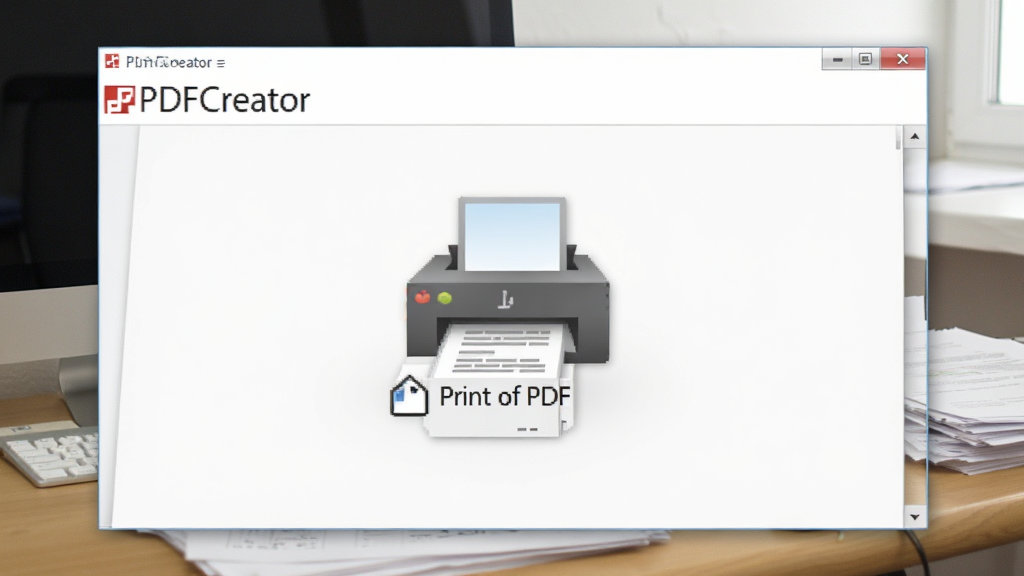
PDFCreator内置了强大的文档解析引擎,支持超过300种应用程序的打印输出,包括Microsoft office、浏览器、autocad、photoshop等。用户只需在任意软件中选择打印,并将打印机设为“PDFCreator”,即可瞬间将内容转化为高质量的PDF文件,无需复杂的格式转换操作,极大提升了工作效率。

软件提供了灵活的PDF文件合并功能,用户可以将多个独立的PDF文件或不同的打印任务合并为一个完整的PDF文档。合并时还可以自由调整文件顺序,支持拖拽排序,并能够删除或插入空白页。无论是整理合同、归档报告还是制作电子书,这一功能都能让文档管理工作更加得心应手。
针对需要保密的文档,PDFCreator允许用户设置打开密码和权限密码。可限制文档的打印、复制、编辑等操作,有效防止未经授权的访问与篡改。同时支持添加数字签名,确保文档的完整性与来源可信度,满足企业级安全需求。

在自动化方面,PDFCreator支持设置自动保存规则,可以将生成的PDF自动存储到指定文件夹,并按照日期或文件名模板自动命名。对于需要批量转换多个文档的场景,配合Windows打印队列可连续处理多个任务,免去逐一保存的繁琐操作,尤其适合大量文档的数字化加工。
| 功能模块 | 具体说明 | 亮点优势 |
|---|---|---|
| PDF生成 | 通过虚拟打印方式生成PDF,支持所有可打印程序 | 格式保真度高,操作简便 |
| 文件合并 | 合并多个PDF或打印任务,支持排序与页面管理 | 批量处理,效率提升显著 |
| 加密保护 | 设置密码、限制打印/编辑/复制权限 | 保障文档安全,防泄露 |
| 数字签名 | 支持证书签名与时间戳 | 增强文档可信度 |
| 自动保存 | 自定义存储路径与命名规则 | 减少手动保存操作 |
| 配置文件 | 可保存多种配置,一键切换不同输出设置 | 适应多场景需求 |

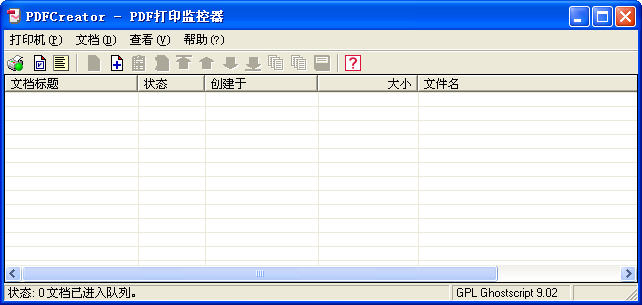
安装PDFCreator后,系统会自动添加一台名为“PDFCreator”的虚拟打印机。使用时,只需在任意文档中点击打印,选择该打印机,点击“打印”即可弹出转换窗口。您可以在窗口中设置输出文件名、保存路径、以及是否合并或加密。对于移动设备(如手机或平板),如果使用远程桌面或办公套件,同样可以调用虚拟打印机功能,但请注意确保设备与电脑在同一网络,且PDFCreator服务已启动。

PDFCreator的使用方法非常简单:安装完成后,打开任意支持打印的文档(如Word、网页或图片),按下Ctrl+P打开打印对话框,在打印机列表中选择“PDFCreator”,点击“打印”或“确定”,这时PDFCreator会自动弹出保存窗口。您可以在窗口中设置输出文件的名称、保存位置以及是否合并多个任务。最后点击“保存”即可生成PDF文档。整个过程无需额外操作,就像使用普通打印机一样。
虚拟打印机并不是一台真实的硬件设备,而是一个软件模拟的打印机驱动。当您选择“PDFCreator”作为打印机时,系统会将打印数据发送给这个虚拟设备,然后PDFCreator在后台将数据转换成PDF文件。这意味着任何具有打印功能的程序都可以通过它输出PDF,而不需要该程序本身支持PDF导出。它相当于一个万能转换工具,非常实用。
PDFCreator默认会将生成的PDF文件保存到“我的文档”文件夹。若要修改默认保存路径,可以打开PDFCreator主界面,点击“选项”或“设置”按钮,在弹出的配置窗口中找到“自动保存”或“输出”选项卡,然后在“保存目录”一栏点击“浏览”选择您想存放PDF文件的文件夹。同时,您还可以设置文件名模板,比如按日期自动命名,让文件管理更加有序。


 BarTender9.4注册机免费版打印工具 / 422KB
 智睦云打印v6.9.4.1 最新版打印工具 / 207.8M
 label mx通用条码设计系统v7.0 官方版打印工具 / 11.0M
 局域网共享打印机工具绿色版打印工具 / 123KB
 BarTender企业版v2019 官方版打印工具 / 418.2M
 MSteel CAD批量打印软件免费版V2020.10.08 免费版打印工具 / 24.6M
 用友票据通v2018 破解版打印工具 / 30.8M
 佳能captureontouchv2018 官方版打印工具 / 52.9M
 中信条码标签打印软件v7.1 官方版打印工具 / 9.6M
 签赋LabelShopv6.10 官方版打印工具 / 17.5MBarTender9.4注册机免费版打印工具 / 422KB智睦云打印v6.9.4.1 最新版打印工具 / 207.8M佳能captureontouchv2018 官方版打印工具 / 52.9Mlabel mx通用条码设计系统v7.0 官方版打印工具 / 11.0M局域网共享打印机工具绿色版打印工具 / 123KBBarTender企业版v2019 官方版打印工具 / 418.2MMSteel CAD批量打印软件免费版V2020.10.08 免费版打印工具 / 24.6M用友票据通v2018 破解版打印工具 / 30.8M
 易出图(批量导图软件)v0.9.1.67 官方版打印工具 / 7.0M
 中琅领跑标签条码打印软件v6.2.6 免费版打印工具 / 107.8M





 超级虚拟打印机FinePrintv10.45 官方版中文 / 10.0M
 label mx9.0破解版v9.0 破解版中文 / 17.8M
 dopdf虚拟打印机v9.5.243 中文版中文 / 59.1M
 金卡支票打印软件v1.8.0918 官方版中文 / 18.3M
 统一收款收据打印软件v2.6.3 官方版中文 / 724KB
 飞豆快递单打印软件v7.0.3 官方免费版中文 / 9KB
 钉钉电脑版下载官方pc客户端v7.0.20.41407 官方版办公软件
 百度阅读器1.2.0.407 精简版阅读器类
 360手机助手电脑版v3.0.1.1141 正式版安装包手机软件
 WPS Office 2026 PC版v11.1.0.11875 官方最新版办公软件
 福昕pdf阅读器电脑版2026v11.0.116.50929 官方最新版阅读器类
 QQ阅读电脑版官方下载v8.5.5.888阅读器类
 搜狗拼音输入法电脑版v13.7.0.7991 官方正式版输入法类
 有道云笔记电脑版v7.2.7.0 官方版办公软件
 WinRARv6.21.0.0 官方版(32位)压缩解压
 鄂公网安备42011102004716号