
- 软件


/中文/

/中文/

/中文/

/中文/

/中文/

/中文/

/中文/

/英文/

/中文/

/中文/
 QQ游戏大厅2026官方下载正式版v5.47.57938.0 最新版
 腾讯QQ下载v9.7.22.29298 最新版
 QQ电脑管家v15.0.22206.230 最新正式版
 雷神模拟器精简工具v1.0 绿色版
 Perl5.40.0 编程语言解释器
 炼狱蝰蛇驱动Razer Synapse{package_version_name} 2026 鼠标配置
 百度输入法Baidu Type2026官方版 智能输入
 酷狗直播伴侣{package_version_name} 直播推流工具
 智慧记2026官方版 进销存管理
 DirectX 9.0CMicrosoft DirectX 9.0C{package_version_name} 图形接口运行库
在如今这个多设备协同办公与学习成为常态的时代,如何让文件在不同电脑、手机和平板之间无缝流转,成了许多用户头疼的问题。Microsoft OneDrive 正是微软官方给出的答案,它深度集成于 Windows 系统之中,为用户提供了一个安全、稳定且高效的云存储与文件同步平台。无论你是在办公室台式机上编辑的文档,还是平板上随手记录的灵感,只要登录同一个微软账户,所有内容都会自动同步到云端,并在其他设备上保持最新状态。对于使用 office 办公套件的用户来说,OneDrive 更是不可或缺的搭档,它能让 Word、Excel、PPT 的编辑与保存变得前所未有的流畅与安心。
Microsoft OneDrive 的核心魅力在于其强大的同步能力。你可以在 Windows PC、Mac、iPhone、iPad 以及 Android 设备上同时登录同一个账户,任意设备上对文件进行的修改、新增或删除操作,都会在几秒到几分钟内自动推送到所有其他设备。这意味着你不再需要随身携带U盘,也不必给自己发送邮件附件来转移文件。对于经常在通勤路上用手机查看报表,回到工位又需要用电脑深度编辑的职场人来说,这种无缝衔接的体验极大地提升了工作效率,让创作与办公不再受设备束缚。
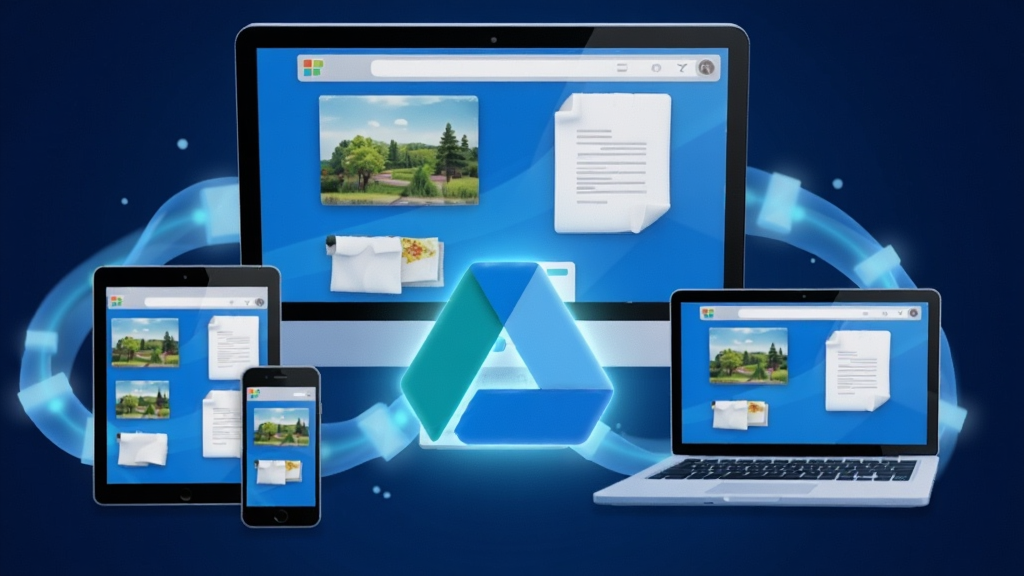
针对用户最关心的隐私安全问题,Microsoft OneDrive 内置了“个人保管库”功能。这是一个经过额外身份验证才能访问的加密区域,你可以将护照扫描件、身份证照片、银行账单等敏感文件存放其中。即便他人拿到了你的电脑或手机,在没有通过指纹、面部识别、短信验证码或备用代码验证的情况下,也无法窥探保管库内的任何内容。这种双层安全机制让 OneDrive 不仅是一个便捷的存储工具,更是一个值得信赖的数字保险箱,为用户的重要数据提供了银行级别的保护。

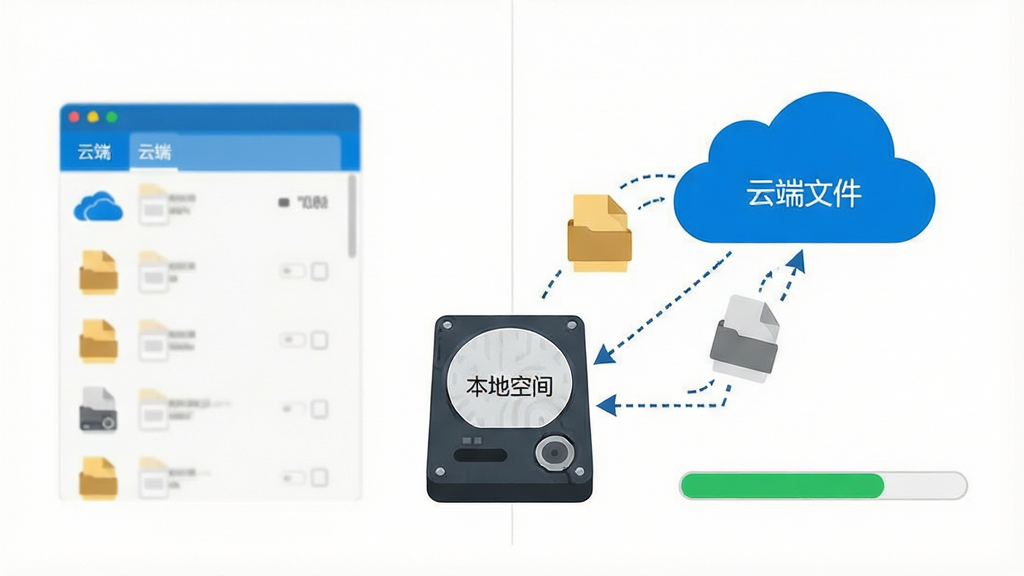
很多用户担心云盘同步会占用大量本地硬盘空间,Microsoft OneDrive 的“按需文件”功能完美解决了这一痛点。开启该功能后,你电脑上的 OneDrive 文件夹里会显示所有云端文件的列表,但文件本身并不占用本地空间,只保留一个极小的占位符。当你双击打开某个文件时,它才会实时从云端下载;你也可以右键将常用文件或文件夹设置为“始终保留在此设备上”。这种智能管理方式让你既能随时访问海量云端资料,又能为宝贵的固态硬盘腾出充足空间,尤其适合存储空间有限的轻薄本用户。
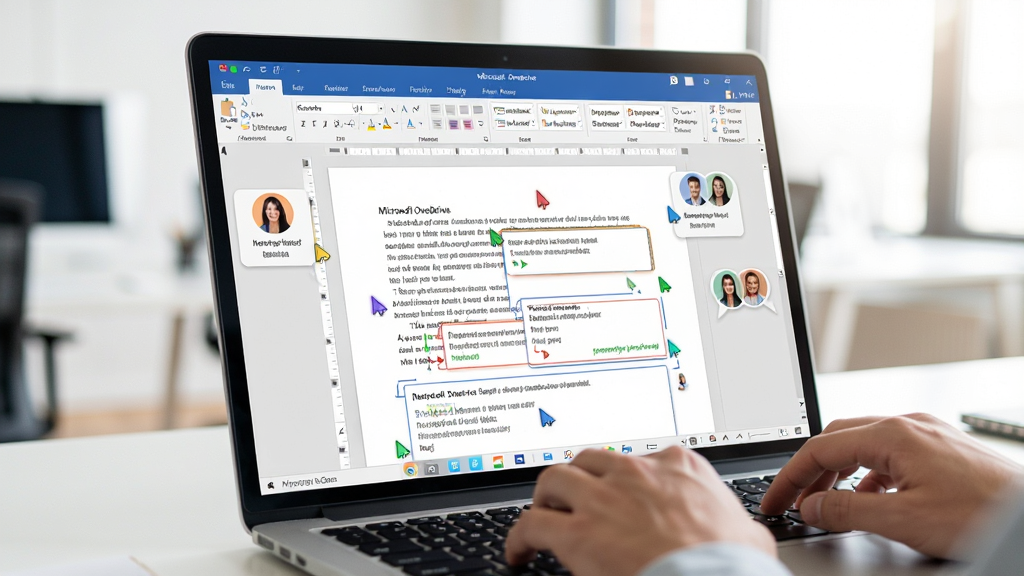
Microsoft OneDrive 与 Microsoft 365 办公套件实现了深度整合。当你将 Word、Excel 或 PowerPoint 文件保存在 OneDrive 后,可以邀请同事或同学一起在线编辑同一份文档。所有人的修改都会实时显示,并且系统会自动保存历史版本,你可以随时回溯到之前的任何一个版本。这彻底改变了传统“发送附件-等待回复-合并修改”的繁琐流程,让团队协作变得像在同一间办公室里一样自然流畅。对于学生小组作业、企业项目方案讨论等场景,这一功能尤为实用。
| 操作场景 | 具体步骤 | 核心亮点与提示 |
|---|---|---|
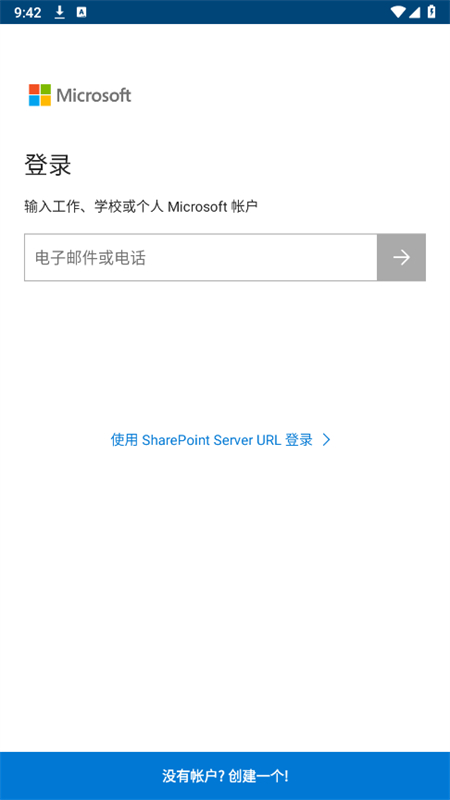
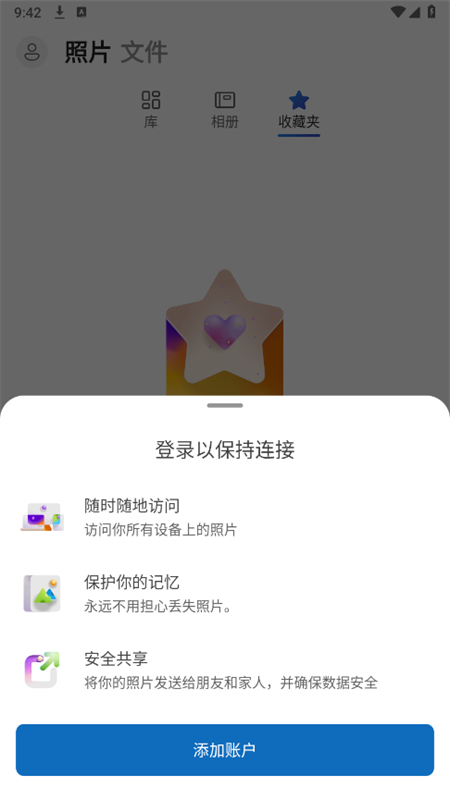
| 首次登录与设置 | 安装完成后,在系统托盘区找到蓝色云朵图标,点击登录。输入微软账户(如 Outlook、Hotmail 邮箱)和密码。若没有账户,可点击“创建账户”免费注册。 | 高危提示:务必牢记账户密码,OneDrive 没有独立的本地密码,忘记微软账户密码将无法找回云端文件。登录后建议立即在设置中开启“个人保管库”并设置解锁方式。 |
| 文件同步与上传 | 将需要备份的文件或文件夹直接拖拽到文件资源管理器左侧的 OneDrive 图标上,或复制粘贴到 OneDrive 文件夹内。文件图标上会出现蓝色箭头表示正在同步,绿色对勾表示同步完成。 | 优化技巧:对于大量小文件,建议先打包成压缩包再上传,可显著提升同步速度。同步大文件时,可在托盘图标右键菜单中选择“暂停同步”以临时释放网络带宽。 |
| 按需文件设置 | 右键点击 OneDrive 托盘图标,选择“设置” > “同步并备份” > “高级设置” > “按需文件”,确保开关处于开启状态。之后在文件资源管理器中,右键任意文件或文件夹,可选择“释放空间”或“始终保留在此设备上”。 | 优化技巧:将常用工作文件夹设为“始终保留”,将归档资料设为“释放空间”,可在访问速度与硬盘容量之间取得最佳平衡。温馨提示:“释放空间”后文件图标会变为云朵形状,双击即可重新下载。 |
| 共享与协作 | 在文件资源管理器中右键点击文件或文件夹,选择“OneDrive” > “共享”。在弹出的窗口中输入对方的邮箱地址,并设置权限为“可编辑”或“可查看”,点击“发送”。对方将收到一封包含链接的邮件。 | 高危提示:共享敏感文件时,务必设置“可查看”权限,并设置链接过期时间。切勿将包含个人隐私的文件夹设置为“任何人都可编辑”。优化技巧:对于团队协作,建议直接共享整个文件夹,而非单个文件,便于统一管理权限。 |
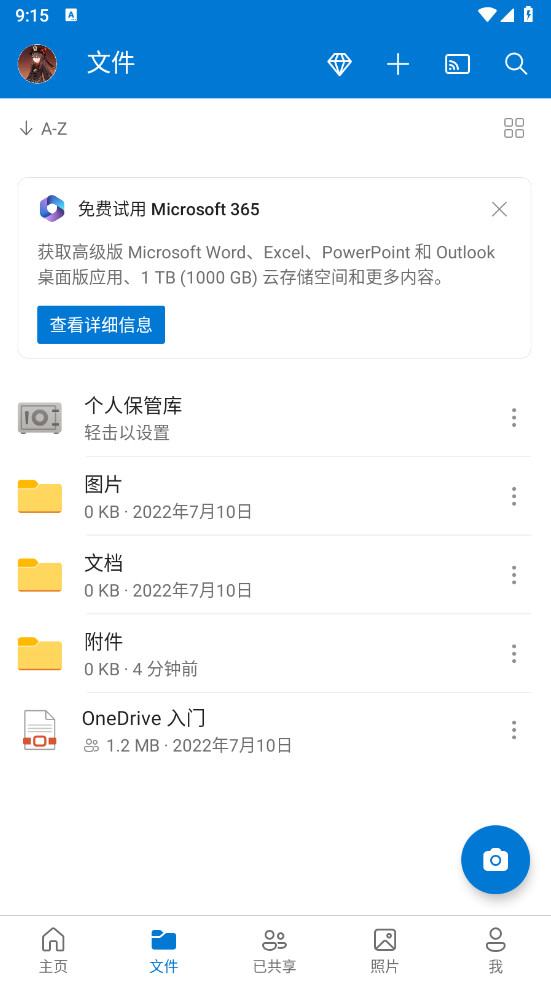
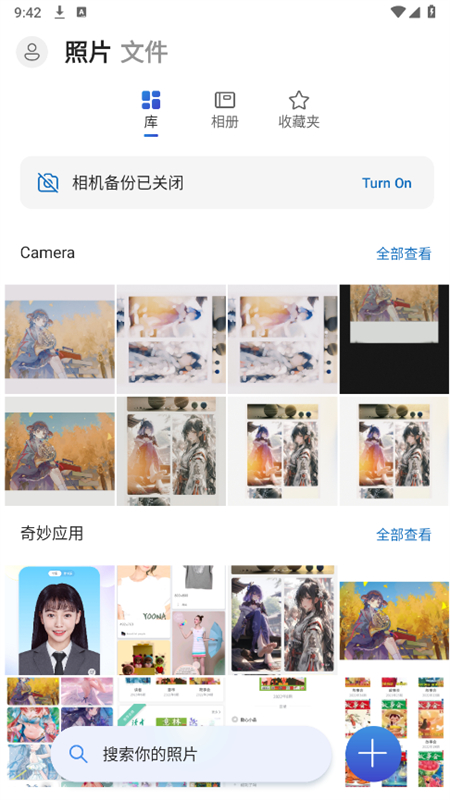
| 移动端使用差异 | 在手机应用商店搜索“OneDrive”下载安装。登录后,可在“照片”选项卡中开启“相机上传”,自动将手机拍摄的照片和视频备份到云端。也可在“文件”选项卡中浏览和分享云端文档。 | 温馨提示:移动端默认仅在 Wi-Fi 环境下上传照片,可在设置中改为“Wi-Fi 和移动网络”,但需注意流量消耗。优化技巧:在手机上查看 Office 文档时,可直接调用 Office 移动版应用进行编辑,体验与电脑端一致。 |
Microsoft OneDrive 在 Windows 电脑上的安装非常简便,通常 Windows 10 和 Windows 11 系统已经内置了该组件。如果你是从第三方渠道下载的独立安装包,双击运行后按照提示点击“下一步”即可完成。安装完成后,建议将 OneDrive 文件夹设置在非系统盘(如 D 盘),避免系统重装时数据丢失。
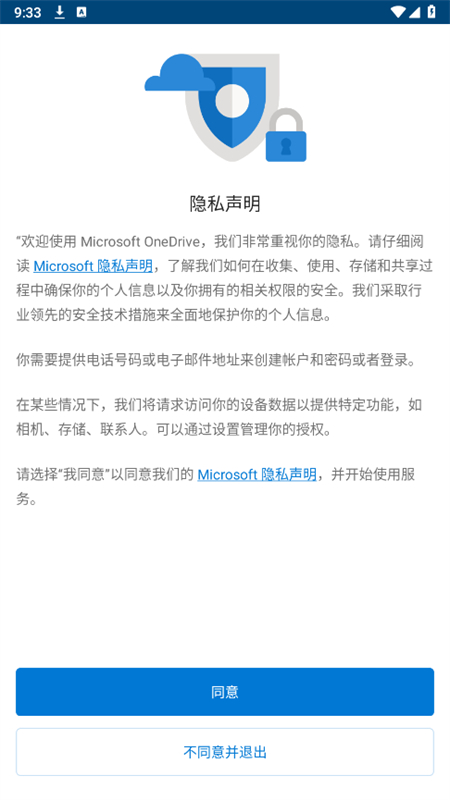
对于移动端用户,安卓手机可在各大应用市场搜索下载,iPhone 用户则直接在 App Store 获取。首次登录时,部分国产安卓系统可能会提示“应用需要后台运行权限”,请务必选择“允许”,否则会导致照片无法自动备份。
高危避坑:切勿在 OneDrive 文件夹内直接运行大型数据库文件或虚拟机镜像,这会导致同步冲突和文件损坏。
优化技巧:如果发现同步速度缓慢,可在设置中开启“限制下载速率”并设置为 0(即不限制),或尝试在“网络”设置中更换 DNS 为 4.2.2.1 和 4.2.2.2。
温馨提示:当任务栏图标显示红色叉号时,通常表示未登录或同步被暂停,点击图标按提示操作即可恢复。
如果遇到 OneDrive 闪退或无法启动,首先检查系统是否缺少 .NET Framework 组件,可前往本站搜索“.NET运行库合集”下载安装。若问题依旧,尝试在“控制面板”的“凭据管理器”中删除与 OneDrive 相关的 Windows 凭据,然后重新登录。对于“同步占用内存过高”的反馈,这通常发生在首次同步海量文件时,待同步完成后内存占用会自然回落。若长期占用过高,可在设置中取消勾选“同步 Office 文件协作”选项。

Microsoft OneDrive 是可以卸载的。在 Windows 10 和 Windows 11 中,你可以通过“设置” > “应用” > “已安装的应用”,找到 Microsoft OneDrive,点击右侧的三个点选择“卸载”。需要注意的是,卸载 OneDrive 客户端并不会删除你云端已经存储的文件,这些文件依然安全地保存在微软服务器上,你可以随时通过网页版 onedrive.live.com 访问。但卸载后,电脑将不再自动同步云端文件到本地,需要手动上传下载。如果你只是不想让它开机自启,不必卸载,在设置中关闭“当我登录 Windows 时自动启动 OneDrive”即可。
Microsoft OneDrive 的核心用途是云存储与多设备文件同步。它可以把你的文档、照片、视频等文件备份到微软的云端服务器,防止本地硬盘损坏导致数据丢失。同时,它能在你的台式机、笔记本、手机和平板之间自动同步文件,让你随时随地访问最新版本。对于使用 Office 的用户,OneDrive 还提供了文档自动保存、版本历史记录和多人实时协作功能,极大提升了工作效率。此外,个人保管库功能可以加密存储敏感证件照片,兼顾了便捷与安全。
当然可以。如果你觉得 OneDrive 开机自启拖慢了电脑速度,或者你只是偶尔使用它,完全可以在设置中关闭自启动。具体操作是:右键点击任务栏右下角的 OneDrive 云朵图标,选择“设置”,在“同步并备份”或“账户”选项卡中,找到“当我登录 Windows 时自动启动 OneDrive”选项,取消勾选即可。这样 OneDrive 就不会在开机时自动运行,当你需要同步文件时,从开始菜单手动启动它即可。关闭自启动不会影响云端文件的安全,也不会删除本地已同步的文件。

 中国移动云盘pc版v7.5.0 最新版网络存储 / 85.8M
 阿里云盘绿色版V2.1.7.650 电脑版网络存储 / 84.2M
 百度云同步盘下载3.9.6 绿色版网络存储 / 7.0M
 百度网盘5.6.3.5无限试用300秒稳定版正式版网络存储 / 8.5M
 百度网盘SVIP激活码生成器v6.7.4 最新版网络存储 / 28KB
 阿里云盘电脑版v4.9.14.1153 官方PC版网络存储 / 92.9M
 万能网盘解析下载器1.0 免费版_附源码网络存储 / 795KB
 锐起云盘破解版V5.0 永久免费版网络存储 / 90.9M
 百度网盘国际版不限速(Dubox)v1.0 中文电脑版网络存储 / 62.9M
 天翼云盘客户端v6.5.8.0 官方最新版网络存储 / 66.0M
 中国移动云盘pc版v7.5.0 最新版网络存储 / 85.8M百度网盘SVIP激活码生成器v6.7.4 最新版网络存储 / 28KB阿里云盘绿色版V2.1.7.650 电脑版网络存储 / 84.2M百度云同步盘下载3.9.6 绿色版网络存储 / 7.0M百度网盘5.6.3.5无限试用300秒稳定版正式版网络存储 / 8.5M
 阿里云网盘电脑版v2.1.9.693 官方版网络存储 / 63.2M阿里云盘电脑版v4.9.14.1153 官方PC版网络存储 / 92.9M万能网盘解析下载器1.0 免费版_附源码网络存储 / 795KB
 Textclipv0.8 官方版网络存储 / 274KB锐起云盘破解版V5.0 永久免费版网络存储 / 90.9M






 联想企业网盘下载v4.3.1.11 pc客户端版中文 / 9.4M
 微云PC客户端用户不限速版v1.0 最新版中文 / 45M
 百度企业网盘PC客户端下载2.1.2 官方版中文 / 7.0M
 百度云管家旧版本下载4.6.1 官方版网络共享
 360安全浏览器电脑版v14.1.1116.0 官方最新版浏览器类
 QQ浏览器电脑版v11.0.5130.400 官方版浏览器类
 Google Chrome浏览器v119.0.6045.105 官方中文版浏览器类
 迅雷11正式版客户端v12.0.1.2184 官方版下载工具
 teamviewerv15.44.5.0 官方版远程控制
 Foxmail邮箱v7.2.25.228 最新版电子邮件
 360极速浏览器PC版下载v13.5.2042.0 官方32位版浏览器类
 鄂公网安备42011102004716号