
- 软件


/中文/

/中文/

/中文/

/中文/

/中文/

/中文/

/中文/

/中文/

/中文/

/中文/
 QQ游戏大厅2026官方下载正式版v5.47.57938.0 最新版
 腾讯QQ下载v9.7.22.29298 最新版
 QQ电脑管家v15.0.22206.230 最新正式版
 雷神模拟器精简工具v1.0 绿色版
 ESET NOD32 Antivirus17.2.12.0 防病毒专家
 HandBrake1.8.2 免费开源视频转码工具
 Process Lasso 进程优化工具12.5.1 专业进程管理
 Visual Studio2026 编程开发工具
 诺基亚PC套件Nokia PC Suite7.1.180.0 官方中文版
 园林景观设计教程v2.8.0 全套视频图文教程
Realtek High Definition Audio Driver 是瑞昱半导体公司推出的官方高清音频驱动,专为集成声卡芯片提供稳定、高效的音频解决方案。该驱动支持Windows全系列操作系统,能够充分发挥板载声卡性能,为用户带来清澈通透的高保真音质体验。无论是日常影音娱乐、网络语音通话,还是专业音频创作,这款驱动都能确保声音输出与输入的精准还原。其内置的Realtek高清晰音频管理器更提供了丰富的音效调节选项,可满足不同场景下的个性化听感需求。本文将为您详细介绍该驱动的核心功能、使用技巧及常见问题解决方法,助您轻松驾驭电脑音频。
Realtek High Definition Audio Driver 完整支持2.0、2.1、4.1、5.1及7.1声道配置,无论是观看蓝光电影还是畅玩3D游戏,都能营造出沉浸式的环绕声场。通过驱动内置的扬声器填充、虚拟环绕等技术,即使用户仅配备双声道耳机,也能模拟出多声道的空间感,大幅增强听声辨位能力与观影临场感。对于家庭影院用户而言,该驱动可精准映射各声道输出,确保每一个声音细节都定位准确,带来媲美专业影院的听觉享受。
驱动集成24位/192kHz高采样率音频编解码能力,能够处理超高解析度音频文件,保留录音室级别的原始细节。同时,其内置的噪声抑制与回声消除算法,可智能过滤环境杂音,确保语音通话与录音时人声清晰纯净。对于经常进行线上会议或游戏开黑的用户,这一功能尤为重要,能有效避免背景噪音干扰,让每一次沟通都畅通无阻。
随驱动附带的音频管理器提供了强大而直观的控制面板。用户可在此调整扬声器音量平衡、设置麦克风增益、选择音效环境(如音乐厅、浴室、石廊等),甚至手动禁用前面板检测插孔。对于多声道设备,管理器还提供“音效”与“室内校正”向导,帮助用户根据房间布局优化声场表现。通过简单的拖拽与勾选,即可轻松打造专属的音频配置文件,满足不同场景的听音需求。
此外,管理器支持“将相同输入源播放到所有输出设备”功能,便于用户同时使用耳机与音箱,无需频繁插拔。其“自动弹出对话框”功能则能在每次插入新设备时智能提示用户选择设备类型,极大提升了使用便捷性。
| 支持系统 | Windows 7 / 8 / 8.1 / 10 / 11(32位及64位) |
|---|---|
| 音频芯片 | 瑞昱ALC系列全系集成声卡(如ALC888、ALC892、ALC897、ALC1220等) |
| 接口类型 | 主板集成HD Audio前置面板与后置面板接口,支持麦克风、耳机、音箱等设备 |
| 主要功能 | 多声道音频输出、麦克风降噪、环境音效模拟、设备插拔检测等 |
| 驱动架构 | 使用微软UAD(通用音频架构)或传统HD Audio驱动,兼容性极佳 |
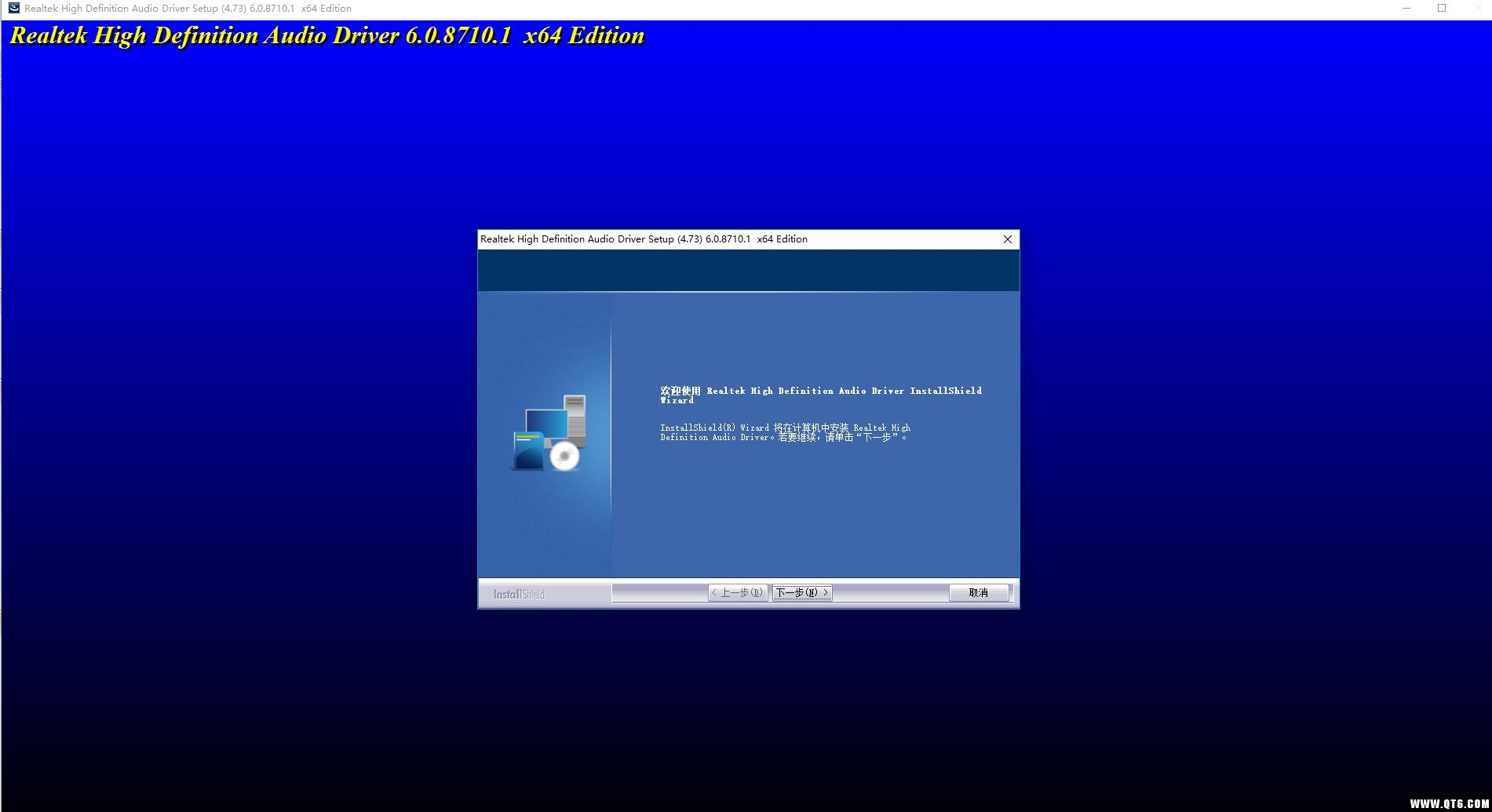
在安装Realtek High Definition Audio Driver之前,请先确认系统类型(32位/64位),并建议卸载旧版驱动以避免冲突。若从本页面下载驱动,可直接双击安装包运行,按提示点击“下一步”即可完成安装。安装完毕后重新启动电脑,系统会自动识别声卡并加载音频管理器图标。
对于电脑端用户,若遇到没有声音或声音异常,首先检查任务栏右下角音量图标是否静音,然后进入“设备管理器”查看“声音、视频和游戏控制器”下是否有黄色感叹号,若有则右键点击设备选择“更新驱动程序”。若问题依旧,可尝试进入“控制面板-程序和功能”卸载当前驱动,再重新安装本页面提供的版本。
移动端用户若使用Type-C转接耳机或USB声卡,需注意系统是否弹出授权提示,并在“Realtek高清晰音频管理器”中将默认设备设置为外接声卡。同时,部分笔记本自带音频管理软件可能与驱动冲突,建议禁用厂商自带音效软件后测试。
高危避坑:请勿同时安装多个版本的Realtek驱动,否则会导致音频服务崩溃或蓝屏。安装前务必卸载旧版。
优化技巧:在“Realtek高清晰音频管理器”的“扬声器”选项卡中,将“扬声器配置”设为“立体声耳机”可提升虚拟环绕效果,同时取消勾选“启用前面板插孔检测”可避免耳机插入弹窗误判。
温馨提示:若驱动安装后仍无声,可尝试使用Windows自带的“播放设备”右键选择“显示禁用的设备”,并启用所有灰色设备。
针对常见的“Realtek音频管理器无法打开”问题,可进入“C:\Program Files\Realtek\Audio\HDA”目录,找到RtkNGUI64.exe文件右键以管理员身份运行。对于Windows 10及以上版本,若找不到该文件,则说明系统已使用微软UAD驱动,可前往设备管理器卸载设备并勾选“删除此设备的驱动程序软件”,重启后再安装本驱动。
当出现播放音频时爆音或卡顿,建议调整采样率:右键任务栏喇叭图标-声音-播放设备-属性-高级,将默认格式改为“24位,48000Hz”。同时关闭“允许应用程序独占控制此设备”选项,可减少声音中断现象。
若安装过程中提示“驱动程序未通过微软签名验证”,请进入系统“设置-更新与安全-恢复-高级启动”中的“禁止驱动程序强制签名”模式,再重新安装驱动。
| 软件名称 | 功能优势 | 用户评分 |
|---|---|---|
| VIA HD Audio驱动 | 威盛声卡专用,音质清晰 | ★★★★☆ |
| Realtek AC97驱动 | 老设备兼容,稳定可靠 | ★★★★ |
| 创新声卡驱动 | 游戏音效震撼,低延迟 | ★★★★★ |
| 华硕声卡软件 | 智能音效调节,界面美观 | ★★★★☆ |
| 微星Nahimic音效 | 游戏雷达声效,强化定位 | ★★★★★ |
Realtek High Definition Audio Driver是系统声卡的底层驱动,正常情况下不建议随意卸载。若您电脑出现声音异常或驱动冲突,可暂时卸载该驱动,但系统将失去音频功能,并显示“未安装音频设备”错误。若您已更换独立声卡,可安全卸载本驱动,但建议保留原驱动以防未来需要。若因驱动问题导致蓝屏或卡顿,可卸载后重启,系统会尝试自动安装微软通用驱动,但功能可能受限。因此,除非明确知道替代方案,否则请勿轻易卸载。
与上述问题类似,Realtek High Audio Driver同样属于核心音频驱动,卸载后会导致电脑静音。若您遇到驱动安装失败或音频管理器无法打开,可考虑“卸载设备”后重新安装最新版驱动,而不是永久卸载。若您希望清理驱动残留,可在安全模式下使用驱动卸载工具,但请务必先备份原驱动文件。对于普通用户,只需要在“设备管理器”中右键声卡选择“更新驱动程序”,由系统自动搜索匹配驱动即可,这样可避免因手动卸载带来的风险。
 兄弟激光 DCP-L2540DW驱动下载驱动文件 / 33.2M
 爱普生l313废墨清零软件v1.0 免费版驱动文件 / 1.2M
 MSFlexGrid.ocx驱动文件 / 105KB
 达尔优CM645鼠标驱动v1.0 官方版驱动文件 / 14.2M
 api-ms-win-core-errorhandling-l1-1-1.dll下载驱动文件 / 14KB
 G-Menu(AOC显示器通用驱动)v1.0.1.8 官方版驱动文件 / 8.2M
 dtlite官方版v10.14.0.1679 绿色中文版驱动文件 / 40.5M
 兄弟激光 MFC-L2700DW驱动下载驱动文件 / 33.2M
 rtl150.bpl下载驱动文件 / 782KB
 赛睿SENSEI TEN鼠标驱动v3.17.0 官方版驱动文件 / 145.2M兄弟激光 DCP-L2540DW驱动下载驱动文件 / 33.2M爱普生l313废墨清零软件v1.0 免费版驱动文件 / 1.2MMSFlexGrid.ocx驱动文件 / 105KB达尔优CM645鼠标驱动v1.0 官方版驱动文件 / 14.2M兄弟激光 MFC-L2700DW驱动下载驱动文件 / 33.2Mapi-ms-win-core-errorhandling-l1-1-1.dll下载驱动文件 / 14KBG-Menu(AOC显示器通用驱动)v1.0.1.8 官方版驱动文件 / 8.2Mdtlite官方版v10.14.0.1679 绿色中文版驱动文件 / 40.5Mrtl150.bpl下载驱动文件 / 782KB赛睿SENSEI TEN鼠标驱动v3.17.0 官方版驱动文件 / 145.2M





 msgblast.ocx中文 / 29KB
 DolChAx.ocx控件免费下载中文 / 189KB
 BCLIST32.OCX文件中文 / 88KB
 mciwndx.ocx控件中文 / 21KB
 魔兽世界NVIDIA专版驱动下载32位/64位v372.54 - WHQL中文 / 624.1M
 TABCTL32.ocx下载win7/win10 64位中文 / 106KB
 ccleanerv6.14.0.10584 绿色中文版系统优化
 鲁大师官方下载v6.1023.3645.609 官方最新版硬件检测
 360系统急救箱v5.1.0.1273 官方版数据恢复
 360系统重装大师v6.0.0.1180 官方最新版备份还原
 Wise Registry Cleanerv10.5.1.696 绿色单文件版系统优化
 驱动精灵万能网卡版v9.61.4580.3002 离线版万能驱动
 鲁大师完整版v5.15.18.1121 官方版硬件检测
 鲁大师绿色版v5.15.18.1121 纯净版硬件检测
 aida64 extremev5.97.4633 绿色最新版硬件检测
 鄂公网安备42011102004716号