
- 软件


 QQ游戏大厅2026官方下载正式版v5.47.57938.0 最新版
 腾讯QQ下载v9.7.22.29298 最新版
 QQ电脑管家v15.0.22206.230 最新正式版
 雷神模拟器精简工具v1.0 绿色版
 ESET NOD32 Antivirus17.2.12.0 防病毒专家
 World Community Grid7.18.2.2 公益计算平台
 好名声五行生辰八字起名软件2026 专业八字起名工具
 游戏环境程序集合傻瓜安装包2026 一键修复游戏运行库
 Prassi ONES2.0 专业光盘刻录工具
 小白救砖神器2026最新版 一键修复手机变砖
华硕笔记本万能无线网卡驱动是一款专为华硕笔记本电脑用户打造的网卡驱动程序合集,它集成了华硕笔记本常见的多种无线网卡型号的驱动,包括Intel、Realtek、Broadcom、Atheros等主流芯片组。该驱动包旨在解决用户因重装系统、驱动丢失或版本不兼容而导致的无法连接WiFi、网络不稳定等问题。通过简单的“傻瓜式”安装,即可自动识别并匹配对应的网卡驱动,让您的华硕笔记本快速恢复无线网络连接,畅享稳定高速的上网体验。
华硕笔记本万能无线网卡驱动内置了强大的硬件检测引擎,能够快速扫描并识别您笔记本上安装的无线网卡芯片型号。无论是常见的Intel AX201、Realtek RTL8821CE,还是稍旧的Atheros AR9485,它都能精准匹配并推荐最合适的驱动版本,免去了用户手动查找型号、四处搜寻驱动的烦恼,真正实现“一键安装”。
该驱动包几乎涵盖了华硕笔记本近年来所有热销机型所搭载的无线网卡硬件,无论是轻薄本、游戏本还是商务本,都能找到对应的驱动支持。同时,它完整支持Windows 7、Windows 8、Windows 10、Windows 11等多个操作系统版本,无论是32位还是64位系统均可使用,为用户提供了极大的便利。
整个驱动安装过程经过深度优化,用户无需具备专业的电脑知识。双击运行后,软件会自动检测当前系统环境,并引导用户完成驱动安装。安装过程中无需复杂设置,全程自动化处理,安装完成后只需重启电脑即可生效,即使是电脑新手也能轻松上手操作。
考虑到用户可能因网卡驱动缺失而无法上网的困境,华硕笔记本万能无线网卡驱动特别提供了完整的离线安装包。用户只需在联网状态下提前下载好安装包,之后无论在何种网络环境下,即使没有网络连接,也能顺利完成驱动安装,快速解决网络连接问题,可谓是“雪中送炭”的实用设计。
驱动程序并非一成不变,新版驱动往往修复了旧版存在的Bug,并提升了网络连接的稳定性和传输速率。此万能网卡驱动包会定期更新,整合华硕官方发布的最新网卡驱动,确保用户的无线网卡始终处于最佳工作状态,充分发挥硬件性能,减少掉线、延迟等问题,提升游戏和视频会议的流畅度。
| 步骤 | 操作内容 | 注意事项 |
|---|---|---|
| 第一步 | 下载华硕笔记本万能无线网卡驱动安装包,并解压到本地文件夹。 | 建议下载至桌面或非系统盘,便于查找。 |
| 第二步 | 双击运行解压后的“Setup.exe”或“安装.exe”主程序文件。 | 若弹出用户账户控制提示,点击“是”允许运行。 |
| 第三步 | 进入驱动安装向导界面,点击“一键安装”或“自动安装”按钮。 | 此时软件将自动扫描硬件并匹配驱动。 |
| 第四步 | 耐心等待驱动安装过程,期间请勿关闭电脑或断开电源。 | 安装过程可能需要几分钟,请耐心等待。 |
| 第五步 | 驱动安装完成后,点击“完成”按钮,并按照提示重启电脑。 | 重启后无线网卡驱动即可正常生效。 |
| 第六步 | 重启后点击任务栏网络图标,查看是否出现可连接的无线网络列表。 | 若仍无网络,可尝试“驱动修复”功能。 |
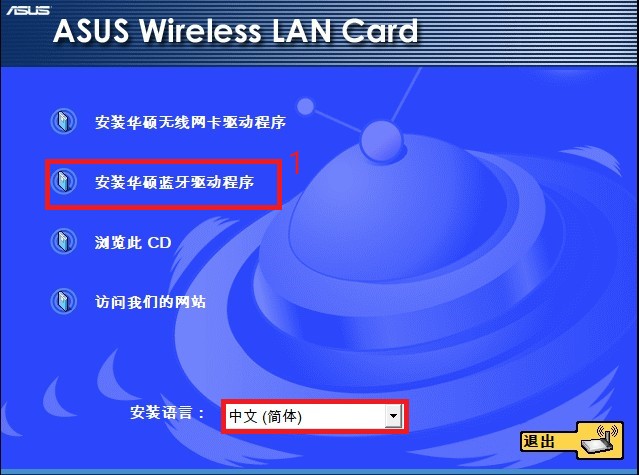
【高危避坑】安装前务必关闭所有杀毒软件与安全卫士,防止驱动文件被误删或拦截,导致安装失败。
【优化技巧】建议在安装驱动前,先使用系统自带的“设备管理器”卸载旧版网卡驱动,并勾选“删除此设备的驱动程序软件”,以获得更纯净的安装环境。
【基础温馨提示】安装完成后,如果无线网络图标仍显示红叉,请先检查笔记本电脑机身侧边的无线网络物理开关或使用Fn+功能键(如F2、F12)开启无线网卡。
对于使用Windows 10/11系统的用户,安装驱动时请右键点击安装程序,选择“以管理员身份运行”,可以避免权限不足导致的驱动安装失败问题。
如果安装过程中提示“驱动程序无法验证发布者”,请选择“始终安装此驱动程序软件”,这是正常现象,无需担心。
在移动端或平板模式(如Windows平板)下,操作流程基本一致,但需要注意触控操作时准确点击按钮,避免误触。
若驱动安装后仍然无法连接WiFi,可以尝试打开“设备管理器”,找到“网络适配器”,右键点击无线网卡设备,选择“更新驱动程序”,然后选择“自动搜索更新的驱动程序软件”。
若系统提示“找不到驱动程序”,则可能是驱动包中未包含您的网卡型号,建议访问华硕官网支持页面,输入笔记本型号,下载对应网卡驱动。
当您遇到下载速度慢或无法下载时,可能是网络问题,可以尝试更换网络环境或使用下载工具,同时请确保下载的安装包文件完整,未因断点下载而损坏。
对于游戏玩家,如果出现网络延迟高、掉线问题,除了驱动外,还需检查路由器设置及网络环境,必要时可更新无线路由器固件。
如果在安装过程中出现蓝屏或死机,请强制重启电脑,并进入安全模式(开机时按F8),在安全模式下卸载刚安装的驱动,然后重新安装官方匹配版本。
最后,请定期关注华硕官网或本软件更新,及时获取新版驱动,以优化网络体验并修复已知Bug。
| 软件名称 | 功能优势 | 评分 | 下载 |
|---|---|---|---|
| 通用无线网卡驱动 | 兼容主流网卡芯片 | ★★★★★ | 下载 |
| Realtek无线网卡驱动 | 瑞昱芯片专用版本 | ★★★★☆ | 下载 |
| Intel无线网卡驱动 | 英特尔芯片稳定高效 | ★★★★★ | 下载 |
| 华硕笔记本驱动工程师 | 专为华硕机型优化 | ★★★★☆ | 下载 |
| 驱动精灵 | 驱动管理一站式 | ★★★★☆ | 下载 |
| 驱动人生 | 支持驱动备份还原 | ★★★★☆ | 下载 |
| 360驱动大师 | 驱动体检一键修复 | ★★★★☆ | 下载 |
| 笔记本通用驱动包 | 多品牌机型覆盖 | ★★★★☆ | 下载 |
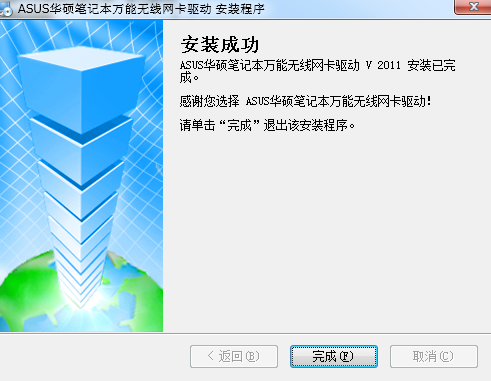
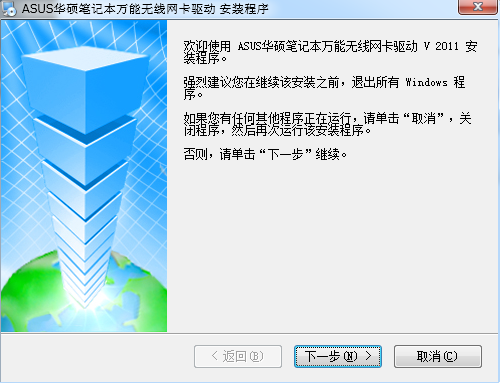
华硕笔记本万能无线网卡驱动的安装非常简单,即使您不熟悉电脑操作,也可以轻松完成。首先,您需要确保下载的安装包是完整且未被修改的。然后,双击运行安装程序,如果系统弹出安全警告,请选择“运行”或“允许”。进入安装界面后,您可以看到“自动安装”或“一键安装”的按钮,点击后程序将自动为您匹配并安装对应的驱动。安装完成后,重启电脑即可生效。
问:华硕笔记本万能无线网卡驱动怎么安装?
答:安装过程非常简单。下载并解压文件后,双击运行“Setup.exe”或“AutoInstaller.exe”文件,在向导界面点击“一键安装”按钮,耐心等待驱动自动安装完成,最后重启电脑即可。若安装过程中杀毒软件拦截,请选择允许所有操作。
问:华硕无线网卡驱动下载win10是否兼容?
答:该驱动包全面支持Windows 10系统,包括32位和64位版本。它内置了适配Win10的网卡驱动程序,能够稳定运行。如果您使用的是最新版的Windows 10或Windows 11,建议在安装前右键点击安装程序,选择“属性”,在“兼容性”选项卡中勾选“以兼容模式运行这个程序”,并选择“Windows 8”或“Windows 7”来提高兼容性。
问:华硕无线网卡驱动在哪里装?
答:通常,您可以在“设备管理器”中找到“网络适配器”,如果无线网卡驱动未正确安装,设备名称旁会显示黄色感叹号。此时,您可以右键点击该设备,选择“更新驱动程序”,然后选择“浏览我的电脑以查找驱动程序”,并指向您下载并解压的驱动文件夹,系统会自动搜索并安装。或者,您也可以直接运行本驱动包的一键安装功能。
 驱动人生8最新版v8.16.29.80 官方版万能驱动 / 66.6M
 Qualcomm Atheros无线网卡驱动10.0.0.303 最新版万能驱动 / 50.5M
 惠康游戏手柄驱动v1.0 免费版万能驱动 / 6.1M
 驱动人生单文件版V7.1.8.36 免费版万能驱动 / 13.1M
 吉星手柄驱动万能驱动 / 2.5M
 南极手柄驱动万能驱动 / 4.6M
 瑞昱RTL 8139 系列网卡驱动万能驱动 / 4.8M
 雷蛇TE飓兽竞技版手柄驱动万能驱动 / 6.2M
 有线手柄驱动万能驱动 / 95.2M
 驱动人生2026完整网卡版V8.3.38.158 官方版万能驱动 / 60.4M驱动人生8最新版v8.16.29.80 官方版万能驱动 / 66.6MQualcomm Atheros无线网卡驱动10.0.0.303 最新版万能驱动 / 50.5M惠康游戏手柄驱动v1.0 免费版万能驱动 / 6.1M驱动人生单文件版V7.1.8.36 免费版万能驱动 / 13.1M瑞昱RTL 8139 系列网卡驱动万能驱动 / 4.8M吉星手柄驱动万能驱动 / 2.5M南极手柄驱动万能驱动 / 4.6M雷蛇TE飓兽竞技版手柄驱动万能驱动 / 6.2M
 TL-WDN5200无线网卡驱动v2.0 官方版万能驱动 / 26.4M有线手柄驱动万能驱动 / 95.2M











 驱动精灵v9.61.3708.3058 官方标准版中文 / 78.3M
 360驱动大师万能网卡版v2.0.0.1970 官方版中文 / 208.5M
 360驱动大师v2.0.0.1970 轻巧版中文 / 32.8M
 360驱动大师网盟版v2.0.0.1430 官方版中文 / 182M
 usb2.0万能驱动下载6.22.100.1441 win7/XP(32/64位)中文 / 1.0M
 ccleanerv6.14.0.10584 绿色中文版系统优化
 鲁大师官方下载v6.1023.3645.609 官方最新版硬件检测
 360系统急救箱v5.1.0.1273 官方版数据恢复
 360系统重装大师v6.0.0.1180 官方最新版备份还原
 Wise Registry Cleanerv10.5.1.696 绿色单文件版系统优化
 驱动精灵万能网卡版v9.61.4580.3002 离线版万能驱动
 鲁大师完整版v5.15.18.1121 官方版硬件检测
 鲁大师绿色版v5.15.18.1121 纯净版硬件检测
 aida64 extremev5.97.4633 绿色最新版硬件检测
 鄂公网安备42011102004716号