
- 软件


/中文/

/中文/

/中文/

/中文/

/中文/

/中文/

/中文/

/中文/

/中文/

/中文/
 QQ游戏大厅2026官方下载正式版v5.47.57938.0 最新版
 腾讯QQ下载v9.7.22.29298 最新版
 QQ电脑管家v15.0.22206.230 最新正式版
 雷神模拟器精简工具v1.0 绿色版
 Eagle图片管理工具{package_version_name} 图片收藏管理
 讯飞输入法{package_version_name} 智能语音输入
 Eclipse集成开发环境{package_version_name} 跨平台IDE
 Inno Setup安装包制作工具{package_version_name} 安装包制作
 K-Lite Codec Pack{package_version_name} 全能解码包
 OllyICEOllyDBG增强版{package_version_name} 反汇编调试工具
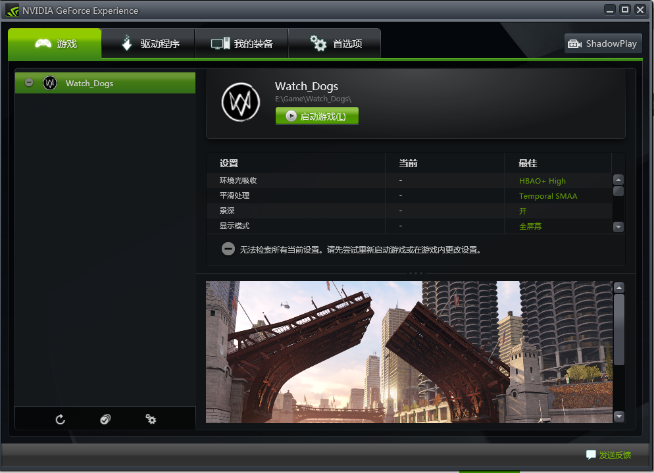
NVIDIA GeForce Experience 是英伟达官方出品的一款显卡配套管理软件,它就像是您电脑的私人游戏性能管家。这款软件的核心价值在于,它能够自动为您的游戏进行优化设置,让您无需深入了解复杂的图形选项,即可在硬件性能与画+面质量之间找到最佳平衡点。同时,它还集成了驱动程序更新提醒、游戏精彩时刻录制与直播等功能,为N卡用户提供了一个从游戏启动到分享的完整体验闭环。对于追求即开即玩、稳定流畅游戏体验的玩家而言,NVIDIA GeForce Experience 是提升使用感受不可或缺的一环。
GeForce Experience 最实用的功能之一便是驱动管理。它会自动检测您当前显卡的驱动版本,并在新驱动发布时第一时间提醒您。对于新上市的大作,NVIDIA 会推送专门的 Game Ready 驱动,通过该软件即可实现一键下载与安装,省去了手动访问官网寻找驱动的繁琐步骤,确保您始终以最佳状态体验最新游戏,避免因驱动老旧而引发的闪退或性能低下问题。
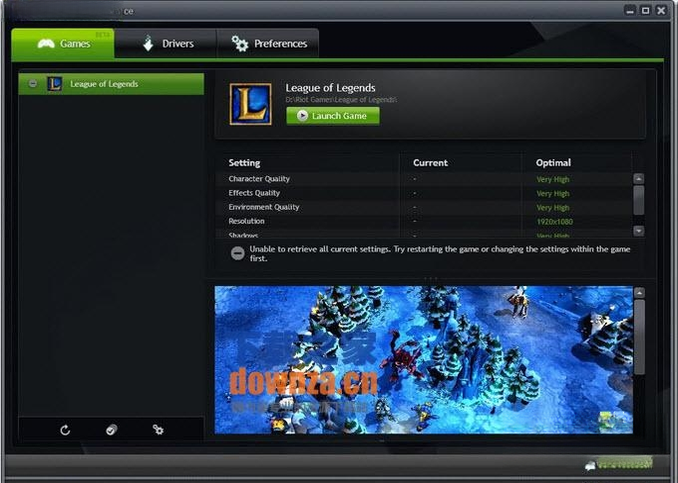
针对电脑配置不熟悉或懒得手动调节画面的玩家,该软件会根据您的CPU、内存和显卡型号,结合庞大的游戏配置文件数据库,自动套用最适合您硬件的图形设置方案。只需一键点击“优化”,软件便会调整游戏内分辨率、纹理质量、阴影效果等参数,让您在流畅度与画质之间获得智能平衡,真正实现“傻瓜式”操作,获得优化的游戏体验。
内置的 ShadowPlay 技术是游戏录制与直播的利器。它利用显卡硬件编码器,在几乎不影响游戏帧率的情况下,后台持续录制最近几分钟的游戏过程。当您打出精彩操作时,按下快捷键即可保存过去数分钟的游戏录像。同时,它也支持直接向斗鱼、虎牙等平台进行高清直播推流,无需额外安装复杂的直播软件,降低了内容创作与分享的门槛。
Freestyle 功能允许玩家在游戏过程中直接叠加各种视觉效果滤镜,类似于手机拍照中的美颜功能。您可以根据个人喜好调整色彩饱和度、对比度、胶片颗粒等参数,甚至应用特殊风格滤镜改变游戏整体视觉氛围。该功能完全由驱动层实现,不修改游戏文件,因此不会被游戏反作弊系统误判,让您能轻松获得更具个性或更清晰的游戏画面。
| 功能模块 | 具体操作亮点 | 适用场景与收益 |
|---|---|---|
| 驱动管理 | 自动检测并提示更新,支持后台静默下载,安装前可创建还原点。 | 新游戏首发时,第一时间获取优化补丁,提升稳定性与性能。 |
| 一键优化 | 根据硬件配置给出最佳画质推荐,也可手动滑动条平衡性能与画质。 | 不懂硬件参数的小白用户,也能轻松获得流畅且美观的游戏画面。 |
| ShadowPlay | 支持即时回放、手动录制、麦克风声音分离、摄像头画面嵌入。 | 录制教学视频、捕捉关键时刻、直播互动,且对游戏性能影响极小。 |
| Ansel | 在支持游戏中,可自由调整视角进行360度截图、添加滤镜、超分辨率采样。 | 游戏摄影爱好者,可截取电影级画质的壁纸级图片,记录游戏美景。 |

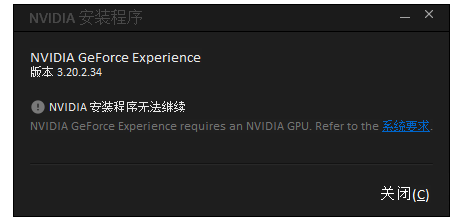
对于电脑端用户,安装GeForce Experience前,请务必确认已安装NVIDIA显卡驱动,且系统为Windows 10或11 64位版本。
在安装过程中,若遇到安装失败或进度条卡住的情况,请先彻底卸载旧版本驱动及GeForce Experience残留文件,并关闭杀毒软件实时监控后再重试。
登录账号时若提示网络错误,建议检查网络代理设置,或尝试使用手机热点连接网络完成初次登录。
对于笔记本用户,请确保在NVIDIA控制面板中,将首选图形处理器设置为“高性能NVIDIA处理器”,以避免软件无法识别独显的问题。
优化技巧:在录制视频时,若感觉硬盘空间占用过大,可在设置中将录制质量调整为“中等”,并将视频码率控制在20Mbps以下,能显著节省存储空间。
温馨提示:ShadowPlay的即时回放功能会持续占用约5%的显卡资源进行编码,若您对游戏帧数极其敏感,可在不录制时关闭此功能以释放全部性能。
若游戏内无法呼出GeForce Experience界面,请检查游戏是否以管理员权限运行,或尝试在软件设置中关闭“游戏内覆盖”后重新开启。
针对部分旧款显卡不支持新版本功能的情况,建议在官方驱动页面查询具体功能支持列表,或使用GeForce Experience提供的“标准”驱动分支。
移动端用户可在手机安装NVIDIA App,扫码登录电脑端账号,即可远程查看游戏库驱动状态,但暂不支持远程优化调试。
若频繁出现驱动安装失败,可使用DDU工具在安全模式下彻底清理旧驱动,重装后即可解决大部分显示异常与黑屏问题。
若提示缺少.NET Framework组件,请前往微软官网下载最新版组件包安装后重启电脑,再运行本软件。
当录制的视频出现音画不同步时,请勿将游戏安装目录与录制存放目录放在同一块机械硬盘上,建议将录制路径设置在SSD或另一块物理磁盘中。
若软件界面显示乱码,多为系统区域语言设置非中文所致,请尝试在控制面板区域中更改系统区域设置为“简体中文”并重启。
| 软件名称 | 核心优势 | 用户评分 |
|---|---|---|
| MSI Afterburner | 显卡超频与硬件监控专家 | ★★★★★ |
| Razer Cortex | 系统加速与游戏帧率提升 | ★★★★☆ |
| GeForce Now | 云端畅玩大型PC游戏 | ★★★★☆ |
| GPU-Z | 显卡参数检测轻量工具 | ★★★★☆ |
| 3DMark | 显卡性能基准测试标杆 | ★★★★★ |
| PlayClaw 5 | 游戏内嵌工具与录屏软件 | ★★★☆☆ |
| AMD Adrenalin | A卡用户必备驱动管理套件 | ★★★★☆ |
打开NVIDIA GeForce Experience最直接的方法是双击桌面上的快捷方式图标。如果桌面上没有,您可以点击屏幕左下角的“开始”按钮,在应用程序列表中找到“NVIDIA Corporation”文件夹,点击其中的“NVIDIA GeForce Experience”即可启动。此外,右键点击桌面空白处,在NVIDIA控制面板中也可以找到启动入口。部分笔记本用户可能需要通过任务栏右下角的隐藏图标呼出。如果发现软件无法打开,通常是因为相关服务被禁用或驱动异常,可以尝试重装驱动解决。
完全可以卸载。NVIDIA GeForce Experience属于辅助性工具,并非显卡驱动运行的必要组件。如果您觉得该软件不常使用,或它占用的后台进程影响了系统资源,您可以通过“设置”>“应用”>“应用和功能”中找到它并点击卸载。卸载后,显卡的基本显示功能与手动驱动更新不受影响,但会失去自动优化游戏与快捷录制等便利功能。若您比较依赖自动优化功能,但卸载后遇到驱动问题,建议使用驱动精灵或官网手动安装驱动即可。
是否有必要安装NVIDIA GeForce Experience,主要取决于您的使用需求。如果您是一位热爱3A大作的单机玩家,并且不希望花费时间在复杂的画质设置上,那么安装它是非常有帮助的,因为其数据库覆盖了几乎所有主流游戏,能一键匹配最优画质。同时,如果您有游戏录制或直播的需求,其ShadowPlay功能的高效与易用性也值得肯定。但如果您只玩《英雄联盟》、《穿越火线》等对硬件要求不高的网游,或者对电脑性能极其苛求,不希望有任何额外后台进程,那么不安装也完全不影响正常使用。
 驱动人生8最新版v8.16.29.80 官方版万能驱动 / 66.6M
 Qualcomm Atheros无线网卡驱动10.0.0.303 最新版万能驱动 / 50.5M
 惠康游戏手柄驱动v1.0 免费版万能驱动 / 6.1M
 驱动人生单文件版V7.1.8.36 免费版万能驱动 / 13.1M
 吉星手柄驱动万能驱动 / 2.5M
 南极手柄驱动万能驱动 / 4.6M
 瑞昱RTL 8139 系列网卡驱动万能驱动 / 4.8M
 雷蛇TE飓兽竞技版手柄驱动万能驱动 / 6.2M
 有线手柄驱动万能驱动 / 95.2M
 驱动人生2026完整网卡版V8.3.38.158 官方版万能驱动 / 60.4M驱动人生8最新版v8.16.29.80 官方版万能驱动 / 66.6MQualcomm Atheros无线网卡驱动10.0.0.303 最新版万能驱动 / 50.5M惠康游戏手柄驱动v1.0 免费版万能驱动 / 6.1M驱动人生单文件版V7.1.8.36 免费版万能驱动 / 13.1M瑞昱RTL 8139 系列网卡驱动万能驱动 / 4.8M吉星手柄驱动万能驱动 / 2.5M南极手柄驱动万能驱动 / 4.6M雷蛇TE飓兽竞技版手柄驱动万能驱动 / 6.2M
 TL-WDN5200无线网卡驱动v2.0 官方版万能驱动 / 26.4M有线手柄驱动万能驱动 / 95.2M





 驱动精灵v9.61.3708.3058 官方标准版中文 / 78.3M
 360驱动大师万能网卡版v2.0.0.1970 官方版中文 / 208.5M
 360驱动大师v2.0.0.1970 轻巧版中文 / 32.8M
 360驱动大师网盟版v2.0.0.1430 官方版中文 / 182M
 usb2.0万能驱动下载6.22.100.1441 win7/XP(32/64位)中文 / 1.0M
 ccleanerv6.14.0.10584 绿色中文版系统优化
 鲁大师官方下载v6.1023.3645.609 官方最新版硬件检测
 360系统急救箱v5.1.0.1273 官方版数据恢复
 360系统重装大师v6.0.0.1180 官方最新版备份还原
 Wise Registry Cleanerv10.5.1.696 绿色单文件版系统优化
 驱动精灵万能网卡版v9.61.4580.3002 离线版万能驱动
 鲁大师完整版v5.15.18.1121 官方版硬件检测
 鲁大师绿色版v5.15.18.1121 纯净版硬件检测
 aida64 extremev5.97.4633 绿色最新版硬件检测
 鄂公网安备42011102004716号