
- 软件



/中文/

/中文/

/中文/

/中文/

/中文/

/中文/

/中文/

/中文/

/中文/

/中文/
 QQ游戏大厅2026官方下载正式版v5.47.57938.0 最新版
 腾讯QQ下载v9.7.22.29298 最新版
 QQ电脑管家v15.0.22206.230 最新正式版
 雷神模拟器精简工具v1.0 绿色版
 嗨格式文件修复大师2026 文件修复工具
 1Password1Password密码管理器2026 密码安全管理
 SpeedTest网速测试{package_version_name} 宽带测速工具
 Microsoft .NET Framework 4.6微软.NET运行库4.6 运行库组件
 Microsoft .NET Framework 4.0微软.NET框架{package_version_name} 运行库组件
 迅雷1212.4.4 极速下载工具
在数字内容创作与分享日益频繁的今天,图片和视频中的水印常常成为影响视觉美感和作品专业度的干扰因素。无论是从网络下载的素材、聊天记录中的截图,还是自己拍摄的视频中不小心带入的logo标识,去水印工具都能帮助您轻松解决这一烦恼。这款名为“去水印”的专业工具,正是为解决此类需求而生。它集成了智能识别与高效处理算法,能够精准去除图片及视频中的各类静态或动态水印,同时最大程度地保留原始画+质,让您的素材即刻恢复干净、清爽的本来面目。软件操作界面直观简洁,无论是电脑端还是移动端用户,都能快速上手,享受到便捷、安全的去水印体验。
软件内置了先进的图像分析算法,能够智能感知画面中的水印区域。用户既可以通过简单的矩形框选或涂抹操作手动指定需要去除的区域,也可以利用“智能识别”功能自动探测并标记出画面中独立的水印图层或文字标识。这种结合了手动与自动的处理模式,极大提升了去水印的效率和准确性,即使面对复杂背景或半透明水印,也能实现精准清除,不留痕迹。
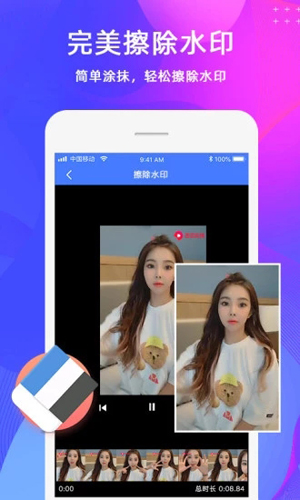
针对视频素材,去水印工具提供了强大的序列帧处理能力。它支持导入常见格式的视频文件,并对选定的水印区域进行跟踪与覆盖。无论是固定位置的台标、滚动字幕,还是动态移动的logo,软件都能通过智能算法进行有效处理。同时,软件支持批量操作,用户可以一次性导入多个视频文件,设置统一的去水印参数后自动执行任务,极大地节省了处理大量素材的时间成本,非常适合视频剪辑师和内容创作者使用。
去除水印后留下的空白区域如何处理,直接影响最终的视觉效果。去水印工具提供了多种智能填充模式,包括“边缘延伸”、“内容感知填充”和“平滑模糊”。边缘延伸适用于背景颜色单一的图片,通过拉伸周围像素填补空缺;内容感知填充则是通过分析周围纹理和色彩结构,智能生成相似内容进行覆盖,是处理复杂背景的最佳选择;平滑模糊模式则适用于对细节要求不高的区域,通过轻微模糊过渡,使修复区域与周围环境和谐统一。
在处理过程中,软件采用了高精度的解码与编码技术,确保输出文件在去除水印的同时,最大程度地保留了原始的分辨率、色彩饱和度和清晰度,避免因重复压缩导致的画质劣化。处理完成后,用户可以根据需求选择导出格式及清晰度,一键快速保存。软件优化了处理引擎,即使是大尺寸图片或长时长视频,也能保持流畅的处理速度,减少等待时间。
| 项目 | 详细说明 |
|---|---|
| 支持系统 | Windows 7/8/10/11(64位) |
| 处理格式 | 图片(JPG/PNG/BMP/WebP),视频(MP4/AVI/MOV/MKV) |
| 核心功能 | 图片去水印、视频去水印、批量处理、区域框选、内容填充 |
| 操作方式 | 导入素材,框选或智能识别水印区域,点击“开始处理”即可 |
| 输出设置 | 支持自定义输出格式与画质,可保持原分辨率导出 |
| 软件特色 | 界面简洁无广告,处理速度快,注重用户隐私安全 |
该软件在设计上充分考虑了用户的操作便捷性。启动软件后,主界面会清晰地划分为“图片处理”和“视频处理”两大模块。用户只需将文件拖拽至指定区域,或者点击“添加文件”按钮进行导入。在预览窗口中,可以通过鼠标拖拽来调整选框大小与位置,覆盖住需要去除的水印。对于视频文件,还可以通过进度条定位到水印最明显的帧进行精确标记。完成设置后,点击右下角的“一键去水印”按钮即可开始处理。整体流程逻辑清晰,几乎没有学习成本。对于电脑配置的要求不高,集成显卡即可流畅运行大部分场景。
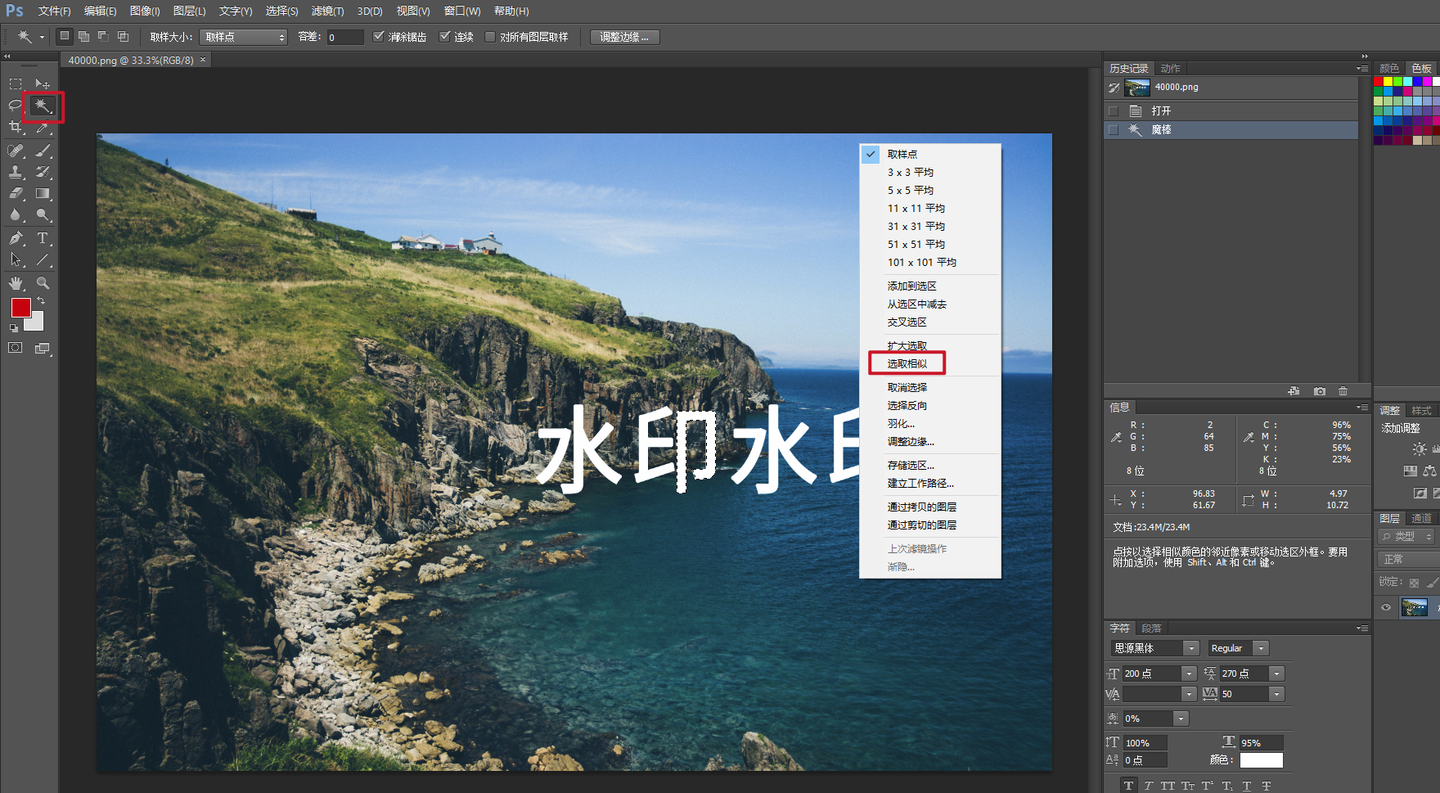
在使用去水印工具时,为了获得最佳的修复效果,有几个实用的小贴士值得留意。
对于图片去水印,建议优先选择“内容感知填充”模式,尤其是在背景复杂的图片中,该模式通常能带来最自然的效果。如果水印位于纯色背景中,使用“边缘延伸”或“平滑模糊”速度会更快,且效果更佳。
处理视频时,如果水印位置固定,只需在第一帧框选一次,软件会自动应用至全片段。若水印是移动的,需要利用软件的“跟踪”功能,手动或半自动地调整关键帧位置,以确保水印被全程覆盖。
在导出设置上,如果对画质有极高要求,建议选择“无损”或“高码率”输出选项,并保持与原文件相同的分辨率。若上传网络平台,可根据平台要求选择合适的压缩比,以平衡画质与文件大小。
如果在使用过程中遇到软件闪退或卡顿,请首先检查您的显卡驱动是否为最新版本,并关闭其他占用内存较大的程序。同时,确保软件安装路径不包含中文字符,以免因路径错误导致运行异常。若在处理大文件时进度缓慢,可以尝试将视频分割成小段处理后再合并。若缺失运行组件,请搜索并安装“微软常用运行库”。
请注意,本软件仅用于移除您拥有版权或已获授权的内容中的水印,请勿用于非法用途。在使用前建议备份原始文件,以防操作失误带来的不便。若遇到无法处理或效果不理想的情况,可尝试调整选框大小或更换填充模式,多试几次往往能获得惊喜。
| 软件名称 | 核心优势 | 用户评分 |
|---|---|---|
| 换脸大师 | AI智能视频替换 | ★★★★☆ |
| 视频剪辑 | 全能剪辑与去水印 | ★★★★☆ |
| 图片处理 | 专业修图与优化 | ★★★★★ |
| 录屏工具 | 高清录制无水印 | ★★★★☆ |
| 格式转换 | 多格式互转便捷 | ★★★★ |
面对市面上众多的去水印工具,选择一款适合自己且免费好用的软件是许多用户的诉求。免费的“去水印软件免费版”通常会在功能上有所精简,或者通过内置广告来维持运营。这款去水印工具在提供免费下载使用的同时,核心的图片去水印功能是完全开放的,用户无需付费即可处理日常遇到的大部分水印问题。对于处理需求较为频繁的专业用户,软件也提供了进阶的付费版本,解锁视频批量处理及更高帧率的渲染选项。在挑选时,建议重点关注软件是否包含强制广告、是否会对输出文件添加新的水印,以及处理后的画质损失程度。本软件在免费版中不附加任何形式的新水印,且在隐私保护方面做得十分到位,所有处理均在本地完成,无需上传文件,有效保障了用户的素材安全。
想要让去水印操作不留痕迹,关键在于细节处理。首先,在框选水印区域时,不要过大,尽量贴合水印边缘,避免将无关的复杂背景选中,增加修复难度。其次,根据背景的复杂程度选择合适的填充模式,正如前文所述,“内容感知填充”是复杂背景下的首选。对于视频,如果水印是半透明的,单纯的覆盖可能存在瑕疵,此时可以结合软件的“色调融合”功能,让覆盖区域的色彩与周围环境更协调。最后,处理完成后,建议将图片或视频放大至100%比例仔细检查边缘是否平滑。如果发现边缘生硬,可以使用软件内置的“羽化”工具微调边缘像素,或退回上一步重新调整选框大小。掌握这些技巧后,即使是要求严苛的创作者,也很难察觉出处理的痕迹。
当用户搜索“去水印用什么软件”时,安全性往往是比功能更优先考虑的因素。一款安全的软件必须具备无捆绑、无木马、无隐私窃取等基本素质。本软件下载包均通过腾讯软件中心安全监测,确保安装过程纯净无恶意插件。在运行机制上,软件采用完全离线的本地处理引擎,不收集任何用户文件信息,也不需要网络权限即可完成全部操作,从根本上杜绝了隐私泄露的风险。此外,软件界面没有任何弹窗广告或诱导性链接,使用体验清爽安静。用户在下载任何工具软件时,都应选择官方或如腾讯软件中心等可信的第三方平台,避免从不明来源下载“破解版”或“绿色版”,这些往往是病毒和广告的温床。一个安全可靠的工具,才能让您无后顾之忧地进行创作。




 Capture NX-D(尼康捕影工匠)v1.6.4 中文版图像处理 / 340M
 AE烟雾水墨抠像插件(MagicKey)v1.1 免费版图像处理 / 157KB
 CorelDRAW x8中文版图像处理 / 727.3M
 ReelSmart Motion Blur(AE/PR逼真的运动模糊插件)v6.4 汉化版图像处理 / 22.6M
 美图秀秀2019电脑版v6.0.2.1 官方版图像处理 / 28.6M
 acdsee精简版v5.0.16 绿色版图像处理 / 5.2M
 AE节点式三维粒子星辰特效插件v1.5.0 破解版图像处理 / 100.7M
 Trapcode Particular CC2017v4.1 中文版图像处理 / 249.1M
 美图秀秀经典版v4.0.1.2003 官方版图像处理 / 28.6M
 渲梦工厂扮家家版(含激活码)v3.0 离线破解版图像处理 / 57.2MCapture NX-D(尼康捕影工匠)v1.6.4 中文版图像处理 / 340MAE烟雾水墨抠像插件(MagicKey)v1.1 免费版图像处理 / 157KBCorelDRAW x8中文版图像处理 / 727.3M美图秀秀经典版v4.0.1.2003 官方版图像处理 / 28.6MReelSmart Motion Blur(AE/PR逼真的运动模糊插件)v6.4 汉化版图像处理 / 22.6M美图秀秀2019电脑版v6.0.2.1 官方版图像处理 / 28.6Macdsee精简版v5.0.16 绿色版图像处理 / 5.2MTrapcode Particular CC2017v4.1 中文版图像处理 / 249.1MAE节点式三维粒子星辰特效插件v1.5.0 破解版图像处理 / 100.7M渲梦工厂扮家家版(含激活码)v3.0 离线破解版图像处理 / 57.2M


 美图秀秀电脑版v7.2.5.1 官方版中文 / 195.6M
 美图看看PC版安装包V2.7.8.2126 官方版中文 / 3.3M
 Teorex Inpaintv9.1 中文免费版中文 / 9.4M
 Pix2Pix硬盘版解压即玩中文 / 3.2M
 迅捷pdf转换成jpg转换器v6.5 免费版中文 / 519KB
 Corel Painter 2017 中文破解版(含注册机)迅雷网盘下载16.0.0 官方完整版 【32/64】中文 / 340M
 美图秀秀批处理电脑版下载v2.1.2.6 官方版图像处理
 google picasa简体中文版v3.9.141.259 官方版图像处理
 FastStone Capturev9.6 官方版截图软件
 acdsee官方免费版去广告v2.4.0.1678 官方中文版看图软件
 万能看图王v1.7.2.3061 最新版看图软件
 WinSnap(屏幕截图工具)4.6.0 绿色汉化特别版截图软件
 ACDSee Ultimate9中文汉化版9.2 破解版看图软件
 装逼图片生成器下载1.0 绿色版设计制作
 鄂公网安备42011102004716号