
- 软件



/中文/

/中文/

/中文/

/中文/

/中文/

/中文/

/中文/

/中文/

/中文/

/中文/
 QQ游戏大厅2026官方下载正式版v5.47.57938.0 最新版
 腾讯QQ下载v9.7.22.29298 最新版
 QQ电脑管家v15.0.22206.230 最新正式版
 雷神模拟器精简工具v1.0 绿色版
 Microsoft.NET Framework 4.6.14.6.1 运行库组件
 JJ比赛官方下载v1.9.0.2011 最新版
 ImageMagick图像处理工具{package_version_name} 图像处理神器
 钉钉电脑版下载官方pc客户端v7.0.20.41407 官方版
 Paint.NETPaint.NET图像编辑器2026 免费图像编辑
 立创EDA6.5.0 电路设计工具
Inkscape是一款专业且完全免费的开源矢量图形编辑器,被誉为Linux平台上的Adobe Illustrator替代品,同时完美支持Windows与macOS系统。它凭借强大的SVG(可缩放矢量图形)格式支持、灵活的绘图工具与开放的社区生态,赢得了全球设计师、插画+师及技术爱好者的广泛信赖。无论你是创作Logo、绘制流程图、制作海报还是编辑工程图,Inkscape都能提供从基础描绘到高级路径编辑的完整解决方案。其界面清爽直观,功能深度堪比商业软件,而零成本与持续更新的特性,更使其成为个人创作者与中小企业的理想选择。本篇文章将为你全面解析这款软件的下载渠道、核心功能、操作技巧以及常见问题,助你快速上手并发挥其全部潜能。
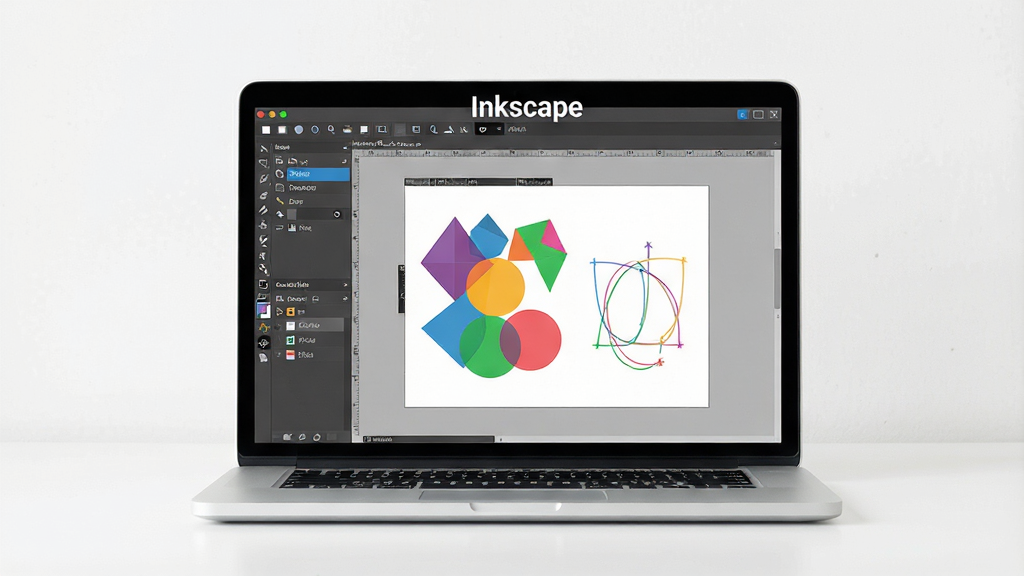
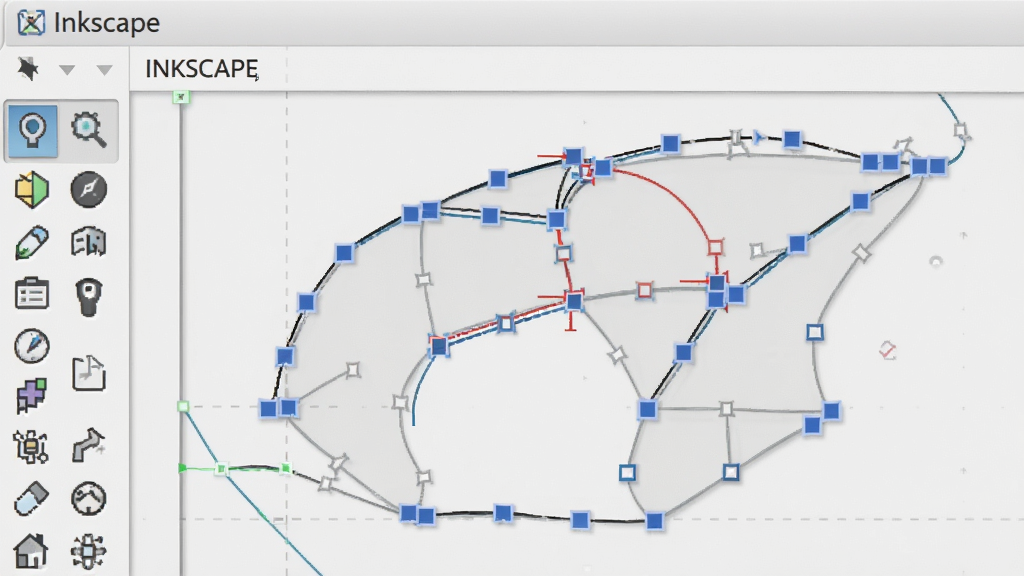
Inkscape提供了极其精细的节点编辑工具,允许用户对每个锚点、线段和曲线手柄进行独立控制。通过便捷的路径布尔运算(并集、差集、交集等),你可以轻松创建复杂形状。其标志性的“铅笔”工具能自然模拟手绘笔触,而“钢笔”工具则提供精准的贝塞尔曲线绘制体验,满足从自由创作到精密制图的各种需求。
软件内置了多样化的对象变换工具,支持旋转、缩放、倾斜和镜像操作,且所有变换均可精确输入数值。配合强大的对齐与分布面板,用户可以一键实现多个对象的水平、垂直居中对齐,或按间距均匀分布,极大提升了排版与界面设计的效率。此外,智能参考线与网格吸附功能让元素定位变得异常简单。
Inkscape拥有完善的文本处理能力,支持单行文本、多行文本以及沿路径排列的文本。你可以对文本应用填充、描边、滤镜等所有矢量特效,并自由转换为路径进行个性化变形。软件内置字体管理器,能清晰预览并快速应用系统内所有字体,配合字符间距、行距等精细调整,轻松实现创意的文字排版设计。
作为SVG格式的原生编辑器,Inkscape始终遵循W3C开放标准,确保文件可被其他矢量软件无障碍访问。同时,它支持导入AI、EPS、PDF、PNG、JPG等多种常见格式,并能导出PNG、TIFF、WEBP以及用于Web的优化SVG,无缝衔接各类设计工作流程。借助扩展工具,还能处理或导出DXF等CAD格式,满足工程领域需求。
用户可以根据个人习惯定制主题、快捷键和工具栏布局,工作区完全由你掌控。此外,Inkscape内置了丰富的扩展功能,从图像描摹、路径简化到3D凸起、色彩调整,一应俱全。活跃的社区贡献了大量第三方扩展和脚本,进一步拓展了软件的功能边界,使其能够适应各种专业领域的特殊需求。
| 操作类别 | 具体操作 | 说明与技巧 |
|---|---|---|
| 基础绘图 | 矩形/圆形/星形工具 | 按住Ctrl可绘制正比例形状,按住Shift可从中心向外扩展。 |
| 路径编辑 | 节点工具(N键) | 双击路径可快速添加节点;选中节点后按Delete可删除,并能通过手柄调整曲线弧度。 |
| 对象选择 | 选择工具(S键) | 单击选中对象,按住Shift可加选多个;双击对象可快速进入旋转/缩放模式。 |
| 图层管理 | 图层面板 (Ctrl+Shift+L) | 合理使用图层可有效组织复杂设计,支持锁定、隐藏和调整层级顺序。 |
| 颜色填充 | 填充与描边面板 | 可以设置纯色、线性渐变或径向渐变,并控制透明度与描边样式。 |
| 对齐分布 | 对齐与分布面板 | 选择多个对象后可一键实现各种对齐方式,或调整间距使其均匀分布。 |
| 文本工具 | 文本工具(T键) | 支持创建文本后,通过“文本”菜单中的“置于路径上”功能实现曲线文字效果。 |
| 格式导出 | 文件 → 另存为 | 推荐保存为SVG源文件以保留全部编辑信息,导出PNG时可在高级选项里调整清晰度。 |
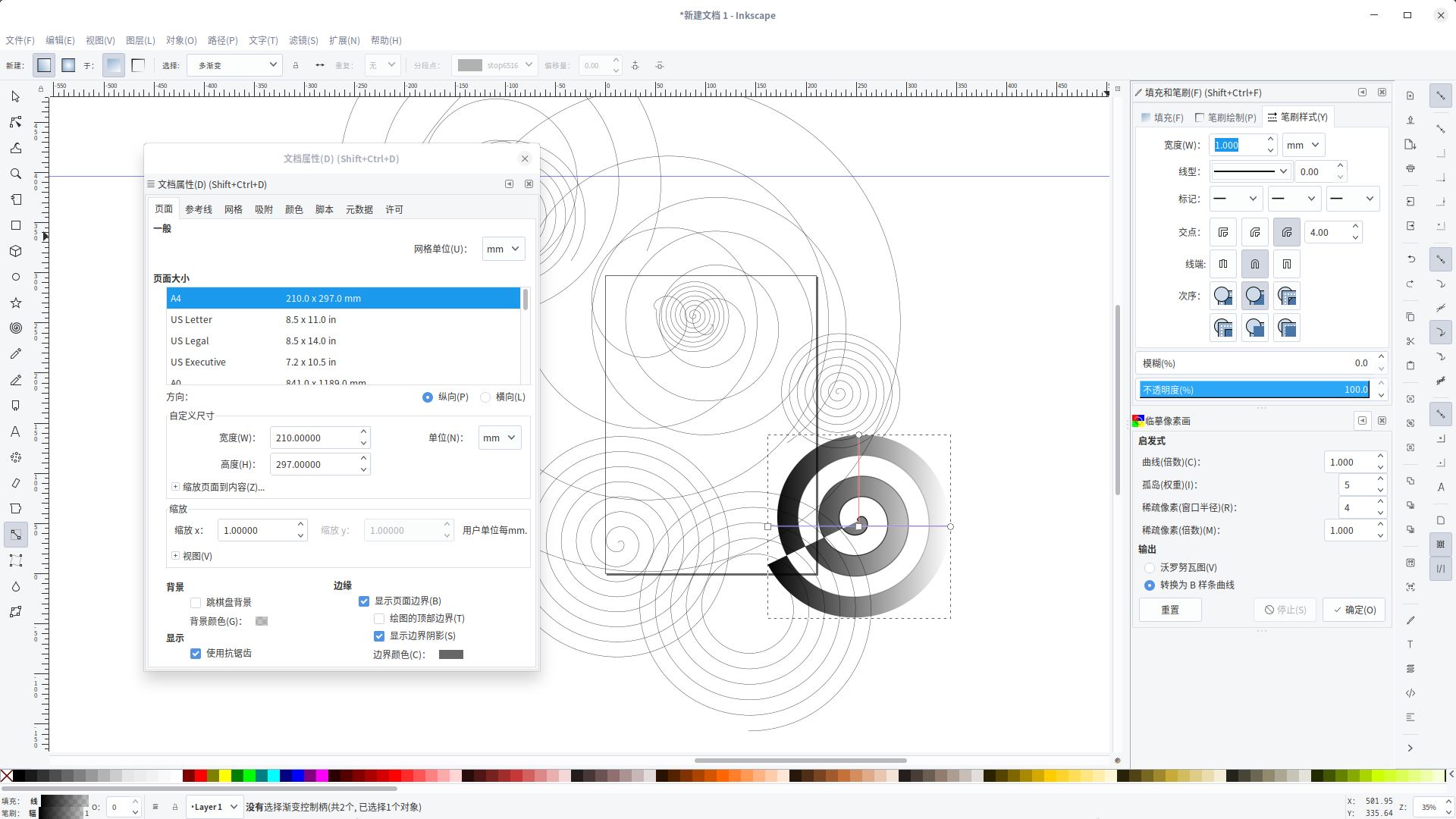
对于初次接触Inkscape的用户,掌握以下基础流程能让你更快上手。首先,软件启动后建议在“文件”菜单中选择“文档属性”,设置画布尺寸与单位,这决定了你的工作区域大小。开始绘图时,可以利用左侧工具栏中的图形工具快速创建基础形状,并通过拖拽十字光标调整大小。若需精确控制,可按着Ctrl键进行等比缩放或按固定角度旋转。图层功能是管理复杂元素的关键,建议每个独立部件使用单独图层,便于后期修改。Inkscape的“路径”菜单是核心利器,通过“对象转路径”可以将形状或文本转换为可编辑的路径,从而进行深度的节点变形。当需要制作复杂图形时,不妨尝试使用“路径”菜单下的“描摹位图”功能,将PNG或JPG图片转换为矢量路径,这极大地方便了Logo的矢量化处理。此外,记得经常按Ctrl+S保存你的工作成果,并利用Ctrl+Z撤销误操作。对于移动端,Inkscape目前没有官方安卓或iOS版本,但你可以通过远程桌面应用(如Microsoft Remote Desktop)连接电脑进行控制,或者查看SVG文件使用浏览器即可,但编辑操作仍然建议在PC端进行。
| 软件名称 | 核心优势 | 用户评分 |
|---|---|---|
| Adobe Illustrator | 行业标准,功能全面 | ★★★★★ |
| CorelDRAW | 矢量排版,易上手 | ★★★★☆ |
| Affinity Designer | 流畅体验,性价比高 | ★★★★☆ |
| GIMP | 开源修图,插件丰富 | ★★★★☆ |
| Krita | 专业绘画,笔刷强大 | ★★★★☆ |
Inkscape的安装过程非常简单,几乎不会遇到困难。对于Windows用户,你可以通过腾讯软件中心等可信平台下载安装包。下载完成后,双击运行安装程序,一般情况下保持默认设置,连续点击“下一步”即可完成安装。安装过程中可以选择安装路径,建议安装在非系统盘(如D盘),避免占用C盘空间。对于macOS用户,下载.dmg文件后,将Inkscape图标拖入“应用程序”文件夹即可。安装完成后,首次启动时软件可能会进行一些初始化设置,稍等片刻便会进入主界面。如果在启动时遇到缺少DLL文件或提示“无法启动”,通常是因为缺少Microsoft Visual C++运行库,可自行搜索并安装对应的运行库组件。此外,Inkscape是跨平台软件,支持Windows、macOS和Linux三大系统,但在移动端(安卓或iOS)并没有官方版本,若想在手机上查看SVG文件,可以使用浏览器直接打开,但编辑功能还是建议在电脑上完成。
Inkscape的功能虽然强大,但其学习曲线较为平缓,只要掌握基础操作就能快速上手。如果你是新手,建议先从绘制简单的几何图形开始练习,例如用矩形工具画一个正方形,再用圆形工具画一个圆形。尝试使用“选择工具”移动它们,并通过“填充与描边”面板改变颜色。接着可以学习“路径”编辑,用“节点工具”点击形状,你会看到路径上的锚点,拖动它们即可改变形状。当你需要绘制曲线时,可以使用“钢笔工具”点击画布创建锚点,并拖拽出控制手柄来调整弧度。Inkscape的一大特色是“实时路径效果”,例如你可以为对象添加“扭曲”效果,使其产生波浪感。对于文字处理,选择“文本工具”后点击画布输入文字,你可以通过“文本”菜单中的“置于路径”让文字沿着曲线排列,制作出漂亮的徽章效果。学习Inkscape最好的方法是参照官方教程或视频,同时也可以利用“帮助”菜单中的“教程”资源。记得多保存备份,并利用“文件”>“另存为”导出不同格式,以适应不同用途。
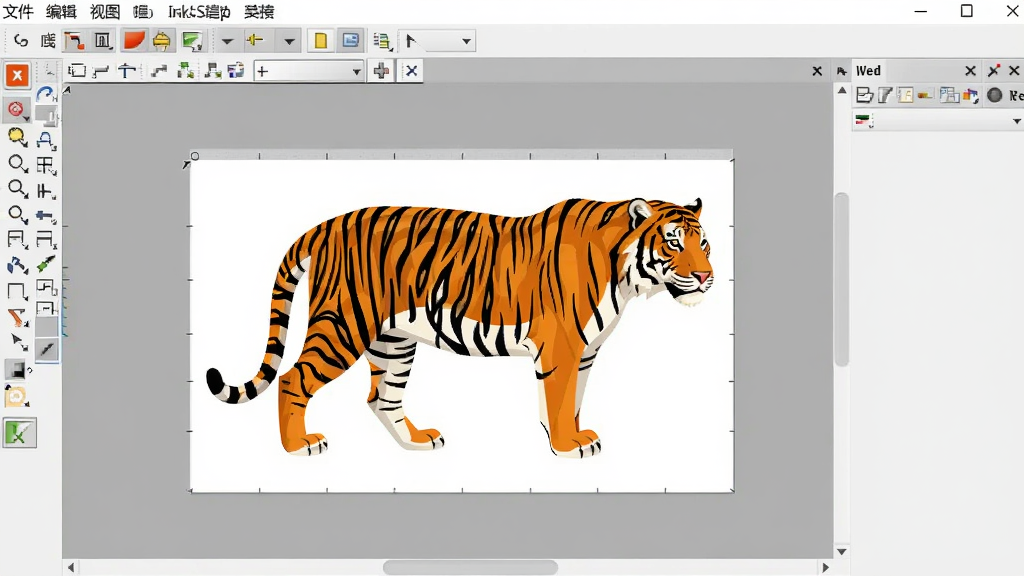
将位图(如JPG、PNG)转换为矢量图是Inkscape的常见用途之一。首先,打开Inkscape,点击“文件”>“导入”,选择你需要转换的图片。图片导入后,选中图片,然后点击顶部菜单栏的“路径”>“描摹位图”。在弹出的对话框中,你可以选择描摹模式,例如“亮度切分”适合线条清晰的图像,“色彩量化”适合彩色图案。调整“阈值”或“扫描次数”等参数,可以在预览区看到效果,满意后点击“更新”预览,最后点击“确定”生成矢量路径。生成的矢量图会覆盖在原图上,你可以将其移开,然后删除原始位图。矢量图可以无限放大而不失真,你可以进一步使用“节点工具”编辑路径,优化细节。如果是对Logo进行矢量化,建议使用“单次扫描”模式,勾选“移除背景”选项,以获得更干净的轮廓。最后,将结果保存为SVG格式,或导出为EPS、PDF等格式,方便在印刷或网页中使用。此功能对于设计工作者尤其实用,能快速将手绘草图或低分辨率图片转化为可编辑的矢量素材。
Inkscape是开源软件,源代码完全公开,安全性得到全球开发者与用户的共同监督与验证。从腾讯软件中心等正规渠道下载的版本,经过严格的安全检测,不包含恶意代码、广告插件或捆绑软件。安装过程中,你可以自定义安装路径,软件不会修改系统关键设置,也不会在后台收集个人隐私,可以放心使用。当然,从不明来源下载的修改版或破解版则可能存在风险,务必通过官网或可信的下载平台获取。
安装Inkscape的步骤非常简单。首先,访问腾讯软件中心或其他可信的下载平台,搜索Inkscape,点击下载安装包。下载完成后,双击运行安装程序。在安装向导中,你可以选择语言(如果支持)、安装路径等,建议采用默认设置,连续点击“下一步”直至完成。安装过程可能需要几分钟,请耐心等待。安装完成后,桌面会生成Inkscape图标,双击即可启动。如果安装过程中被杀毒软件拦截,请选择“允许”或“信任”,因为开源软件常被误报。对于Windows系统,请确保系统已安装.NET Framework或Visual C++运行库,通常软件会自带或提示下载,按照指示操作即可。
Inkscape完全免费且开源。它遵循GNU通用公共许可证(GPL),这意味着任何人都可以免费使用、复制、修改甚至分发该软件,无论是个人还是商业用途都无需支付任何费用。没有隐藏费用,没有高级版,所有功能对所有用户开放。你可以自由地使用Inkscape创作任何作品,并用于商业出售或客户项目中。这也是它如此受欢迎的原因之一。如果遇到任何声称出售Inkscape激活码或付费版本的网站,请务必警惕,那都是骗局。


 Capture NX-D(尼康捕影工匠)v1.6.4 中文版图像处理 / 340M
 AE烟雾水墨抠像插件(MagicKey)v1.1 免费版图像处理 / 157KB
 CorelDRAW x8中文版图像处理 / 727.3M
 ReelSmart Motion Blur(AE/PR逼真的运动模糊插件)v6.4 汉化版图像处理 / 22.6M
 美图秀秀2019电脑版v6.0.2.1 官方版图像处理 / 28.6M
 acdsee精简版v5.0.16 绿色版图像处理 / 5.2M
 AE节点式三维粒子星辰特效插件v1.5.0 破解版图像处理 / 100.7M
 Trapcode Particular CC2017v4.1 中文版图像处理 / 249.1M
 美图秀秀经典版v4.0.1.2003 官方版图像处理 / 28.6M
 渲梦工厂扮家家版(含激活码)v3.0 离线破解版图像处理 / 57.2MCapture NX-D(尼康捕影工匠)v1.6.4 中文版图像处理 / 340MAE烟雾水墨抠像插件(MagicKey)v1.1 免费版图像处理 / 157KBCorelDRAW x8中文版图像处理 / 727.3M美图秀秀经典版v4.0.1.2003 官方版图像处理 / 28.6MReelSmart Motion Blur(AE/PR逼真的运动模糊插件)v6.4 汉化版图像处理 / 22.6M美图秀秀2019电脑版v6.0.2.1 官方版图像处理 / 28.6Macdsee精简版v5.0.16 绿色版图像处理 / 5.2MTrapcode Particular CC2017v4.1 中文版图像处理 / 249.1MAE节点式三维粒子星辰特效插件v1.5.0 破解版图像处理 / 100.7M渲梦工厂扮家家版(含激活码)v3.0 离线破解版图像处理 / 57.2M


 美图秀秀电脑版v7.2.5.1 官方版中文 / 195.6M
 美图看看PC版安装包V2.7.8.2126 官方版中文 / 3.3M
 Teorex Inpaintv9.1 中文免费版中文 / 9.4M
 Pix2Pix硬盘版解压即玩中文 / 3.2M
 迅捷pdf转换成jpg转换器v6.5 免费版中文 / 519KB
 Corel Painter 2017 中文破解版(含注册机)迅雷网盘下载16.0.0 官方完整版 【32/64】中文 / 340M
 美图秀秀批处理电脑版下载v2.1.2.6 官方版图像处理
 google picasa简体中文版v3.9.141.259 官方版图像处理
 FastStone Capturev9.6 官方版截图软件
 acdsee官方免费版去广告v2.4.0.1678 官方中文版看图软件
 万能看图王v1.7.2.3061 最新版看图软件
 WinSnap(屏幕截图工具)4.6.0 绿色汉化特别版截图软件
 ACDSee Ultimate9中文汉化版9.2 破解版看图软件
 装逼图片生成器下载1.0 绿色版设计制作
 鄂公网安备42011102004716号