
- 软件


RMVB转AVI格式转换器是一款专为处理RMVB视频格式而设计的免费转换工具,它能够帮助用户快速将RealMedia Variable Bitrate(RMVB)格式的视频文件转换为兼容性更广的AVI格式。该软件界面简洁直观,操作流程清晰,即便是不熟悉电脑操作的新手用户也能在短时间内完成格式转换任务。软件内置了高效的编码引擎,在保证转换质量的同时,尽可能缩短处理时间,满足用户日常的视频格式转换需求。无论是为了在旧款播放器上播放,还是为了便于视频编辑软件导入,这款转换器都能提供稳定可靠的解决方案。本文将为您详细介绍该软件的功能特色、具体操作方法以及常见问题的处理技巧。
rmvb转AVI格式转换器内置了多核CPU优化技术,支持批量添加多个RMVB文件进行队列转换,用户只需一次性导入所有需要处理的视频文件,软件便会自动按顺序处理,无需逐个操作。转换过程采用高速编码算法,在保持画+质损失最小的前提下,大幅提升转换速度,为用户节省宝贵时间。同时,软件支持暂停与继续功能,方便用户根据自身情况灵活安排转换任务。
针对不同用户对输出视频质量的需求,软件提供了丰富的自定义参数设置选项。用户可以根据播放设备的兼容性,自由调整输出视频的分辨率、帧率、码率以及音频采样率等核心参数。对于追求高画质的用户,可以选择较高的码率设置;而对于需要控制文件大小的场景,则可以通过降低码率来获得更小的文件体积。这种灵活性使得软件能够适应从手机存储到高清电视播放等多种应用场合。
除了基本的视频参数调整外,软件还允许用户对视频画面进行裁剪、旋转等简单编辑操作,方便去除黑边或调整画面方向。内置的预览窗口让用户在输出前即可查看效果,避免反复试错带来的不便。这些实用功能集成在一起,使得rmvb转avi格式转换器不仅仅是一个简单的转换工具,更是一个轻量级的视频处理助手。
软件承诺完全免费且无任何捆绑安装,安装过程中不会篡改浏览器主页或强制安装其他无关软件。运行期间界面干净清爽,没有弹窗广告和悬浮窗干扰,让用户能够专注于转换任务本身。软件经过严格的稳定性测试,长时间运行或处理大文件时不易出现崩溃或卡死现象,保障了转换任务的顺利完成。此外,软件本身不包含任何恶意代码,用户可放心在个人电脑上使用。
| 项目 | 详细说明 | |||
|---|---|---|---|---|
| 支持系统 | Windows XP / Vista / 7 / 8 / 10 / 11 | |||
| 输入格式 | RMVB、RM、AVI、MKV、FLV等常见视频格式 | |||
| 输出格式 | AVI(可自定义编码器与参数) | |||
| 转换模式 | 支持单个转换、批量转换、断点续转 | |||
| 硬件加速 | 支持NVIDIA CUDA与Intel Quick Sync Video加速 | |||
| 操作难度 | 简单,全程向导式操作,适合所有用户 | |||
使用rmvb转avi格式转换器进行视频转换的操作流程十分简单,首先点击主界面上的“添加文件”按钮,将需要转换的RMVB视频文件导入到软件列表中。接着在输出设置区域选择AVI作为目标格式,并根据实际需求调整分辨率、码率等参数。如果用户对参数不熟悉,可以直接使用软件提供的“推荐设置”或“高清设置”等预设方案,一键应用。最后点击“开始转换”按钮,软件便会自动开始处理。转换完成后,软件会弹出提示窗口,并自动打开输出文件夹以便用户快速找到生成的文件。
在实际使用中,用户常常会遇到一些常见问题。例如,如果转换后的视频在播放时出现音画不同步现象,可以尝试调整音频采样率或更换音频编码器。如果输出文件体积过大,可以通过降低视频码率或分辨率来解决。此外,软件还支持将AVI格式反向转换为RMVB,方便用户在不同设备间传输视频。对于需要将视频导入到编辑软件进行后期处理的用户,建议选择输出为无压缩或低压缩的AVI格式,以便保留更多细节。若在转换过程中遇到解码错误,请检查是否已安装必要的解码器组件,例如K-Lite Codec Pack,可访问本站在线搜索获取相关资源。
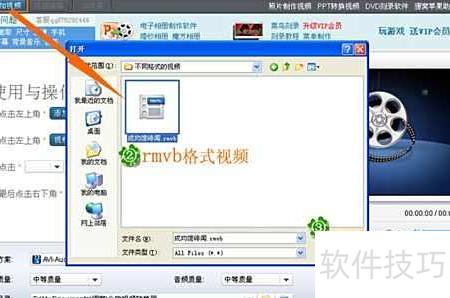
在操作层面,无论是电脑端还是移动端(通过模拟器使用),建议用户定期清理软件缓存,避免因缓存过多导致启动缓慢。电脑端安装时注意关闭杀毒软件误报,并选择自定义安装路径,避免安装在系统盘占用空间。若出现闪退或无法启动,请尝试以管理员身份运行程序,并确认系统已安装.NET Framework 4.5以上版本。此外,请勿同时运行多个转换任务,以免因资源占用过高导致系统卡顿。
为了避免转换过程中出现异常,请确保源文件未受损坏且未被其他程序占用。对于从网络下载的RMVB文件,若无法正常导入,可尝试用修复工具修复后再转换。在输出时,建议将文件保存到剩余空间较大的磁盘分区,避免因空间不足导致转换失败。如果软件无法识别某些特殊编码的RMVB文件,请更新软件至最新版本或安装全面的解码器包,如K-Lite Codec Pack,并重新启动软件。
要将RMVB文件转换为AVI格式,最直接的方法就是使用专业转换工具,例如本文推荐的rmvb转avi格式转换器。操作时,先下载并安装软件,打开后点击“添加文件”导入RMVB视频,然后在输出格式中选择“AVI”,根据需要调整分辨率、码率等参数,最后点击“开始转换”即可。转换过程中请勿关闭电脑或中断程序,一般几分钟内即可完成。如果转换后的文件在播放器上无法正常打开,建议更换播放器或检查输出参数是否设置正确。
rmvb转avi格式转换器是一款绿色安全工具,它通过了主流杀毒软件的严格检测,无病毒、无木马、无恶意插件。软件安装包完全公开透明,不包含任何捆绑安装内容,运行过程中不会访问与功能无关的网站或收集个人隐私信息。此外,软件官方会定期更新安全补丁,确保不存在已知漏洞。用户在下载时应选择官方渠道或可信赖的下载站,例如本站提供的下载链接,以避免下载到被篡改的版本。只要从正规来源获取,即可放心使用。

 格式工厂中文版v4.4.1 绿色版格式转换 / 46.4M
 网易云NCM转MP3转换器v1.0 绿色版格式转换 / 3.2M
 优酷kux格式转换器最新版2020v1.0 免费版格式转换 / 9.1M
 酷狗缓存文件转换器v1.2 绿色版格式转换 / 5KB
 图片转十六进制代码转换器V1.0 绿色pc版格式转换 / 16KB
 虾米音乐xm格式转换器v1.0 免费版格式转换 / 651M
 网易云NCM格式批量转换器v1.0 免费版格式转换 / 3.2M
 vcf转excel工具v6.3.3 绿色版格式转换 / 3.3M
 格式工厂绿色版免安装去广告版下载3.9.5 绿色版格式转换 / 70.5M
 Any to Webp Converter(图像转换工具)v1.0 官方版格式转换 / 780KB格式工厂中文版v4.4.1 绿色版格式转换 / 46.4M网易云NCM转MP3转换器v1.0 绿色版格式转换 / 3.2M优酷kux格式转换器最新版2020v1.0 免费版格式转换 / 9.1M酷狗缓存文件转换器v1.2 绿色版格式转换 / 5KB网易云NCM格式批量转换器v1.0 免费版格式转换 / 3.2M图片转十六进制代码转换器V1.0 绿色pc版格式转换 / 16KB虾米音乐xm格式转换器v1.0 免费版格式转换 / 651Mvcf转excel工具v6.3.3 绿色版格式转换 / 3.3M格式工厂绿色版免安装去广告版下载3.9.5 绿色版格式转换 / 70.5MAny to Webp Converter(图像转换工具)v1.0 官方版格式转换 / 780KB


 QQ游戏大厅2026官方下载正式版v5.47.57938.0 最新版
 腾讯QQ下载v9.7.22.29298 最新版
 QQ电脑管家v15.0.22206.230 最新正式版
 雷神模拟器精简工具v1.0 绿色版
 Classic Menu for Office 20072026 经典菜单恢复工具
 动态PPT模板2026 全功能版
 Google SketchUp8.0.14346 三维建模设计
 Guitar Pro 77.6 吉他谱编辑
 Yadis! Backup1.0.0 数据备份还原工具
 神盾文件夹加密软件3.0 文件夹加密工具


 金山PDF转Word转换器v11.6.0.8785 官方版中文 / 28.3M
 格式工厂64位v2020 官方版中文 / 66M
 万能电子书转换器(TEBookConverter)v2020 免费版中文 / 50.9M
 橙子VR助手电脑版v1.0.26 官方版中文 / 31.8M
 qlv2mp4转换工具v1.0 安装版中文 / 1.4M
 foobar2000v1.6.11.0 官方专业版音乐播放
 qq音乐电脑版v19.45.0.0 免费版音乐播放
 爱奇艺PC版客户端下载v10.8.5.7283 官方电脑版视频播放
  优酷视频2026版pc客户端v9.2.17.1002 官方最新版视频播放
  QQ影音下载v4.6.3.1104 最新版视频播放
  酷狗音乐电脑版v10.1.37.25208 官方版音乐播放
 暴风影音pc版客户端2026v5.91.0520.1111 官方最新版视频播放
  全民k歌电脑版v2.21.170 pc客户端音乐播放
 快播播放器5.0下载v5.20.234.0 标准版视频播放
 鄂公网安备42011102004716号